项目
概述
项目是个人或团队经过精心规划的特定目标。在 Labii 中,项目作为记录的容器,类似于一个文件夹。
加入项目时有 3 种不同的权限级别:
| 权限 | 描述 | 分配给 |
|---|---|---|
| 管理员 | 可编辑项目,可查看/编辑项目中的记录 | 项目负责人 |
| 编辑 | 可查看/编辑特定项目中的记录 | 项目成员 |
| 查看 | 仅可查看特定项目的记录 | 不需要编辑权限的成员 |
管理员即使未在项目级别获得任何权限,也可以查看所有记录。但是,他们需要编辑权限才能向项目中添加新记录或编辑现有记录。
当项目被归档时,所有记录将变为只读。
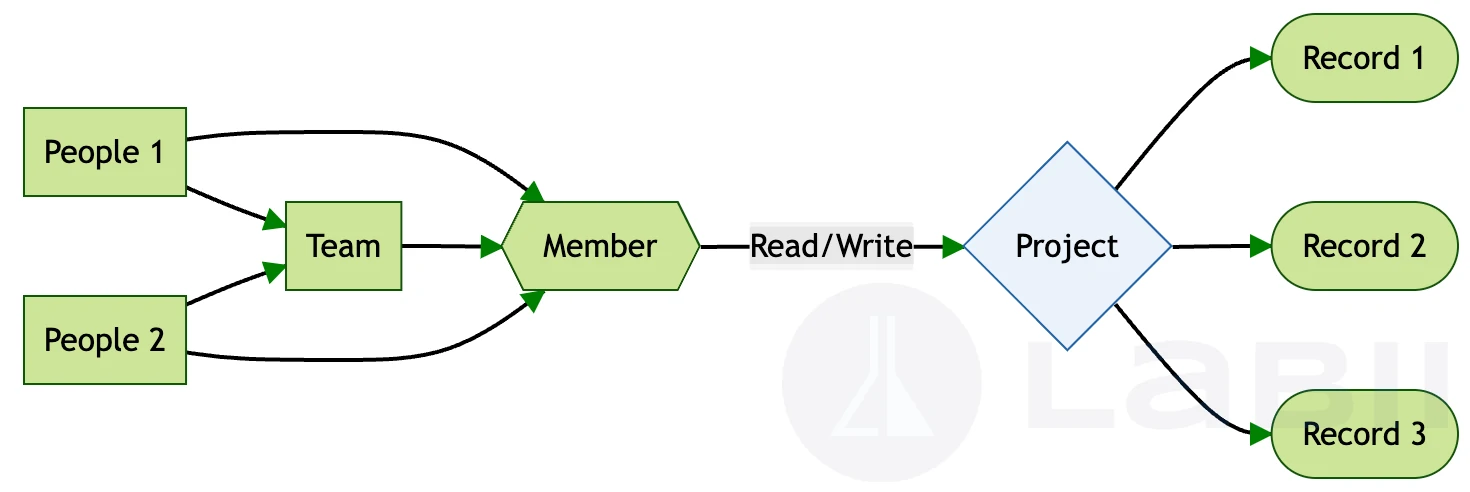
人员、团队、项目、成员、记录之间的关系
项目是用户和记录之间的阀门。如果用户对项目具有读/写权限,他/她可以读/写该项目中的所有记录。
- 人员可以被分组为团队。
- 成员决定了人员或团队是否对项目具有读/写访问权限。
- 每个记录可以分配给一个或多个项目。
- 当配置完成后,左侧的人员可以查看/编辑右侧的记录。
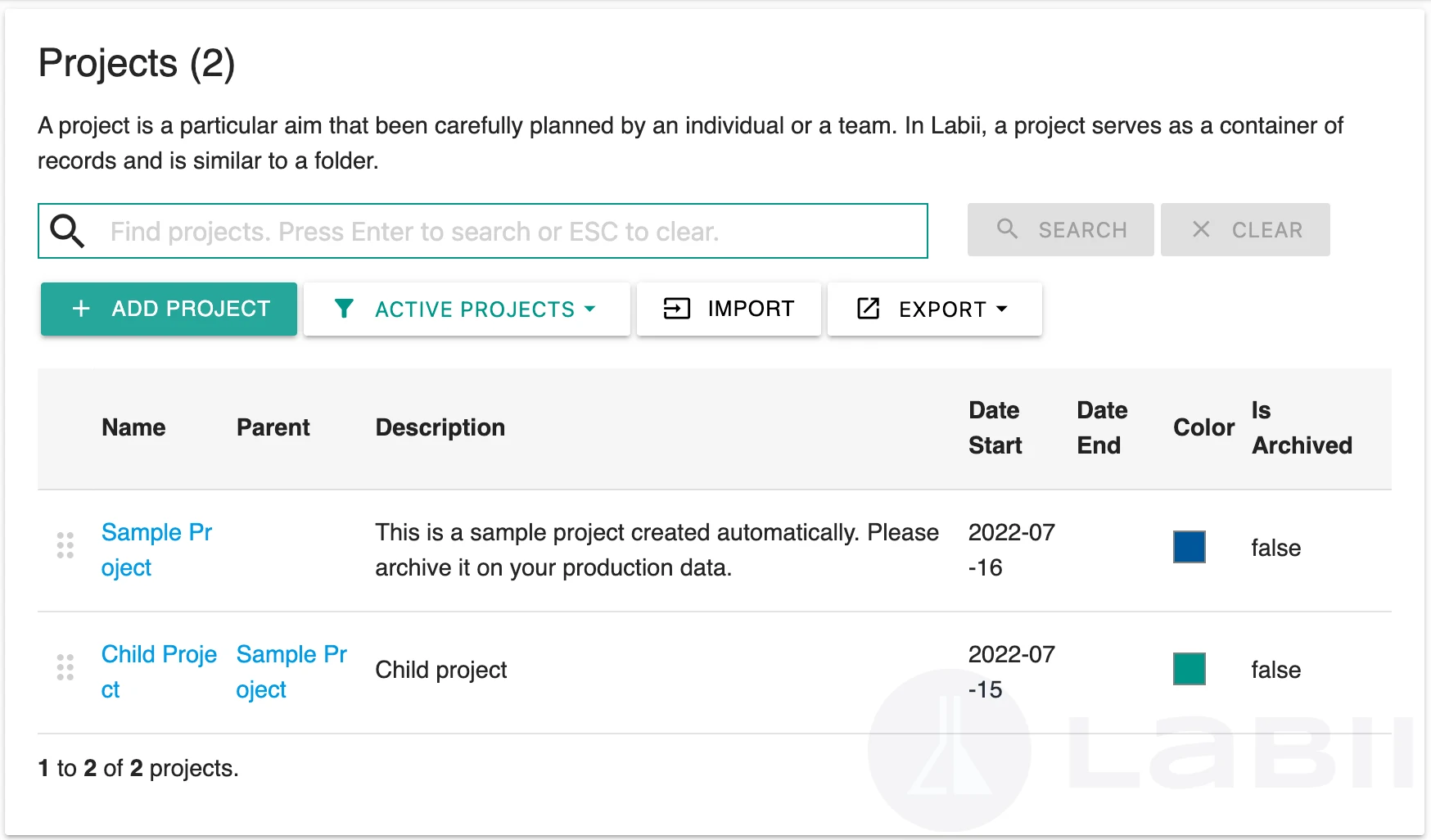
项目列表
一旦添加了项目,项目管理员可以在项目列表视图中管理所有项目,并通过点击侧边菜单中的 设置,然后选择 项目 来访问。
搜索项目
您可以通过在 项目列表视图 的搜索栏中输入关键字,然后点击 搜索 来搜索项目。点击 清除 按钮可以随时清除搜索结果。
过滤项目
通过 过滤 功能,您可以限制显示的团队数量。您可以通过点击 活跃项目,然后从下拉菜单中选择一个过滤器来实现。以下是过滤器列表:
- 所有项目。过滤以显示所有项目。
- 活跃项目。过滤以显示活跃项目。
- 已归档项目。过滤以显示已归档项目。
项目详情
在列表视图中点击项目名称,可以查看该项目的详细信息。通过点击铅笔图标,可以更新以下字段:
- 概述
- Sid - 静态加密标识符。
- 名称 - 更改项目名称。
- 描述 - 为项目提供描述,例如“蛋白质团队项目”。
- 父项目 - 当前项目的父项目。
- 开始日期 - 该项目的开始日期。
- 结束日期 - 该项目的结束日期。
- 顺序 - 显示项目的顺序。
- 颜色 - 文件夹图标的颜色。
- 更新人 - 更新上述任何字段的人员。
- 更新时间 - 在 Labii ELN & LIMS 中,当更改发生时,系统会自动记录时间。
- 权限
- 对组织开放 - 如果勾选,组织中的所有成员都可以查看/使用该项目。默认设置为 false/不勾选。
- 对公众开放 - 如果勾选,任何拥有 Labii 账户的人都可以查看/使用该项目。如果您是供应商或试剂供应商,请勾选此选项。
- 设置
- 颜色 - 文件夹图标的颜色。
- 在新标签页中打开 - 如果为 true,点击列表中的记录时,记录将在新标签页中打开。
- 元数据 - 对于每个元数据,需要提供标签和值。可以通过点击“添加元数据”按钮添加多个元数据。
- 归档该项目
- 已归档 - 可以归档成员,如果勾选,成员的访问权限将被阻止。
添加项目
要添加新项目,请执行以下步骤:
- 点击左上角的菜单图标
- 点击 设置
- 点击 项目
- 点击导航栏中的“+”图标
- 填写表单并点击提交
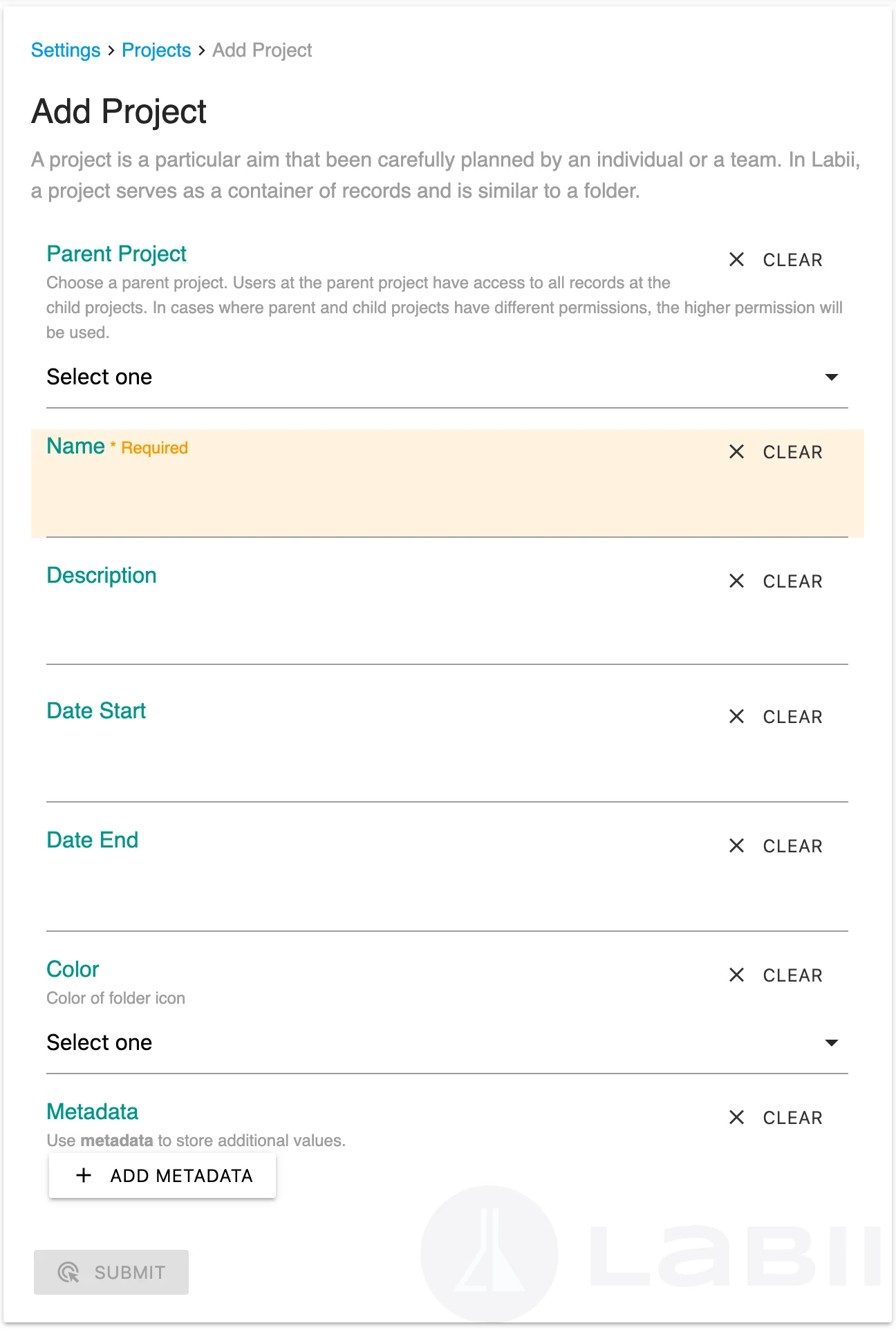
当选择父项目时,新项目将继承相同的权限设置。但是,您可以随时修改新项目的权限。
更改项目顺序
您可以通过在项目列表视图中将项目拖动到所需位置来更新项目顺序。
导入项目
可以使用 导入 功能同时创建多个项目。您可以通过在项目列表视图中点击 导入 来实现。
导出项目
您可以通过点击 导出 按钮,并从下拉菜单中选择一个选项,来导出项目列表。
删除项目
无法删除项目,但您可以归档它,或者重命名它并在另一个项目中使用。