存储管理
概述
Labii 存储管理为实验室和研究机构提供了一个统一且灵活的系统,用于管理所有物理存储空间——实验室、房间、货架、冷冻柜、箱子等。通过全面的定制、实时可见性以及与 Labii ELN、LIMS、库存和设备管理系统(EMS)的深度集成,团队无论设施多么复杂,都能随时了解物品的位置、可用空间以及存储结构。
主要优势
- 统一系统:在一个平台上管理所有类型的实验室空间,从建筑物和实验室到货架、冷冻柜、架子、箱子以及单个位置
- 可视化管理:通过直观的存储地图查看存储内容及其位置,显示已占用和空闲位置
- 完全可定制:定义存储尺寸、容量、布局和约束,以匹配您的物理环境
- 实时跟踪:实时监控存储容量和使用情况,立即突出显示可用空间
- 深度集成:与样品管理、库存管理和设备管理无缝连接,实现完整的可追溯性
- 层级组织:通过可视化流程图建立存储空间之间清晰的关系和层级
- 物品位置树:查看从建筑物到特定位置的完整存储路径,适用于任何样品或材料
目标用户
- 管理多个存储位置的实验室经理
- 跟踪样品和材料位置的研究科学家
- 管理实验室物资的库存协调员
- 确保正确存储条件的质量保证团队
- 优化实验室空间利用率的设施经理
了解更多关于 Labii 存储管理的信息,请访问 https://www.labii.com/products/storage-management.
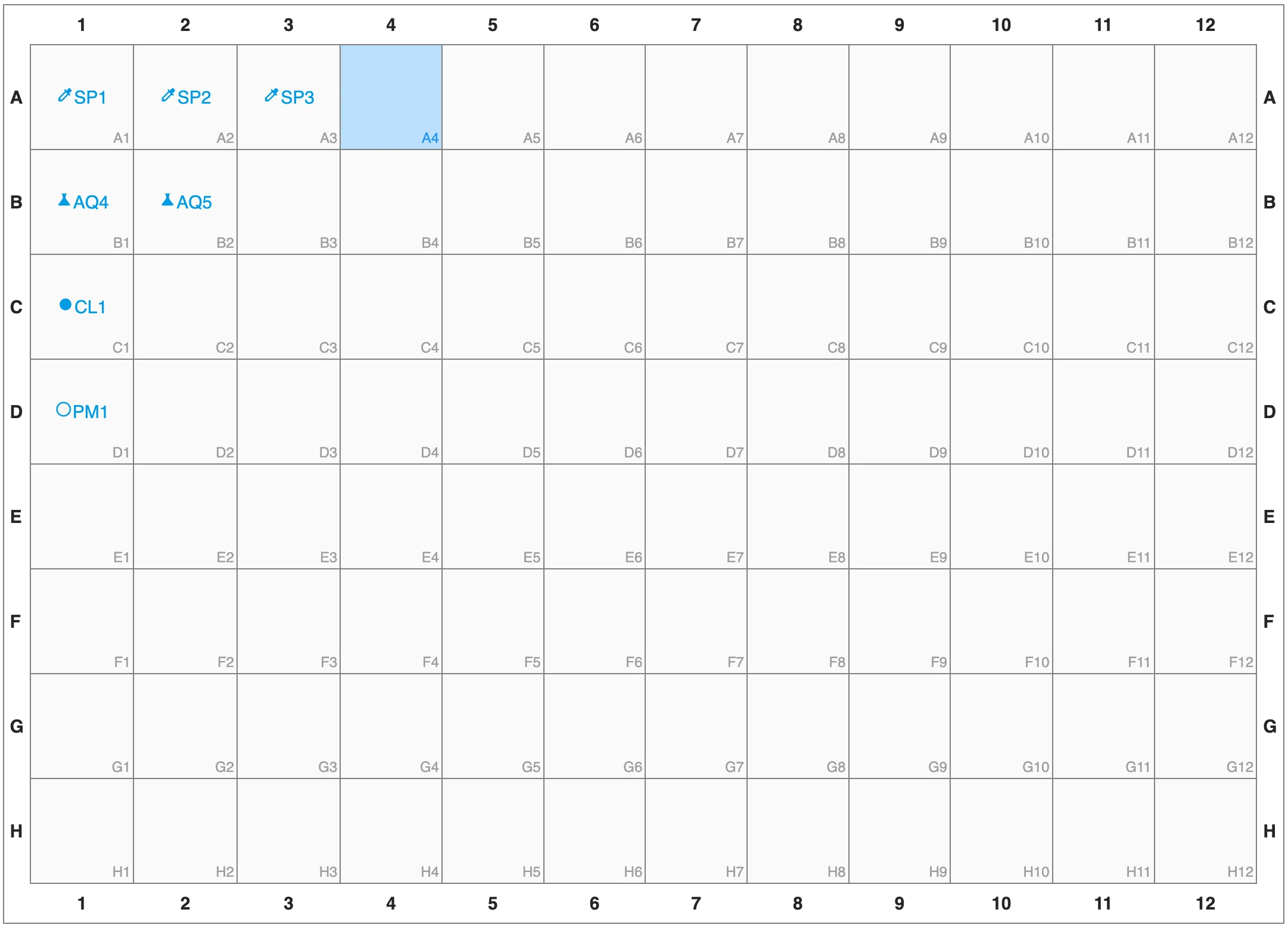
显示物品位置和可用性的可视化存储地图
应用场景
实验室空间管理
- 组织和跟踪所有物理位置,从建筑物和实验室到单个存储位置
- 维护存储空间之间的层级关系(例如,实验室内的冷冻柜、冷冻柜内的箱子)
- 通过实时识别可用存储位置来优化空间利用率
- 根据使用模式和容量趋势规划存储扩展
样品和材料存储
- 在超低温冷冻柜中存储和定位生物样品(细胞系、DNA/RNA、蛋白质、抗体)
- 在符合安全和隔离协议的柜子中跟踪化学品存储
- 在多个存储位置管理临床样品,用于诊断测试
- 通过精确的位置跟踪组织微生物菌株、质粒和其他研究材料
设备和库存集成
- 将设备位置链接到特定实验室空间,用于资产跟踪
- 将库存物品连接到其确切存储位置,以便快速检索
- 为敏感材料维护温度控制的存储环境
- 在物理位置的同时跟踪存储条件和环境参数
合规性和审计追踪
- 保留完整的存储分配和移动审计追踪
- 为GLP、GMP和FDA合规要求记录存储条件
- 生成显示存储使用情况和容量的报告,用于监管提交
- 通过详细的位置历史跟踪样品的保管链
多站点设施管理
- 管理多个建筑物、楼层和实验室空间的存储
- 在设施之间标准化存储结构和命名约定
- 协调研究团队之间的共享存储资源
- 可视化整个设施的存储容量和可用性
入门
从主菜单导航到 Applications,如果尚未安装,请安装 Inventory Management 应用程序。有关详细说明,请参阅 如何安装应用程序。
从侧边菜单访问 Storages 表格以查看您的存储列表
查看默认存储列并根据需要进行自定义:
- 项目:将存储与特定项目关联
- 名称:存储位置的唯一标识符
- 描述:关于存储的详细信息
- 存储配置:定义存储类型、尺寸和布局
- 存储信息:设置父子关系和坐标
- 空间使用信息:跟踪容量和可用性
配置存储关系以反映您实验室的物理布局,从高层位置到单个位置
存储配置
默认存储列
- 项目
- 名称
- 描述
- 存储配置
- 类型 - 存储类型
- 行数 - 将存储想象为一个网格,它有多少行?
- 列数 - 将存储想象为一个网格,它有多少列?
- 转置标题 - 该字段定义存储地图的标题。
- 未勾选时,列标题是字母,行标题是数字。
- 勾选时,列标题是数字,行标题是字母。特别是对于微孔板,这是常见的情况。
- 存储信息 - 存储位置。例如,一个 96 孔板放置在 -80°C 冷冻柜中。
- 父级 - 当前存储的容器
- 存储坐标 - 样品在父级存储中的坐标。
- 空间使用信息
- 已使用空间 - 已占用的空间数量。
- 可用空间 - 剩余空间的可用性。
- 元数据
平台一致处理所有存储类型,无论您管理湿实验室、冷存储、化学品柜还是共享设施。自定义列以满足您的特定存储管理需求。
将样品链接到存储
Labii 样品存储管理系统允许您管理实验室的所有样品和标本。其中包括血液样本、细胞系、抗体、质粒、土壤等。
为了定义样品如何链接/分配到存储,Labii 使用两列:
- 存储(外键小插件) - 存储样品的存储
- 存储坐标(存储坐标小插件) - 样品在存储中的坐标。
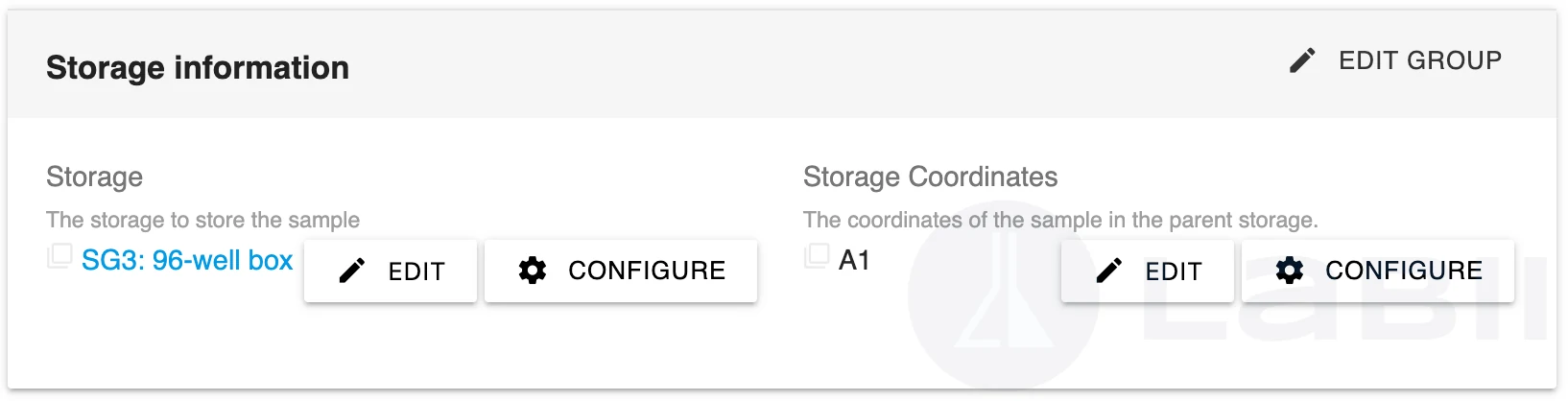
用于将物品链接到存储位置的存储和存储坐标列
创建存储记录
您可以根据需要使用几种方法创建存储记录:
方法 1:创建单个存储记录
使用内置表单创建单个存储记录。此方法适合创建少量存储单元。
从侧边菜单导航到 Storages 表格
点击 + 添加 按钮打开创建表单
填写存储详细信息:
- 名称和描述
- 存储类型和尺寸(行、列)
- 父存储和坐标
- 关联项目
点击 保存 以创建存储记录
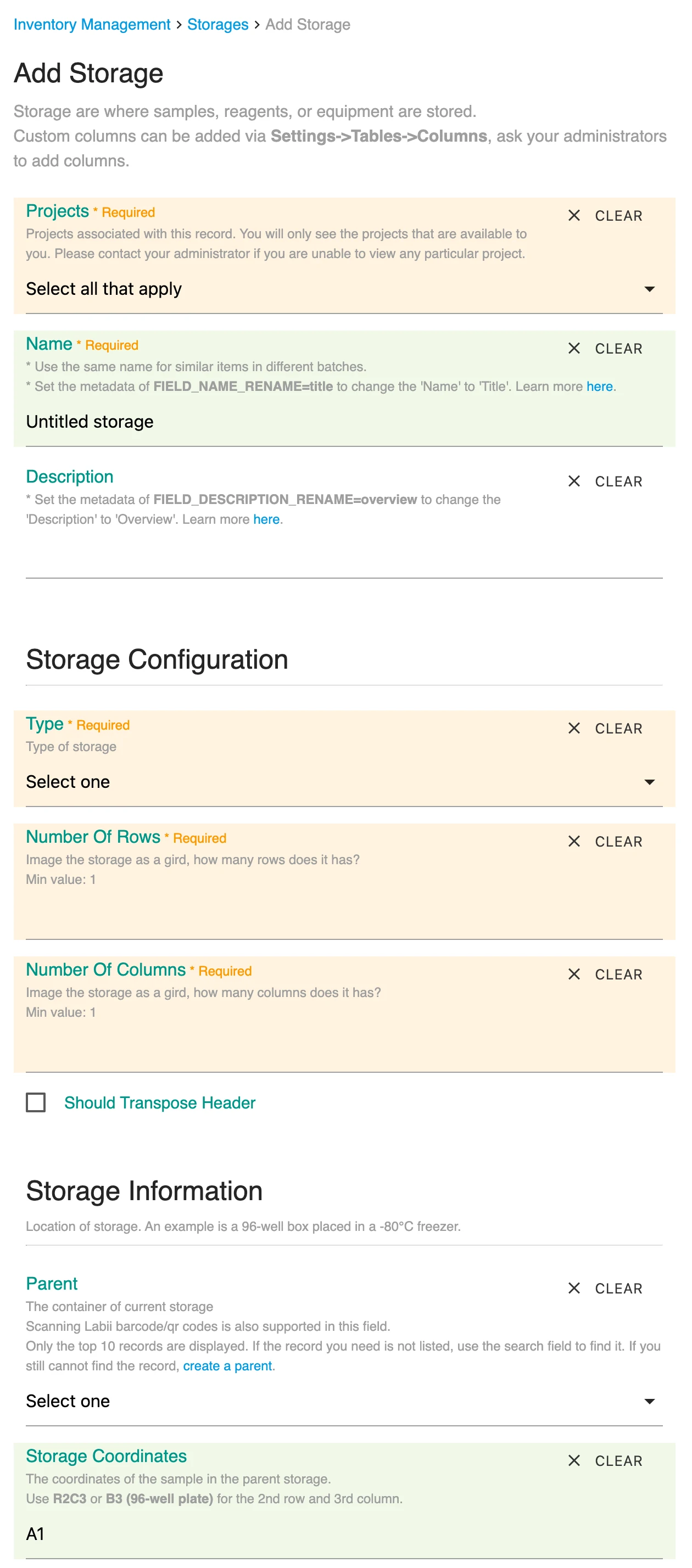
使用内置表单创建新的存储记录
方法 2:批量添加存储
同时创建多个存储记录。适合一次性创建 2-20 个存储单元。
从 Storages 表格中,从添加菜单中选择 批量添加
指定要创建的存储记录数量
填写适用于所有存储单元的通用信息
根据需要自定义单个存储详细信息
提交以一次性创建所有存储记录
方法 3:导入存储记录
从电子表格导入存储数据。适合同时创建数十或数百个存储记录。
准备一个电子表格,其中包含与存储表结构匹配的列,以准备存储数据
从 Storages 表格中,点击 导入 按钮
上传您的电子表格文件(CSV、Excel 或其他支持的格式)
将您的电子表格列映射到 Labii 存储字段
查看并验证导入预览
执行导入以创建所有存储记录
管理存储记录
您可以通过 存储列表视图 在平台中管理所有存储。通过点击侧边菜单中的 存储,可以轻松访问存储列表视图。
存储列表视图功能
存储列表视图提供全面的管理工具:
- 添加新存储 - 创建单个存储记录
- 搜索存储 - 通过关键词或标识符查找存储
- 筛选存储 - 应用筛选器以缩小存储列表范围
- 导入存储 - 从文件批量导入存储数据
- 导出存储 - 下载存储数据用于外部使用
- 批量更新存储 - 同时编辑多个存储记录
- 打印存储标签/条形码 - 批量生成标签
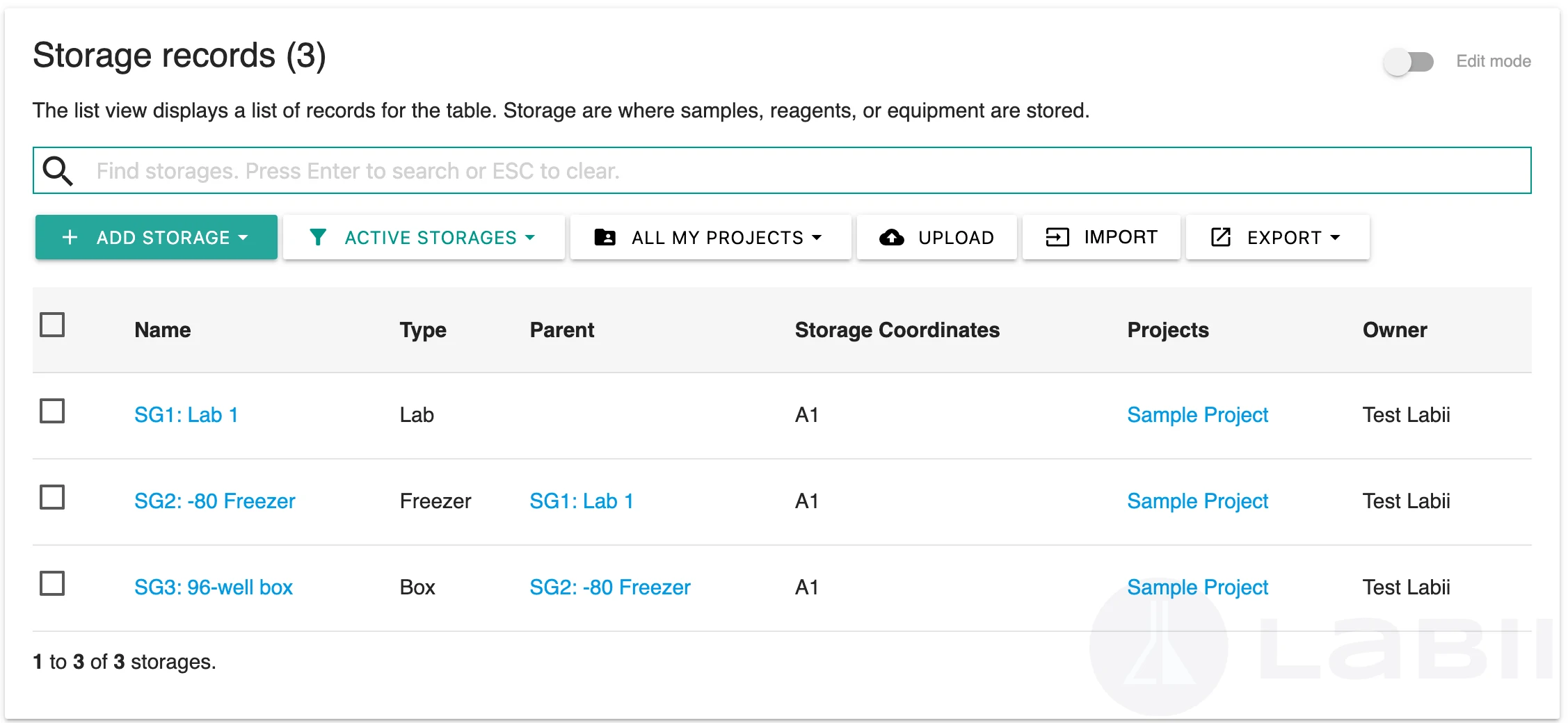
显示所有管理功能的存储列表视图
打印存储条形码和标签
直接从 Labii 打印存储标签或条形码,以便于物理识别和扫描存储位置。
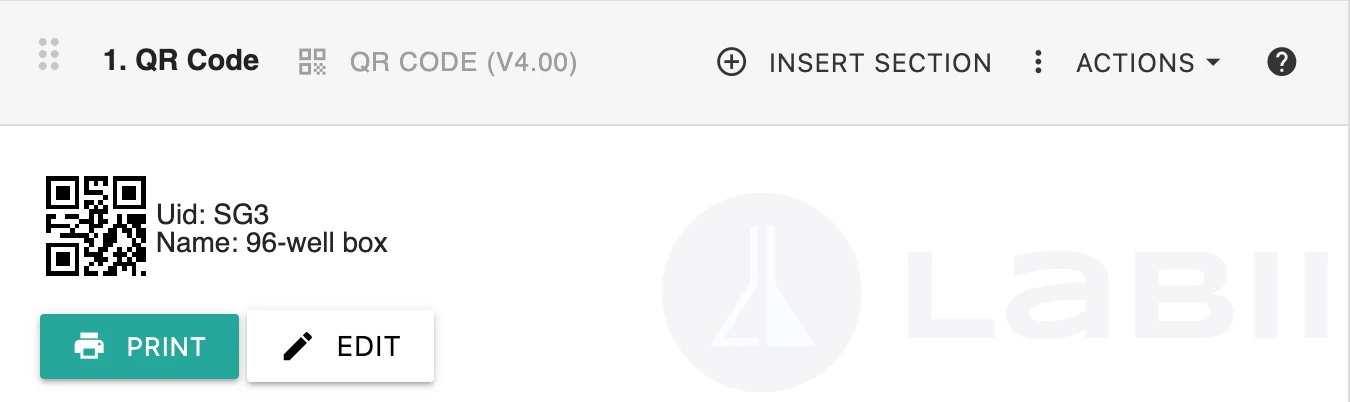
批量打印存储条形码和二维码以便于扫描
查找和定位存储
Labii 提供多种方法,可快速查找和定位存储位置,无论您是进行数字搜索还是扫描物理标签。
方法 1:从 Labii 平台搜索
在 Labii 平台工作时,您可以使用关键词或标识符查找存储。
从导航栏搜索
点击屏幕顶部导航栏中的 搜索 按钮
输入搜索关键词(存储名称、标识符或相关术语)
查看下拉框中显示的结果
选择与您的搜索匹配的存储记录

从导航栏快速搜索
从存储列表搜索
从侧边菜单导航至 存储 表格
在列表顶部的搜索框中输入关键词
点击 搜索 以更新结果
(可选)使用 高级搜索 按特定字段或字段组合进行筛选,以获得更精确的结果

从列表视图搜索和筛选存储记录
方法 2:扫描存储条形码/二维码
当您身处存储位置时,通过扫描其条形码或二维码,可以快速访问其数字记录。
从导航栏点击 扫描 按钮
选择您的扫描设备:
- 设备内置摄像头
- 第三方条形码扫描器
扫描存储标签上的条形码或二维码
查看自动显示的存储记录
可视化存储层级
使用 Labii 的 关系流程图 小插件来可视化存储关系,并快速了解存储位置在设施层级中的位置。
打开您要定位的存储记录
向下滚动至 存储流程图 章节
查看显示的流程图,包括:
- 当前存储(以红色突出显示)
- 父存储(上方,通过箭头连接)
- 子存储(下方,包含在当前存储中)
- 所有相关存储单元(以绿色显示)
点击流程图中的任何存储框以查看其详细信息
跟随箭头追踪从顶层位置到具体位置的完整存储路径
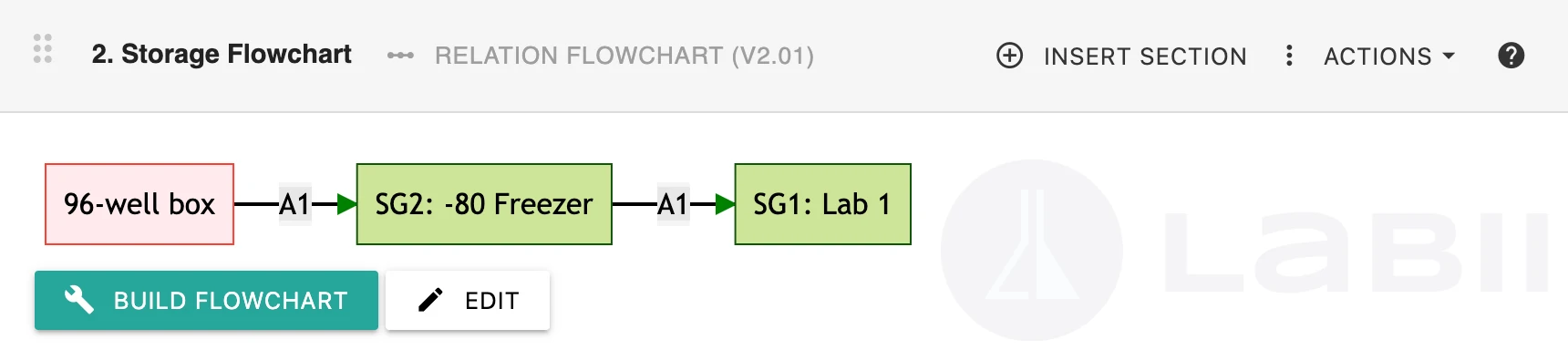
显示父子关系的存储层级流程图
关系流程图提供了一种直观的方式来理解复杂的存储布局,即使在大型多层设施中也能轻松定位物品。
使用存储地图
Labii 提供可视化存储地图,用于管理位置信息和优化复杂的存储布局。存储地图显示每个位置中存储的物品,使您能够轻松识别已占用和可用空间。
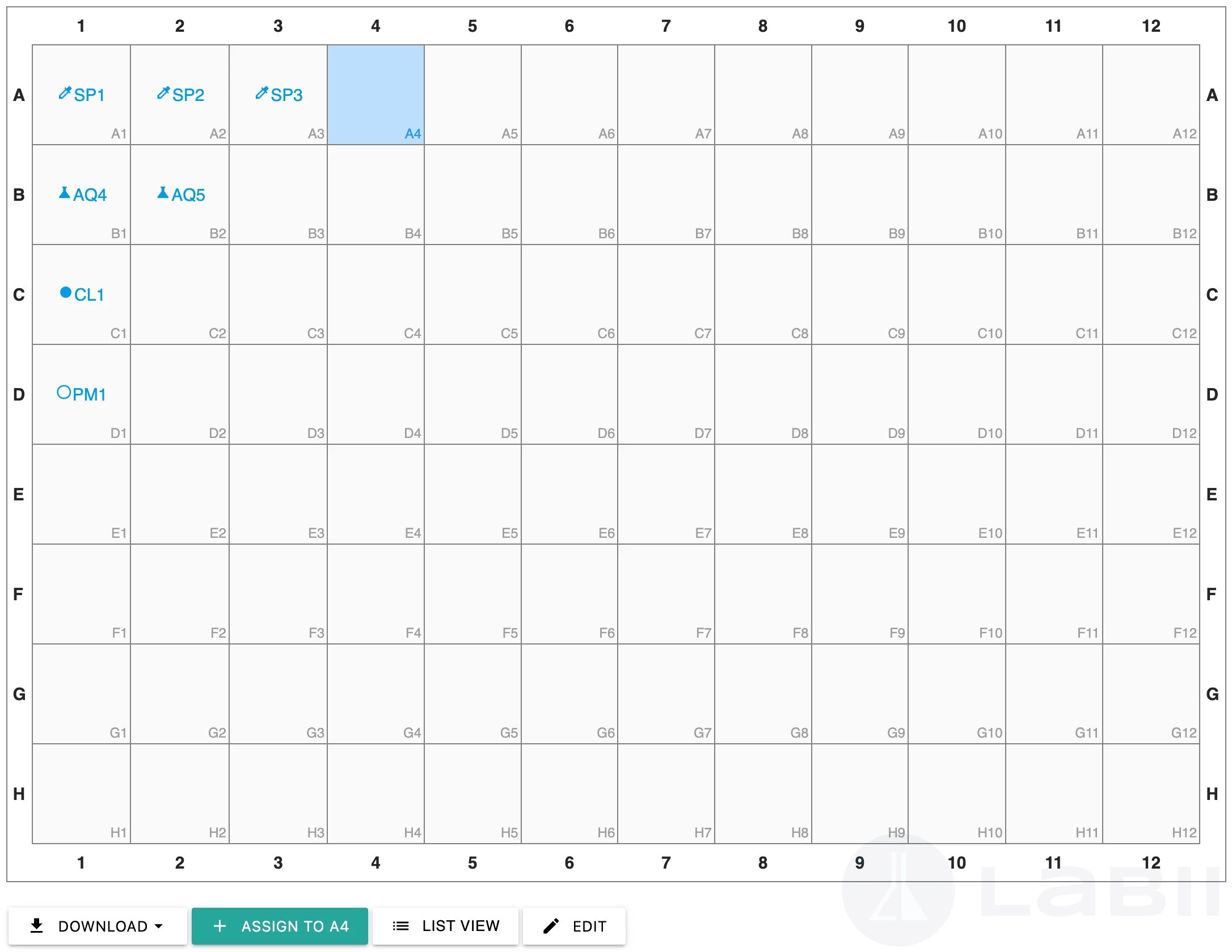
显示物品位置和可用性的可视化存储地图
查看存储地图
打开具有尺寸配置(行和列)的存储记录
导航至 存储地图 章节
查看显示的视觉网格布局,包括:
- 已占用位置(带有物品标识符)
- 空位置(可用空间)
- 位置坐标(例如,A1、B2)
点击任何位置以查看或分配物品
下载存储布局
导出存储布局信息以供离线参考或文档记录。
打开您要导出布局的存储记录
导航至存储地图章节
选择您偏好的下载格式:
- 地图格式 - 视觉网格表示
- 列表格式 - 带有坐标和物品的表格数据
下载文件以供记录或报告需求
将物品分配给存储
Labii 提供多种灵活的方法,将样本、材料或设备分配给存储位置。
方法 1:通过列编辑分配
分配存储最直接的方法是编辑 存储 和 存储坐标 列。
打开您要分配到存储的物品记录(样本、库存、设备)
填写存储分配字段:
- 存储:从下拉菜单中选择存储位置
- 存储坐标:选择存储中的具体位置
使用 StorageCoordinates 小插件,您可以查看存储布局并直观选择可用位置
保存更改以将物品分配到存储位置
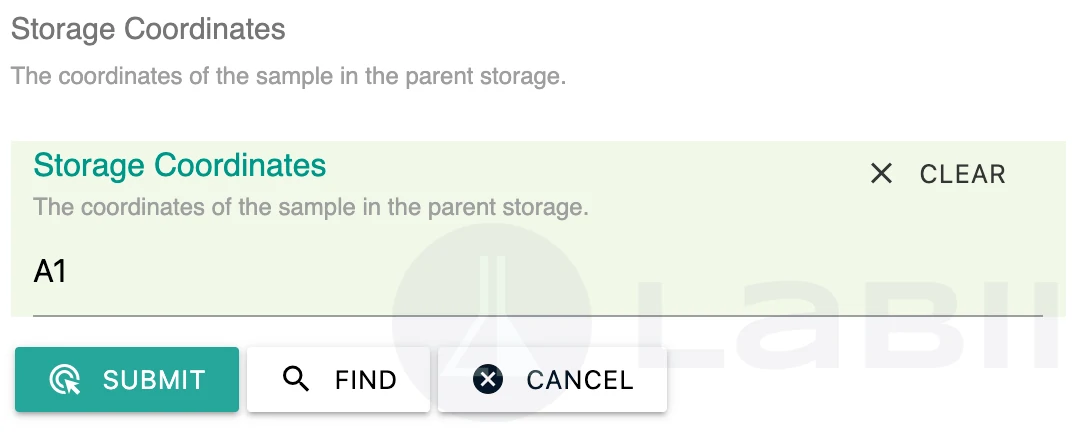
从存储布局中直观选择存储坐标
使用 批量编辑 可同时将存储分配给多个物品,非常适合组织大量样本或材料。
方法 2:从存储地图分配
从存储地图界面直接分配物品,以获得直观的视觉组织体验。
打开您要放置物品的存储记录
滚动至 存储地图 章节
点击您要分配物品的空位置/孔
点击出现的 分配到 [位置] 按钮
在弹出对话框中搜索并选择一个或多个要分配到此位置的物品
点击 提交 以完成分配
此方法允许您以高度直观和视觉化的方式在存储中组织物品,非常适合优化空间利用率。
方法 3:通过导入进行分配
对于批量存储分配,请使用导入功能一次性将存储分配给多个项目。
准备导入文件,包含以下列:
- 项目标识符(UID 或其他唯一字段)
- storage:存储位置的 UID(例如,SG1)
- storage_coordinates:位置坐标(例如,A1,B2)
导航到包含项目的表格(样本、库存等)
点击 导入 按钮
上传文件并正确映射列
查看导入预览以验证存储分配
执行导入以将所有项目分配到指定的存储位置
高级功能
构建存储关系和层级
创建复杂的存储层级,以反映您的物理设施布局,从建筑物到单个存储位置。
创建高级存储记录(例如,A 楼,101 实验室)
创建中级存储记录(例如,-80C 冷冻柜,5 号柜)并使用存储信息中的 Parent 字段将其分配给父存储
创建低级存储记录(例如,1 号箱,3 号架)并将其分配给父存储
使用 Storage Flowchart 小插件可视化并验证您的层级
这些关系在直观的层级图表中可视化,使复杂存储布局在任何规模下都易于理解和管理。
自定义存储尺寸和结构
每个存储空间都可以完全自定义以匹配您的物理环境。
可自定义参数:
- 行数和列数:定义网格布局
- 标题转置:在字母/数字和数字/字母坐标系统之间切换
- 存储类型:按功能分类(冷冻柜、柜子、架子等)
- 容量跟踪:监控已使用空间与可用空间
- 自定义元数据:添加特定于设施的字段,如温度、访问限制等
实时空间使用跟踪
Labii 自动跟踪存储容量和可用性,防止过度填充并优化空间利用率。
自动跟踪:
- 已使用空间:已占用的位置数量
- 可用空间:空闲的位置数量
- 利用率百分比:容量的可视化指示器
- 可用性警报:识别接近容量的存储
这种实时跟踪帮助实验室规划存储扩展并识别整合利用率低的存储的机会。
与其他 Labii 系统的集成
存储管理与 Labii 的其他应用程序无缝集成:
样本管理集成:
- 将样本链接到特定的存储位置和坐标
- 通过存储历史跟踪完整的保管链
- 查看存储在任何位置的所有样本
库存管理集成:
- 将库存物品分配到存储位置
- 跟踪设施内试剂和用品的位置
- 按存储位置监控库存水平
设备管理集成:
- 在设施内记录设备位置
- 跟踪设备的移动和重新定位
- 维护设备与存储的关系
故障排除
问题:搜索不到存储
症状:存储记录存在但不会出现在搜索结果中
解决方案:
验证您正在搜索的存储名称或标识符
使用高级搜索通过特定字段(例如,存储类型、父存储)进行搜索
检查项目级权限是否限制了可见性
如果存储应可见但未显示,请联系您的管理员
问题:存储坐标未显示
症状:分配项目时无法看到或选择存储坐标
解决方案:
验证存储是否在存储配置中配置了 行数 和 列数
确保存储记录已保存并带有尺寸配置
刷新页面以重新加载存储布局
如果问题仍然存在,请检查 StorageCoordinates 小插件是否已为该列正确配置
问题:存储地图未显示项目
症状:存储地图显示为空,尽管已分配了项目
解决方案:
验证项目是否已分配 Storage 和 Storage Coordinates 值
检查坐标是否与存储定义的尺寸匹配(例如,A1-A10 对于 10 列存储)
刷新存储地图章节
验证您是否有权限查看已分配的项目
问题:无法将多个项目分配到同一位置
症状:尝试将多个项目分配到存储坐标时出现错误
解决方案:
检查存储是否配置为允许每个位置存储多个项目(这取决于您组织的存储政策)
如果需要在一处存储多个项目,请考虑在该位置内创建子存储
对于需要单独跟踪的项目,请使用不同的坐标
相关文档
- 库存管理应用 - 管理实验室用品和材料
- 样本管理应用 - 跟踪生物样本和标本
- 设备管理系统 (EMS) - 管理实验室设备位置
- 存储地图小插件 - 可视化存储布局小插件
- StorageCoordinates 小插件 - 存储分配的列小插件
- 关系流程图小插件 - 可视化存储层级
- 批量操作 - 批量编辑、打印和管理存储
- 条码系统 - 了解条码功能