列
规格
| 标签 | 值 |
|---|---|
| 版本 | 4.2.0(更新于 2024-04-08) |
| 开发者 | Labii Inc. |
| 类型 | 章节 |
| 支持配置 | 是 |
概述
列小插件可在章节内以紧凑且可配置的布局显示记录中的结构化数据。它可以显示当前记录、记录的指定版本,或通过 ForeignKey 列获取的数据,然后以表格或一至四列的形式呈现所选字段。该小插件适用于记录摘要、关联记录快照和只读报告视图,帮助实验室团队无需离开当前上下文即可查看重要属性。
使用场景
- 库存摘要:在记录中显示批号、数量、存储位置和状态等关键库存属性。
- 关联记录预览:显示由 ForeignKey 列引用的相关记录中的选定字段。
- 报告布局:以简洁的表格或多列摘要块呈现账户、样品或实验详情。
- 版本审查:将显示值固定为记录的指定版本,以用于审计、比较或签核流程。
- 仪表板式章节:展示记录中最相关的字段,而不提供完整的可编辑详情视图。
界面
只读视图
只读视图显示已配置源记录中的选定字段及其值。具体外观取决于小插件设置,尤其是 Display、Density 和 Should minimize header。
- 表格显示:与记录的列视图采用相同的组织方式,适合需要熟悉的逐字段显示形式的用户。
- 单列显示:在一个垂直列表中将标签显示在左侧、值显示在右侧。
- 双列显示:将所选字段分为两个并排的列,以获得更紧凑的摘要。
- 三列显示:需要同时显示更多字段时,将数据排列为三列。
- 四列显示:最大程度提高屏幕信息密度,适合紧凑的只读概览。
- 紧凑密度:减少垂直间距,让相同区域容纳更多值。
- 最小化标题:缩小标题文本;当用户已经熟悉标签时,可降低标题的视觉比重。
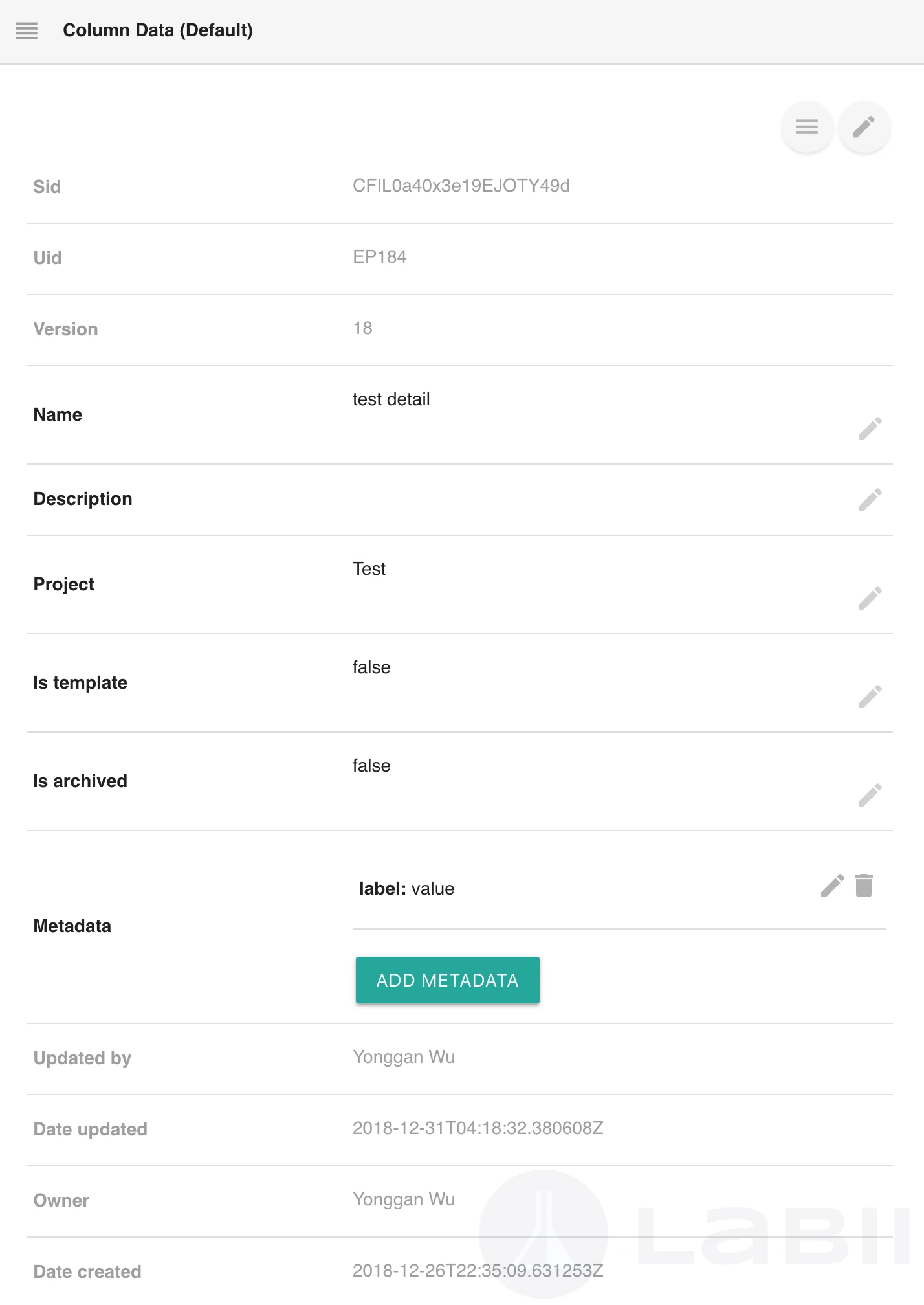
编辑视图
列小插件主要用于显示数据。其主体内不提供专用的字段编辑表单。用户可配置小插件显示的内容,而实际数据需在源记录或相应的记录详情视图中编辑。
- 以显示为主:配置决定数据源、字段和布局,不提供内联编辑控件。
- 根据数据源呈现:小插件会根据所选记录、版本和可选的 ForeignKey 关系更新内容。
- 编辑流程:如需更改底层值,请打开源记录并在其中编辑相应列。
配置
使用小插件配置来控制数据来源及显示方式。
初始设置
将 Columns 小插件添加到目标章节。
点击小插件标题中的 Configure。
选择数据源:
- Record:选择要显示的指定记录。如果未选择记录或列,则使用当前记录。
- Version:选择记录版本以固定显示内容。如留空,则使用最新版本。记录签署时,如未指定版本,则会分配最新版本。
- Column:选择一个 ForeignKey 列作为数据源。如果同时提供 Record 和 Column,则使用该记录中的值。
选择显示设置:
- Fields:选择一个或多个要显示的字段。
- Display:选择 Table、1 column、2 columns、3 columns 或 4 columns。
- Density:选择所需的显示密度。
- Should minimize header:启用此选项以缩小标题字号。
点击 Save 应用配置。
必填设置
- Fields:选择希望小插件显示的字段。
- Display:选择最适合章节和屏幕空间的布局。
可选设置
- Record:使用指定记录,而不是当前记录。
- Version:将显示内容固定为所选版本,以保持一致或用于审查。
- Column:通过使用 ForeignKey 小插件的关联记录字段获取数据。
- Density:调整视觉紧凑程度,以提高可读性或空间利用率。
- Should minimize header:降低标题的视觉比重,使摘要布局更简洁。
如果 Record 和 Column 均留空,小插件默认使用当前记录。
常见数据源设置方式
要显示当前记录中的数据,请设置 Record = blank、Version = blank 和 Column = blank。
要显示记录指定版本中的数据,请设置 Record = value、Version = value 和 Column = blank。
要显示 ForeignKey 字段引用的相关记录中的数据,请设置 Record = blank、Version = blank 和 Column = value。
作为数据源的 Column 必须使用 ForeignKey 小插件。如果所选字段不是 ForeignKey 列,小插件将无法正确解析相关记录数据。
其他功能
灵活的数据源
- 显示当前记录:无需额外设置即可显示当前记录中的选定字段。
- 按版本显示:需要保持历史一致性时,可将小插件锁定为指定版本。
- 显示相关记录:通过 ForeignKey 关系显示关联记录中的字段。
布局变化
- 表格布局:适合需要熟悉的记录详情呈现方式的用户。
- 多列摘要:屏幕空间有限但需要始终显示多个属性时非常实用。
- 紧凑显示:结合高密度布局和最小化标题,创建简洁的概览章节。
支持审查和报告
- 摘要卡片:在较大的工作流程或组合小插件中嵌入记录摘要。
- 参考面板:无需用户打开关联记录即可展示其中的重要值。
- 只读快照:在审查、批准或报告任务中提供稳定的上下文数据。
最佳实践
数据选择
- 仅显示用户在该章节工作流程中需要的字段,不要照搬整条记录。
- 将相关值分组,使每个列小插件都有明确用途,例如样品标识、存储状态或报告详情。
- 使用稳定且命名清晰的列,确保摘要章节易于理解。
布局与可读性
- 如果用户希望采用与记录详情视图相同的组织方式,请使用 Table 显示。
- 当值较长或标签描述较详细时,使用 1 column 或 2 columns 以提高可读性。
- 仅在创建短值的紧凑摘要时使用 3 columns 或 4 columns。
- 只有当提高信息密度确实能改善易用性,而不会令章节难以浏览时,才启用 Compact density。
治理与准确性
- 在审查、签署或进行历史比较时,将小插件固定为指定 Version。
- 在依赖显示结果之前,确认所选 ForeignKey Column 指向预期的相关数据表。
- 数据表架构发生变化时,更新小插件的字段选择,使章节内容保持相关性。
针对具体用途配置的列小插件效果最佳。请分别为样品标识、库存状态或关联记录上下文等具体任务配置小插件,不要试图一次显示所有信息。
应避免的常见问题
- 避免:在三列或四列布局中显示过多字段,否则章节将难以阅读。
- 避免:假设任何字段都能作为相关记录数据源;该字段必须是 ForeignKey 列。
- 避免:数据表结构变化后仍保留旧的字段选择。
- 建议:每当列被添加、重命名、归档或改变用途时,都应检查小插件配置。
维护与故障排除
- 如果小插件显示的数据与预期不符,请确认 Record、Version 或 Column 是否覆盖了默认数据源。
- 如果值看起来过时,请检查小插件是否固定到了较旧版本。
- 如果布局过于拥挤,请减少字段数量或切换到密度较低的显示模式。