Tasks
规格
| 标签 | 值 |
|---|---|
| 版本 | 1.0.0(更新于 2026-05-05) |
| 开发者 | Labii Inc. |
| 类型 | 章节 |
| 支持配置 | 是 |
概述
Tasks 小插件提供简洁的界面,可直接在任意记录的章节面板中管理和审查任务。它从专用任务表中获取数据,并以易于浏览的列表呈现每项任务,一目了然地显示标题、截止日期范围、负责人和重复频率等关键信息。快速完成操作让用户无需离开当前记录,只需单击即可勾选任务,避免上下文切换并保持实验室工作流程高效推进。逾期任务以红色突出显示,已完成任务则采用绿色背景,立即提供直观的状态反馈。
使用场景
- 项目跟踪:将 Tasks 小插件添加到项目记录,在一个位置监控所有相关行动项目及截止日期。
- 样本处理工作流程:将样本制备任务关联到样本记录,使技术人员能够在继续操作前确认每个步骤均已完成。
- 设备维护:跟踪与设备记录关联的重复维护任务(校准、清洁、检查),并显示重复频率。
- 实验计划:显示分配给特定实验的任务,让研究人员快速查看待处理和逾期操作。
- 团队责任:在每项任务旁查看负责人,便于实验室团队分配工作量并明确责任。
- 合规审计:将任务列表作为关联到合规记录的轻量级检查清单,审计追踪会记录每次完成事件。
界面
只读视图
只读视图将任务列表渲染为分页表,包含以下列:
- Status checkbox:左侧的圆形复选框。单击一次将任务标记为已完成(变为带勾号的绿色),再次单击则恢复。
- Task name:任务的记录名称,以可点击链接显示,可打开完整任务记录。
- Date range:任务的开始和结束日期。逾期日期范围显示为红色徽标;未来或按计划进行的日期范围以中性灰色文本显示。
- Assignee:任务负责人,以可点击链接显示。
- Notification:信封图标,指示任务的通知设置。
- Frequency:任务的重复设置(例如 “Once”、“Daily”、“Weekly”)。
- Actions:右侧的编辑和添加子任务图标,用于快速执行记录级操作。
已完成任务采用绿色行背景,方便立即识别。
页脚显示当前页面范围和总行数(例如 “1 to 7 of 7 Rows.”)。
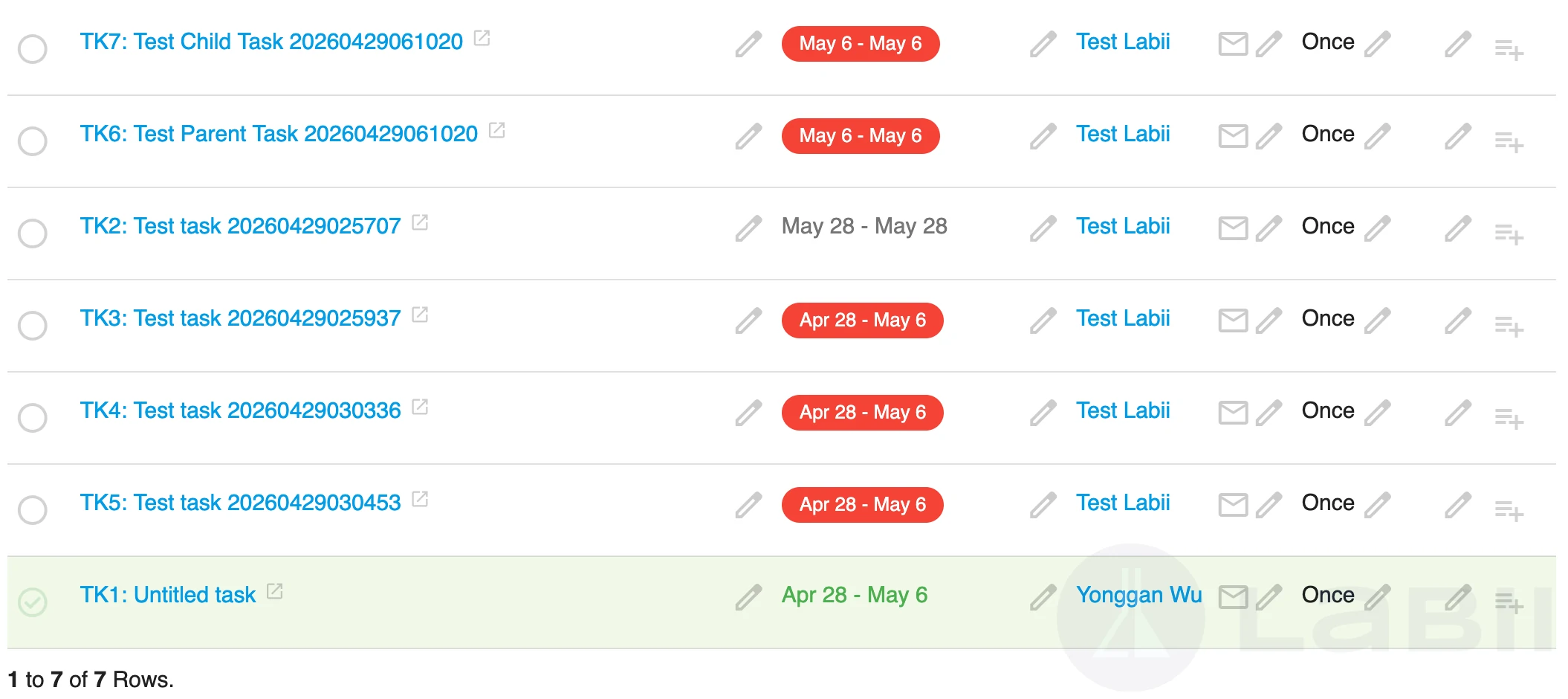
点击任务名称链接,打开完整任务记录,以进行详细编辑、添加评论和附加文件。
该小插件专用于通过 Labii task 模板创建的表。由于列名称不同,其他表可能无法正确显示。
配置
Tasks 小插件需要任务表,并支持多个可选设置来筛选结果和自定义显示列。
打开要添加 Tasks 小插件的章节并点击 Add Section,然后从小插件库中选择 Tasks。
在配置面板中设置 Table 字段:
- 选择通过 Labii task 模板创建的任务表。这是唯一支持的表类型。
根据需要配置其他设置:
- Query:输入查询字符串,进一步缩小结果范围。
- Columns:选择任务列表中显示的列。
- Date column:选择任务表中的 Date 列,用于填充日期范围显示。
- Frequency column:选择任务表中的 Frequency 列,用于填充重复频率显示。
点击 Save 应用配置。任务列表将立即加载。
必需设置
- Table:任务数据的来源表。必须是使用 Labii task 模板构建的表。
可选设置
- Filter:用于缩小小插件中显示结果集的预定义筛选器。
- Columns:要显示的特定列。未设置时,默认为所有可用列。
- Date column:任务表中的日期范围列,用于显示截止日期和突出显示逾期任务。
- Frequency column:任务表中的重复周期列,用于显示频率。
如果未配置 Date column,逾期突出显示功能将无法运行。对于任务管理工作流程,请始终配置此设置。
其他功能
快速完成操作
Tasks 小插件的主要效率功能是直接从章节视图一键完成任务:
在列表中找到要完成的任务。
点击任务行左侧的圆形复选框。
任务行变为绿色,复选框中出现勾号,表示任务已完成。该操作会立即保存,无需额外确认。
要撤销完成状态,请再次点击复选框,将任务恢复为开放状态。
分页
当任务表包含的记录数超过配置的页面大小时,小插件会自动分页。使用小插件页脚中的导航控件在页面之间移动。页脚还会显示与当前筛选器匹配的任务总数。
创建子任务
每个任务行都包含添加子任务图标(右侧的分支图标)。点击它可创建与当前任务关联的子任务,无需离开章节即可分层拆解任务。
编辑任务
点击任意任务行中的铅笔(编辑)图标,为该任务打开行内或完整记录编辑界面。
最佳实践
数据组织
- 始终使用通过 Labii task 模板创建的表,以确保列名称兼容。
- 使用 Filter 将小插件范围限定为相关任务。例如,按引用当前记录的 ForeignKey 列进行筛选,让用户只看到与当前记录相关的任务。
性能
- 使用 Columns 设置,仅显示团队需要的列。隐藏未使用的列可以减少视觉干扰,使列表易于浏览。
- 对大型任务表配置 Filter 以限制结果集,从而提高加载速度和可用性。
工作流程集成
- 在同一记录中将 Tasks 小插件与 Calendar 小插件结合使用,同时获得相同任务的列表视图和基于日期的视图。
- 使用 Frequency 列设置显示重复任务,便于识别按计划重复的维护或合规任务。
对于项目记录,可以为每个项目阶段或团队添加一个 Tasks 小插件,并分别应用筛选器,从而在一条记录中按阶段结构化显示所有项目任务。
常见问题
- 避免在 Table 设置中选择非任务表,否则列名称不匹配会导致显示为空或损坏。
- 避免在工作流程需要突出显示逾期任务时不配置 Date column。
- 正确做法是在配置后检查日期范围和频率值是否按预期显示,以验证小插件显示结果。
相关小插件
补充小插件
- ToDo:用于单条记录中简单、非结构化待办事项的轻量级检查清单小插件。快速临时检查清单使用 ToDo;需要包含负责人、日期和重复周期的完整任务表时使用 Tasks。
- Calendar:在日历中显示已计划事件。与 Tasks 结合使用,可按日历格式查看相同任务日期。
- Scheduling:安排与记录关联的资源使用时间。与 Tasks 配合使用,可协调设备时间和该设备的任务列表。