ToDo
规格
| 标签 | 值 |
|---|---|
| 版本 | 3.2.0(更新于 2026-06-14) |
| 开发者 | Labii Inc. |
| 类型 | 章节 |
| 支持配置 | 否 |
概述
ToDo 小插件提供轻量级检查清单,用于直接在记录中跟踪行动项目。用户可以添加任务和嵌套子任务、设置截止日期、应用背景颜色,并将任务标记为 Important / Critical 以便快速确定优先级。重要任务显示红色 ! 图标,并可使用 Show Important Tasks 开关筛选。该小插件还通过 ToDoGPT 支持 AI Assistant 工作流程,可生成新任务列表、将其他任务来源中的项目迁移到 ToDo 结构,或优化现有检查清单,使其更清晰、顺序更合理。因此,该小插件适合实验准备检查清单、项目跟进列表、样本处理提醒,以及需要与工作所在记录保持关联的其他小型任务集合。
使用场景
- 实验准备:在实验记录中跟踪试剂制备、仪器设置和对照验证等运行前检查。
- 项目协调:将项目拆分为父任务和子任务,让团队了解各阶段仍需处理的事项。
- 样本处理:记录逐步样本处理任务,并由技术人员在推进流程时逐项标记完成。
- 视觉优先级:使用自定义颜色突出紧急项目、受阻工作或按类别划分的任务组。
- 合规检查清单:维护与记录关联的 SOP 审查、清洁检查或文档要求等简单完成列表。
- 会议跟进:记录讨论结果并转换为可执行任务,无需离开当前记录。
- AI 辅助规划:开始新工作流程时,让 ToDoGPT 根据目标、实验方案或自由文本请求起草任务列表。
- 任务迁移:使用 ToDoGPT 将从其他系统复制的任务或非结构化笔记转换为清晰的父任务和子任务检查清单。
- 检查清单优化:让 AI 重新组织、简化或澄清现有任务列表,使团队更容易执行后续操作。
界面
只读视图
只读视图以垂直分层列表显示任务。父任务可以包含子任务,缩进使结构易于浏览。
- Task hierarchy:父任务显示在顶层,子任务缩进显示在父任务下方。
- Status checkbox:每个任务都有复选框,可点击将任务标记为已完成或未完成。
- Task title:任务名称以内联方式显示,是每个项目的主要标签。
- Due date display:截止日期显示在任务行右侧。逾期任务以红色显示。
- Color formatting:任务可以使用背景颜色,从视觉上区分优先级、状态或类别。
- Important indicator:标记为 Important / Critical 的任务显示红色 ! 图标。
- Important-only filter:点击 Show Important Tasks 仅显示重要任务;再次点击同一控件(此时标记为 Show all tasks)恢复完整列表。
- Task search:任务列表前显示搜索框。输入任意文本后,仅显示匹配的任务。
- Clear search:存在搜索文本时,搜索框旁显示 Clear 按钮。点击 Clear 移除查询并重新显示所有任务。
- Quick actions:右侧操作图标可用于添加子任务、编辑当前任务或删除任务。
- Drag handle:每项任务都有拖动手柄,用于重新排序和调整层级结构。
- AI Assistant access:用户可以调用 ToDoGPT 创建、迁移或完善任务,无需从头手动重建列表。
任务完成后,复选框变为选中状态,任务标题显示删除线,便于区分已完成和未完成工作。
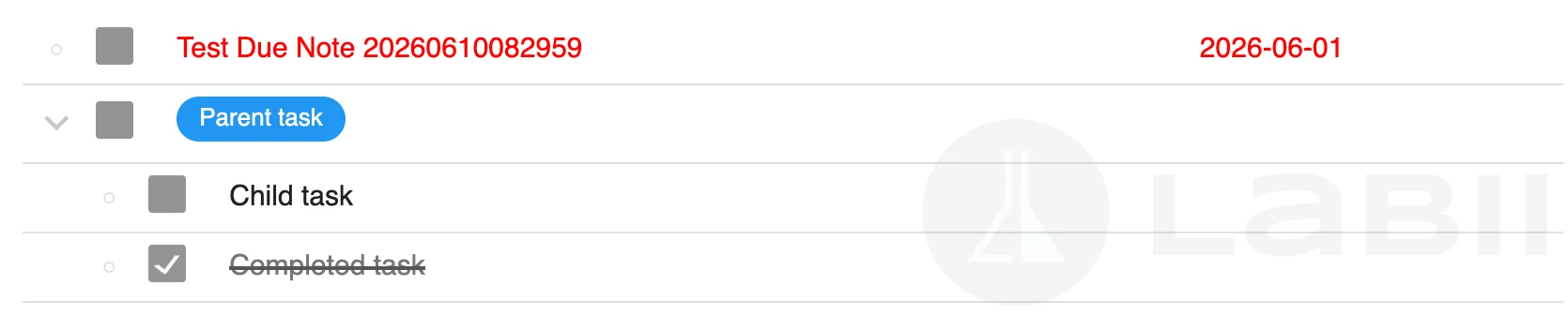
只读视图显示带颜色提示、截止日期和快速任务操作的嵌套检查清单
编辑视图
编辑视图使用相同的列表界面,重点用于以内联方式创建和更新任务详细信息。用户无需打开单独的任务记录即可管理检查清单项目。
- Inline task creation:直接在小插件中添加新的顶层任务。
- Subtask creation:使用添加操作,从任意现有任务创建子任务。
- Task editing:通过编辑操作更新任务名称、截止日期、颜色、背景或重要状态。
- Immediate completion updates:无需离开编辑模式即可切换完成状态。
- Hierarchy editing:将任务拖动到新位置以重新排序,或将其嵌套到其他任务下。
- Important-task filtering:使用 Show Important Tasks 聚焦关键项目,再通过 Show all tasks 恢复完整列表。
- Inline search filtering:使用列表上方的搜索框快速查找匹配任务。
- AI-assisted editing:提示 ToDoGPT 生成新任务、重组导入任务,或优化现有列表的措辞和分组。
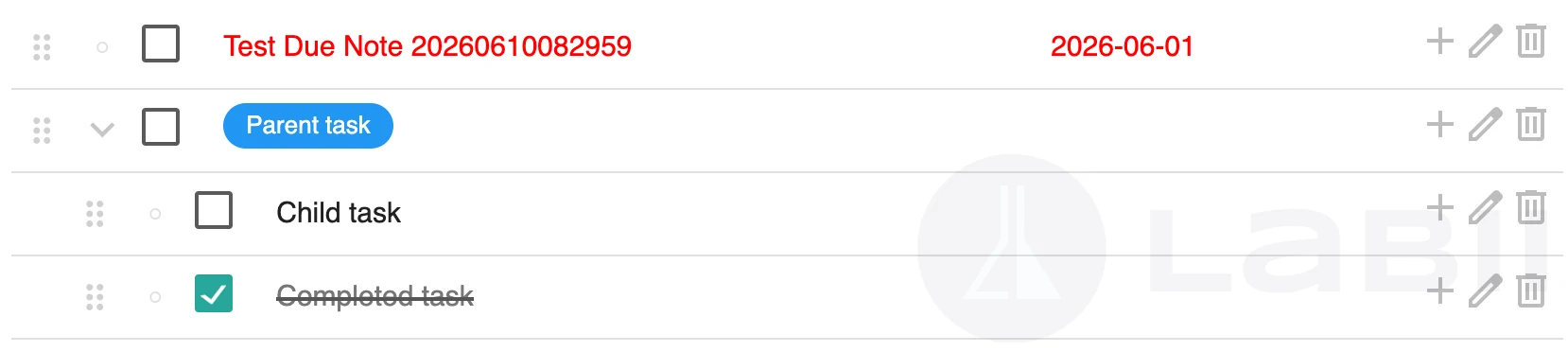
编辑视图支持行内创建任务、设置样式、管理截止日期和通过拖放更改层级
ToDo 小插件用于单条记录中的轻量级检查清单。如果需要负责人、由表驱动的记录、重复周期或更广泛的任务报告,请改用 Tasks 小插件。
配置
ToDo 小插件不需要单独的配置面板。所有任务管理均直接在章节界面中进行。
初始设置
必需设置
- None:该小插件无需任何单独配置字段即可工作。
可选设置
- Due date:任务需要基于时间跟踪或逾期突出显示时添加截止日期。
- Color:工作流程使用颜色编码时应用颜色值。
- Background:应用行背景颜色,对相关任务进行分组或突出紧急程度。
- Important / Critical:标记高优先级任务,使其显示红色 ! 指示器并出现在仅重要任务筛选结果中。
由于样式按任务应用,团队可以在同一个小插件中混合普通检查清单项目和突出显示的例外项目。
高级配置
没有高级的小插件级设置。高级组织功能通过在列表中组合子任务、颜色约定和拖放层级更改实现。
其他功能
添加任务和子任务
用户无需离开当前记录即可构建简单或多层检查清单。
输入并保存任务详细信息:
- Task
- Date Due
- Color
- Background
- Important / Critical
从父任务行创建时,新项目会嵌套显示在父任务下方。
仅显示重要任务
搜索任务
完成任务
拖放更改层级
拖动不仅可以重新排序列表,还可以更改任务结构。
移动父任务时,其所有子任务会随之移动。大幅调整后请检查层级,确认检查清单结构仍然正确。
编辑和删除任务
- Edit:使用铅笔操作更改任务标题以及 Date Due、Color、Background、Important / Critical 等字段。
- Delete:使用删除操作移除不再相关的任务。
- Hierarchy cleanup:及时删除过时子任务,保持父任务易于审查。
AI Assistant
ToDo 小插件通过 ToDoGPT 支持 AI Assistant 操作,帮助团队更快创建和完善检查清单。
描述需要:
- 根据目标或工作流程创建全新任务列表
- 从其他任务来源或粘贴的笔记迁移任务
- 优化现有 ToDo 列表的顺序、分组和清晰度
- Task generation:ToDoGPT 可根据实验方案目标、项目里程碑或每日计划等简单提示词起草完整检查清单。
- Task migration:ToDoGPT 可将从其他工具复制的任务转换为 ToDo 小插件的父任务和子任务格式。
- Task optimization:ToDoGPT 可简化重复任务、改进措辞、将相关工作分组,并建议更清晰的执行顺序。
执行前应审查 AI 生成的任务,尤其是受监管、安全敏感或时间关键的实验室工作流程。
最佳实践
检查清单设计
- 使用顶层任务表示主要工作流程阶段,使用子任务表示完成各阶段所需的具体操作。
- 任务标题应简短且以操作为导向,便于快速浏览。
- 仅对紧急、受阻或需要审查等有意义的类别使用颜色样式。
- 从粗略想法开始时,使用 ToDoGPT 生成初稿,再根据记录特定细节手动完善层级。
截止日期管理
- 仅在时间重要时添加截止日期。过度使用日期会降低逾期突出显示的价值。
- 定期检查红色逾期项目,并完成、重新安排或删除,保持列表可信。
- 使用父任务表示里程碑,使用子任务表示实现里程碑所需的有日期活动。
工作流程集成
- 将 ToDo 小插件放在推动日常工作的实验、项目或样本记录中。
- 将其用于轻量级运营检查清单;流程变得更结构化时,与功能更丰富的工作流程小插件配合使用。
- 约定简单的团队颜色规则,确保不同用户对突出显示任务的理解一致。
- 从外部笔记或任务工具迁移时使用 AI,但在依赖导入列表前,验证截止日期、层级和术语是否符合 Labii 工作流程。
ToDo 小插件保持轻量时效果最佳。将其用于用户需要在上下文中勾选的工作,不要用它替代完整的项目管理数据库。
应避免的常见问题
- 避免添加过多嵌套层级,以免检查清单难以浏览和维护。
- 避免使用许多没有共同含义的颜色,以免削弱视觉提示价值。
- 避免无限期保留对工作流程已无帮助的已删除或过时完成任务。
- 避免在检查清单影响合规、样本处理或仪器操作时,不经审查就接受 AI 生成的任务。
- 正确做法是保持层级较浅、使用一致颜色,并在记录不再需要时清理已完成清单。
维护和故障排除
- 如果任务顺序不正确,请检查任务是否被放入新父任务,而非仅重新排序。
- 如果列表显得杂乱,请将一个长检查清单拆分为多个父任务,并设置更清晰的子任务。
- 如果颜色样式不一致,请重置团队规则,并仅更新确实需要强调的任务。
- 如果预期任务缺失,请检查是否启用了搜索查询或仅重要任务筛选,然后点击 Clear 或 Show all tasks。