LabiiGPT
概述
LabiiGPT 是一个人工智能助手,它在研究人员使用 Labii 研究平台时提供帮助。它旨在为用户提供一个易于使用的界面,以提问、获取协议详情并获得研究洞察。
LabiiGPT 基于 GPT-3 架构,这是一个经过大量科学文献训练的最先进的语言模型。这意味着 LabiiGPT 能够理解和回应与广泛科学主题相关的自然语言查询。
LabiiGPT 为研究人员提供了一个宝贵的工具,可以帮助他们简化研究流程并提高生产力。通过利用人工智能的力量,LabiiGPT 可以帮助研究人员保持对研究目标的掌控,并就研究做出更明智的决策。
模型
- LabiiGPT - LabiiGPT 是一个问答(QA)模型,它专门在 Labii 的文档上进行了训练,以帮助用户了解如何使用 Labii。LabiiGPT 是一个免费资源,任何拥有 Labii 账户的人都可以使用。
- ProtocolGPT - ProtocolGPT 是一个由人工智能驱动的工具,专门设计用于指导用户创建生物学协议。ProtocolGPT 在一个庞大的生物学协议数据库上进行了训练,使其能够理解各种实验程序的结构和内容。
- InsightGPT - InsightGPT 是一个由人工智能驱动的工具,它基于您的研究数据进行训练,使其能够为您提供与您特定研究领域相关的有价值见解和答案。请注意,InsightGPT 是一个付费模型,需要购买才能使用。此外,重要的是要知道,我们只有在您购买了计划后,才会使用您的数据来训练模型。
界面
对话列表
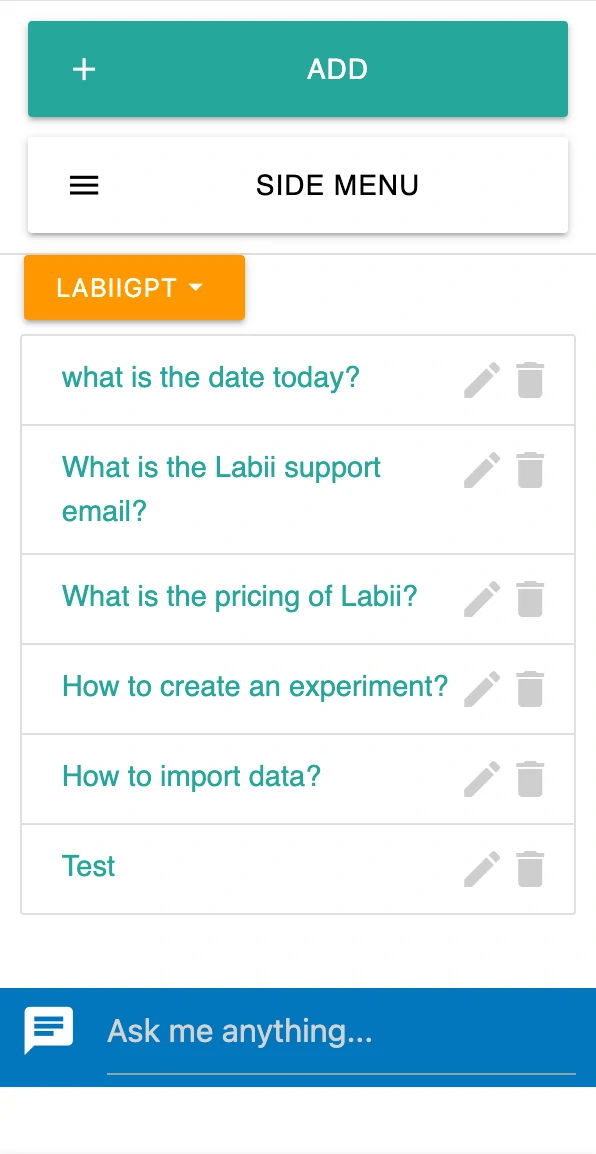
对话列表界面是 LabiiGPT 的一个功能,用于显示用户与人工智能助手进行的所有对话。当用户点击 LabiiGPT 按钮或更改模型时,将显示该特定模型的对话列表。
对话列表页面提供了用户与 LabiiGPT 过去所有互动的概览。每个对话由一个列表项表示,其中包含对话的日期和时间,以及对话主题或主题的简要摘要。
通过点击列表中的特定对话项,用户可以访问与 LabiiGPT 关于该特定主题的完整对话历史。这使用户能够回顾过去的讨论,参考 LabiiGPT 提供的先前见解或信息,并继续对话。
对话列表界面是研究人员需要跟踪与 LabiiGPT 在多个主题上的互动时的有用工具。通过提供对过去对话的便捷访问,它可以帮助用户保持组织性,节省时间,并基于与人工智能助手的先前互动做出更明智的决策。
对话详情
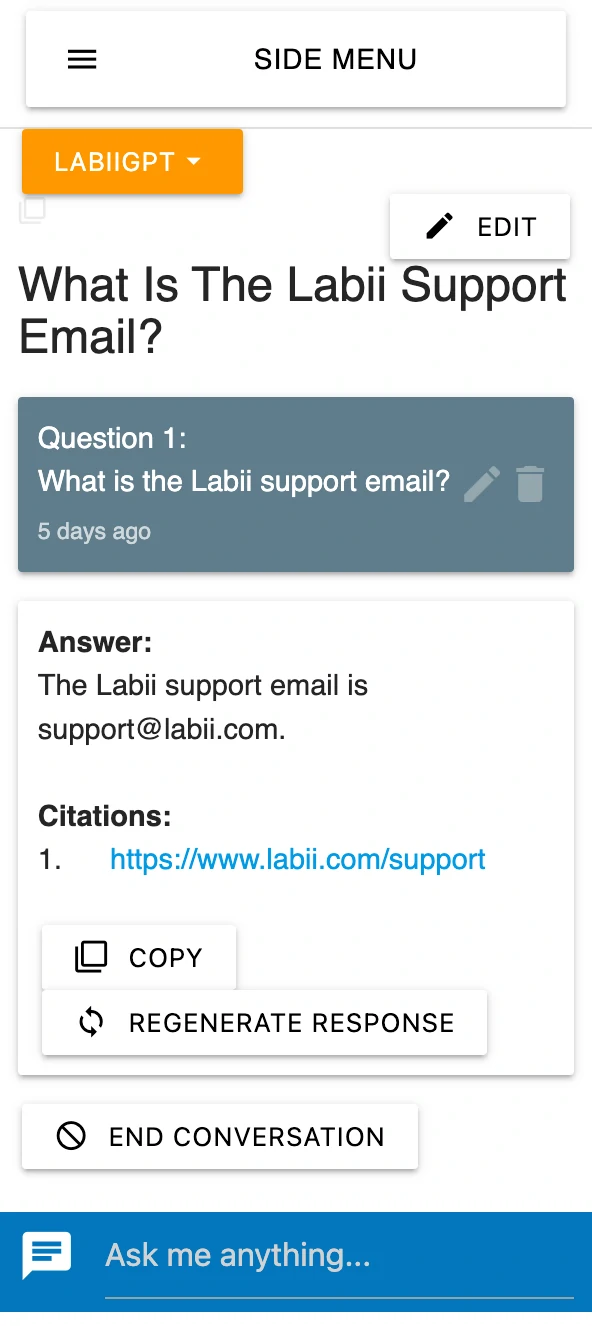
对话详情页面显示与对话主题相关的所有问题。当创建新对话或点击现有对话时,可以打开对话详情页面。
对话详情界面显示与特定对话主题相关的所有问题。它可以在创建新对话或点击先前对话时打开。
每个问题和回答将显示在单独的线程中,最新的消息将显示在页面底部。
对话详情界面页面对于需要回顾过去对话、参考 LabiiGPT 提供的先前见解或信息并继续对话的研究人员来说非常有用。它还可以帮助研究人员识别需要进一步澄清或研究的领域,并识别其研究问题和主题中的趋势或模式。
如何使用 LabiiGPT
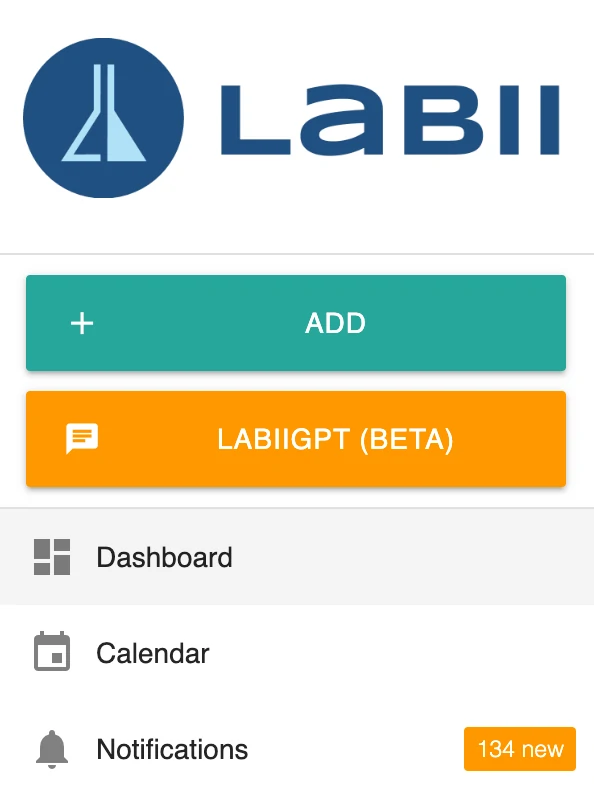
要访问 LabiiGPT,请点击侧边菜单中的 LabiiGPT 按钮。这将显示与人工智能助手进行的先前对话列表。
新对话
要开始新对话,请在聊天框中输入您的问题并按下回车键。这将带您进入对话详情界面,您可以在其中查看您的问题、LabiiGPT 的回答以及任何相关引用。
提问后续问题
在使用对话详情界面时,您可以在聊天框中输入后续问题以继续对话。LabiiGPT 将根据当前问题以及任何先前提示提供答案。
编辑对话
默认情况下,对话的名称与第一个提出的问题相同。但是,您可以使用以下两种方法之一来修改对话名称:
- 在对话列表界面中点击对话旁边的 编辑 图标。
- 在对话详情界面中点击对话名称旁边的 编辑 按钮。
删除对话
删除对话将删除该对话中提出的所有问题。要删除对话,请点击对话列表界面中对话旁边的 删除 图标。
结束对话
要结束对话,请点击对话详情界面中的 "结束对话" 按钮。点击后,您将被引导至对话列表界面。
编辑问题
如果您对提供的答案不满意,可以编辑问题以更新提示。更新问题后,点击 "重新生成回答" 以生成新的答案。要编辑问题,请点击问题旁边的编辑图标。
删除问题
要删除问题,请点击对话详情界面中问题旁边的 删除 图标。
引用
引用显示在答案下方,并提供更详细信息的来源链接。要查看有关答案的更多信息,只需点击引用中提供的链接。如果没有可用的引用,此部分将不会显示。
复制答案
要将答案复制到剪贴板,请点击问题底部的 "复制答案" 按钮。
重新生成回答
如果您更改了问题,可以通过点击 "重新生成回答" 按钮来更新答案。请注意,此功能仅适用于最近提出的问题。
返回侧边菜单
要返回侧边菜单,请点击 "侧边菜单" 按钮。