仪表板
概述
仪表板是您所有数据的可视化展示。使用 Labii,您可以使用小插件自定义仪表板,以监控关键指标、跟踪实验进度,并快速了解实验室运营情况。
通过点击侧边菜单中的 仪表板 可以访问仪表板。有关可用仪表板小插件的完整列表,请参阅 仪表板小插件 参考。
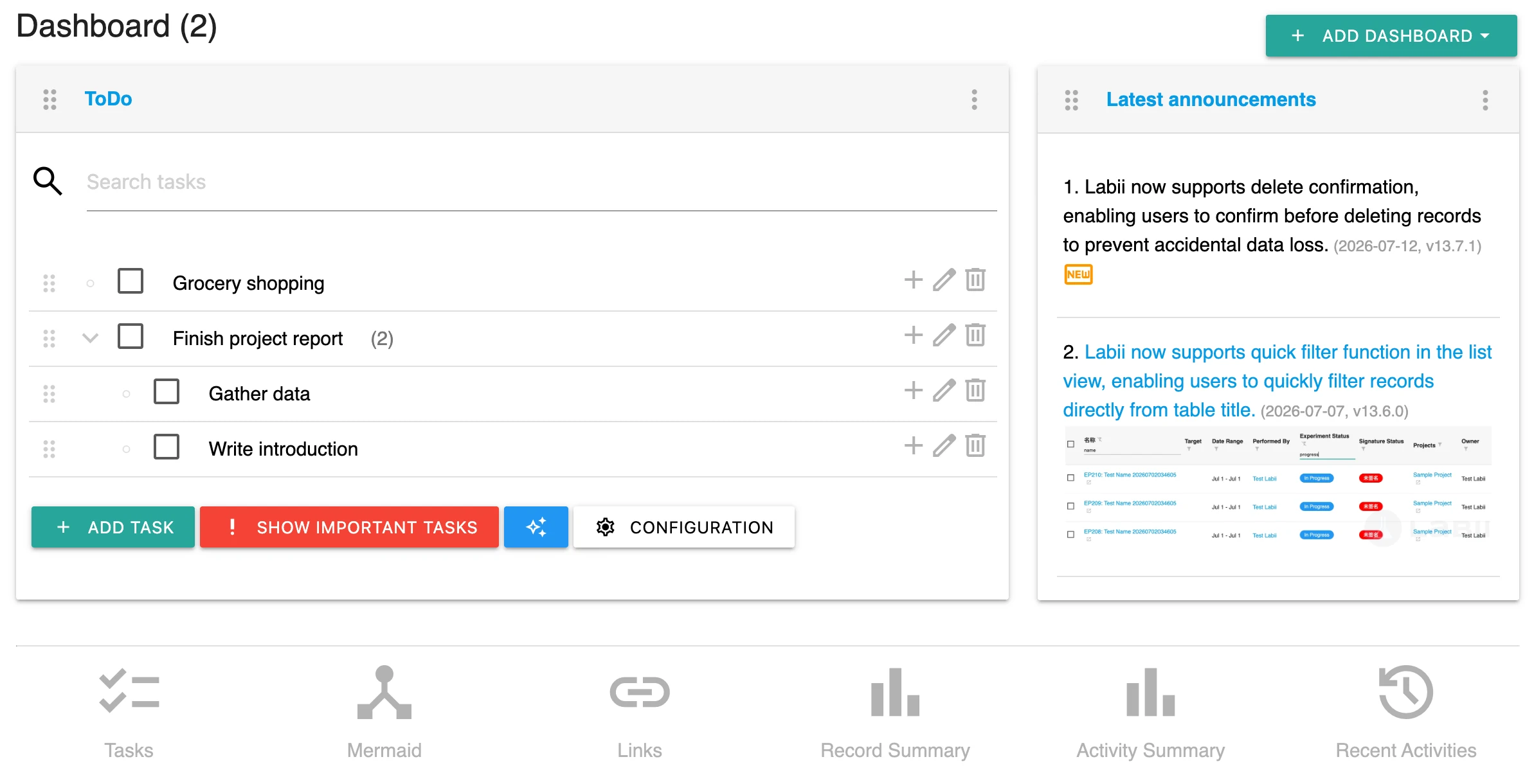
添加小插件
点击 添加小插件 将小插件添加到您的仪表板中。从下拉菜单中选择一个小插件,或点击 更多小插件 浏览所有可用的小插件。添加小插件后,它将被附加到仪表板的底部。
添加小插件时,配置以下选项:
- 名称 — 为仪表板项目提供一个显示名称。
- 大小 — 设置仪表板项目的大小。小插件可以以不同的大小排列,以创建结构清晰、易于阅读的布局。
- 高度 — 以像素为单位设置小插件的高度。为了最佳对齐,同一行上的小插件应使用相同的高度。
- 以图标显示 — 将此仪表板以图标形式显示,而不是在仪表板页面上加载其内容。
仪表板视图
在仪表板视图中:
- 如果 以图标显示 设置为
false,仪表板内容将直接在仪表板页面上渲染。 - 如果 以图标显示 设置为
true,仪表板将作为图标显示。
如果过多的仪表板以完整小插件形式渲染,仪表板加载可能会变慢。对于不常使用的仪表板,将 以图标显示 设置为 true。
仪表板详细视图
点击仪表板标题或点击仪表板图标将打开仪表板详细视图。详细视图在一个页面上显示完整的仪表板内容。
在详细视图中,侧边菜单显示仪表板列表,用户可以快速切换仪表板。
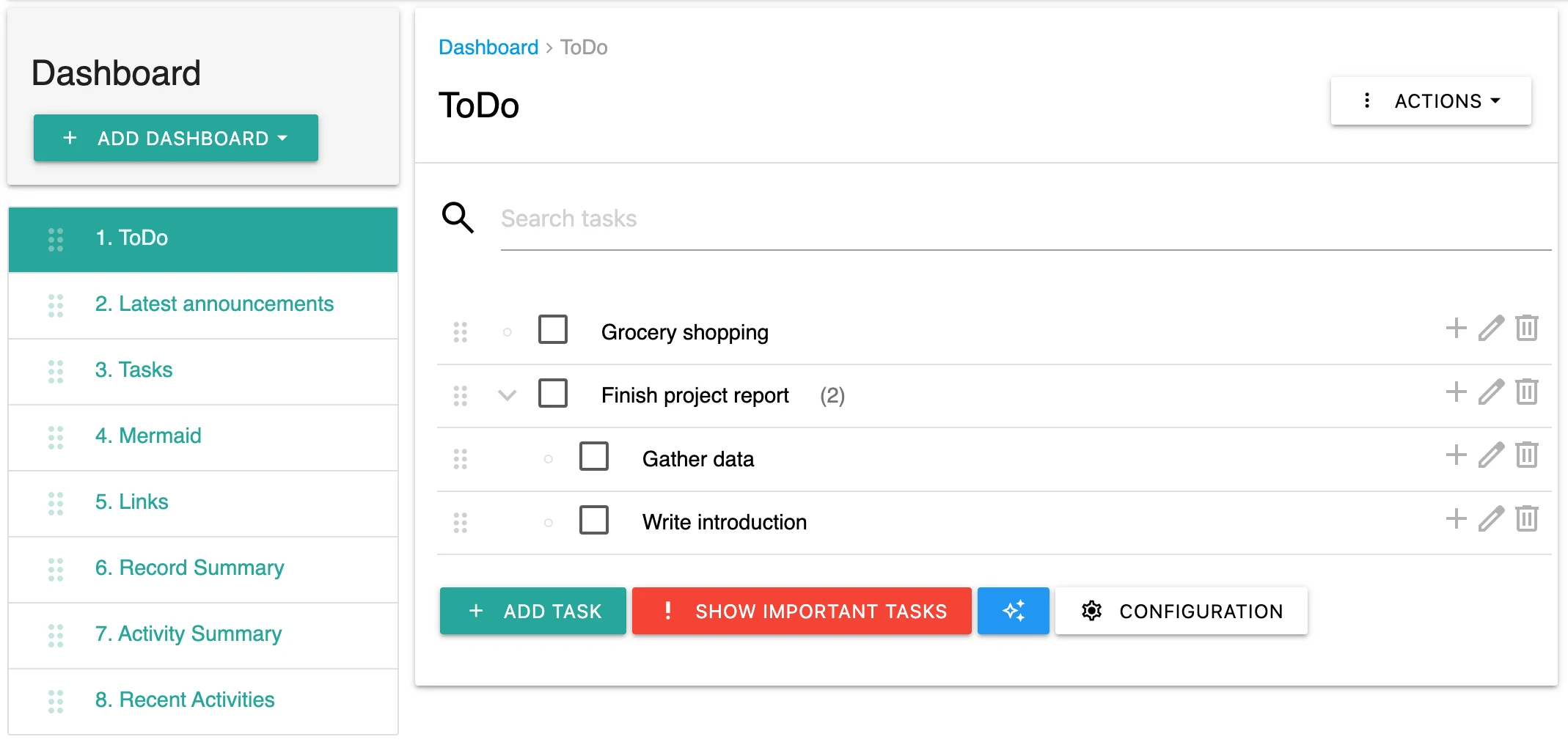
编辑小插件
要更改现有仪表板项目的名称、大小、高度或图标显示行为,请点击小插件上的更多操作图标 (⋮),然后选择 编辑小插件。
移除小插件
要移除仪表板项目,请点击小插件上的更多操作图标 (⋮),然后选择 移除小插件。
排序小插件
要重新排序小插件,请点击并按住小插件上的拖动手柄,然后将其拖动到所需位置。
打印
点击 打印 打印当前仪表板的内容。
安装给所有用户
如果您需要将特定的仪表板配置应用到组织中的所有用户,请使用 安装给所有用户 功能。这确保了每个用户都会安装相同的小插件及其相关数据。如果用户已经安装了该小插件,此功能将更新其现有实例的小插件数据和大小。
此功能仅对管理员可用。
安装给管理员
如果您需要将特定的仪表板配置仅应用到管理员,请使用 安装给管理员 功能。这确保了小插件仅安装给具有管理员角色的用户,而不会影响普通用户。如果管理员已经安装了该小插件,此功能将更新其现有实例的小插件数据和大小。
此功能仅对管理员可用。
数据注意事项
仪表板数据不受监管。仪表板可以被删除。请谨慎使用仪表板配置和数据。