Kanban Board
规格
| 标签 | 值 |
|---|---|
| 版本 | 1.0.0(更新于 2026-11-27) |
| 开发者 | Labii Inc. |
| 类型 | 仪表板 |
| 支持配置 | 是 |
概述
Kanban Board 小插件以看板形式在仪表板中显示表格的记录。选择一个使用 Select 小插件的列后,该列的每个选项都会成为一个看板列。每条记录显示在与其值相匹配的看板列中,便于一目了然地查看工作在状态、类别或优先级等各阶段的分布情况。
无需打开记录,即可将记录从一个看板列拖到另一个看板列来更改其值。该看板适用于追踪样品、实验、订单,或任何在一组既定状态之间流转的记录。
培训视频
观看如何配置 Kanban Board 小插件,以及如何在看板列之间移动记录。
使用场景
- 状态追踪:跟踪记录在 To do、In progress、Done 等阶段之间的流转。
- 样品和物料分类:按类型或状态对物料或样品分组,并在其发生变化时移动。
- 请求队列:按优先级或负责小组监控收到的请求,并通过拖放重新分配。
- 工作量审查:比较各看板列中的记录数量,找出瓶颈。
配置
初始设置
进入要添加小插件的仪表板。
单击 Add Widget,然后从仪表板小插件目录中选择 Kanban Board。
单击小插件上的 Edit,并完成下文所述的设置。
单击 Submit 显示看板。
设置
- 表格(全局仪表板必填):选择要在看板中显示其记录的表格。选择表格后,列下拉菜单会随之更新。表格仪表板不显示此设置,始终使用其所属的表格。
- 查询(可选):输入查询以限制记录,例如
is_archived=false。留空时,看板显示未归档的记录。 - 列(必填):选择一个使用下拉选择小插件的列。列表中仅显示所选表格中的下拉选择列。该列的每个选项都会成为一个看板列,顺序与选项顺序一致。
- 看板列宽度(可选):每个看板列的宽度(像素),默认值为
280。看板高度与仪表板高度一致。
信息
看板列及其顺序和颜色均来自下拉选择列中配置的选项。如需添加、重命名、重新排序看板列或更改其颜色,请修改下拉选择列的选项。
只读视图
看板列
- 每个选项一列:看板为所选列的每个选项显示一个看板列,并按选项顺序排列。
- 标题颜色:选项设置了颜色时,看板列标题使用该颜色。
- 记录数量:标题显示该看板列中的记录数量。
- 无值列:如果部分记录没有值,或其值与任何选项都不匹配,最前面会显示 无值 列。
- 水平滚动:看板列的总宽度超过仪表板宽度时,可向左或向右滚动查看看板的其余部分。每个看板列可单独垂直滚动。
记录
- 记录名称:每条记录显示其 UID 和名称,与列表视图一致。单击名称可打开记录,也可以使用图标在新标签页中打开记录或复制其名称。
- 加载更多:每个看板列最初显示 10 条记录。单击看板列底部的 加载更多 可显示后续记录。
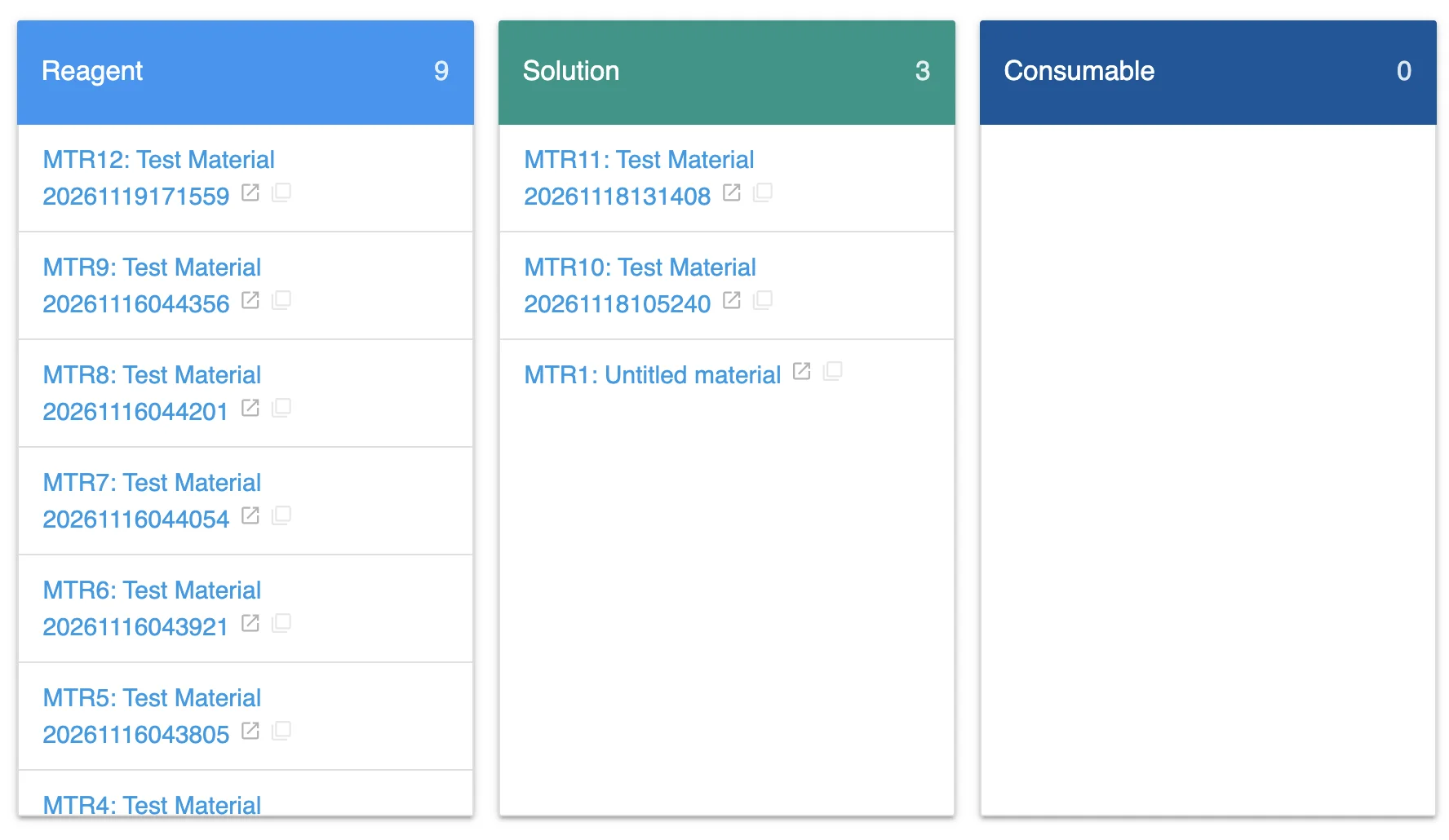
Kanban Board 按所选列对记录进行分组,并在每个标题中显示记录数量。
状态
- 未配置:选择表格和下拉选择列之前,小插件显示:点击编辑按钮,选择一个表格和一个下拉选择列以继续。
- 列不可用:所选列无法加载或没有选项时,小插件显示:所选列不可用或没有选项。
其他功能
移动记录
将记录拖到另一个看板列。目标看板列会以虚线边框突出显示。
松开记录。记录会移到目标看板列的顶部,记录数量随之更新,下拉选择列的值也会被保存。
- 将记录拖放到 无值 列会清除其值。
- 如果更新失败,系统会显示错误信息,并重新加载两个看板列以显示已保存的数据。
- 仪表板为只读时无法拖放。
注意
如果某个选项允许额外输入,例如 Reagent (lot 42),记录会显示在该选项对应的看板列中。移动记录后,其值会被设置为仅包含选项名称,额外输入的内容将被移除。
数据来源
- 记录:已配置表格中与 查询 相匹配的记录。
- 看板列:已配置的下拉选择列的选项。
最佳实践
- 使用表示状态的列:选择选项能描述记录流转阶段的下拉选择列。
- 合理排列选项:按工作推进的顺序排列选项,因为看板使用相同的顺序。
- 设置选项颜色:为每个选项设置颜色,便于区分各看板列。
- 使用查询缩小范围:通过 查询 将看板限制为团队正在处理的记录,使每个看板列保持简短。
- 调整宽度:减小 看板列宽度 可在屏幕上显示更多看板列;记录名称较长时可适当增大。
相关小插件
- Select:定义用作看板列的选项、顺序和颜色。
- Tasks:以列表形式管理由表格提供数据的任务,支持子任务和完成状态追踪。
- Record Summary:以图表展示记录数量,包括按列分组的数量。