Chart By Category X
规格
| 标签 | 值 |
|---|---|
| 版本 | 1.4.0(更新于 2026-04-28) |
| 开发者 | Labii Inc. |
| 类型 | 仪表板 |
| 支持配置 | 是 |
概述
Chart By Category X 仪表板小插件在仪表板上按分类标签显示记录数或聚合数值。它适用于实验室团队需要按工作空间、客户、测定、存储位置或工作流程阶段等类别,比较工作量、吞吐量、库存、状态分布或其他分组指标的场景。该小插件将分类 X 轴与可选的数值系列和聚合方法结合,把运营表格数据转换成便于在仪表板中快速比较的图表。
使用场景
- 任务跟踪:按负责人、工作空间或状态显示待处理、逾期或已完成任务的数量。
- 客户和工作空间监控:按客户或业务部门比较已成交业务、已完成工作空间或已提交请求。
- 库存监管:按试剂类型或存储位置汇总库存数量、消耗量或补货相关指标。
- 实验室运营:比较不同仪器、站点或工作流程阶段的样本数、测试量或批次总数。
- 质量审查:按类别对偏差、失败或审查结果进行分组,以快速识别模式。
- 管理仪表板:以紧凑、便于例行审查的格式呈现高级分组 KPI。
配置
此小插件支持配置。当源表格至少包含一个用于分组的分类列,并在需要时包含一个或多个用于聚合的数值列时,效果最佳。
初始设置
打开要放置小插件的仪表板。
点击 Add Widget,然后从 Data Driven Charts 类别中选择 Chart By Category X。
打开小插件设置并选择源 Table。
选择 X axis、可选的 Series 以及任何筛选或显示设置,然后点击 Save。
必需设置
- Table:选择包含要绘制记录的表格。
可选设置
数据要求
- 分类数据源:为获得最佳效果,请为 X 轴使用分类字段,例如 Select 或 ForeignKey 列。
- 用于聚合的数值数据源:如果要绘制求和值或聚合值而不是计数,请使用返回数值的字段,例如 Number、Formula 或 Consumption。
筛选和范围
- Query:指定查询,以限制图表中显示的结果。
坐标轴和系列设置
- X axis:选择用作类别标签的列。如果未选择任何内容,则使用记录名称。
- Series:为数据系列选择一个或多个数值列。如果未选择系列,小插件会使用每个类别的记录总数。
数据聚合
- Data aggregation:选择在选定数值系列时如何汇总匹配值。
- None:不应用聚合。
- Average:使用平均值。
- Max:使用最大值。
- Median:使用中位数。
- Min:使用最小值。
如果未选择特定系列,小插件会回退到基于计数的输出,并按类别使用计数求和行为。
显示设置
- Chart title:提供显示在图表上方的标题。
- Height:以像素设置图表高度。默认值为 250 px。
自动更新设置
- Should auto update:选中后,小插件会执行实时重新计算。
- Should update when empty:选中后,即使当前结果为空,小插件也会执行实时重新计算。
当您要比较每个类别包含多少条记录时,请使用计数模式。需要比较总量或聚合测量值时,请添加一个或多个数值系列。
显示配置
将小插件添加到仪表板后,点击其 Configure 按钮。
设置 Table 和可选的 Query,以定义记录集。
选择 X axis,然后可选择添加一个或多个数值 Series 和 Data aggregation 方法。
设置 Chart title、Height 和任何自动更新选项,然后点击 Save。
数据源配置
使用配置设置,使图表与目标 KPI 相匹配:
选择源 Table。
需要将图表限制为某个工作空间、团队、状态、仪器或按日期划分的群组等子集时,请应用 Query。
选择定义待比较类别的 X axis 列。
根据需要添加数值 Series,并选择符合数据业务含义的聚合规则。
类别过多的图表在仪表板上难以阅读。请使用聚焦的查询和精简的类别集合,确保小插件清晰易读且加载迅速。
高级配置
如果需要不包含其他数值列的纯分布图,请使用记录计数模式。
需要总消耗量、总收入或已完成单位总数等类别合计值时,请切换到数值系列。
选择符合分析问题的聚合规则,例如使用 Average 比较绩效,或使用 Max 查看观测到的最高值。
对于监控频繁变化的运营数据的仪表板,请启用自动更新。
只读视图
仪表板小插件以只读模式显示数据,Chart By Category X 针对分组类别之间的快速比较进行了优化。
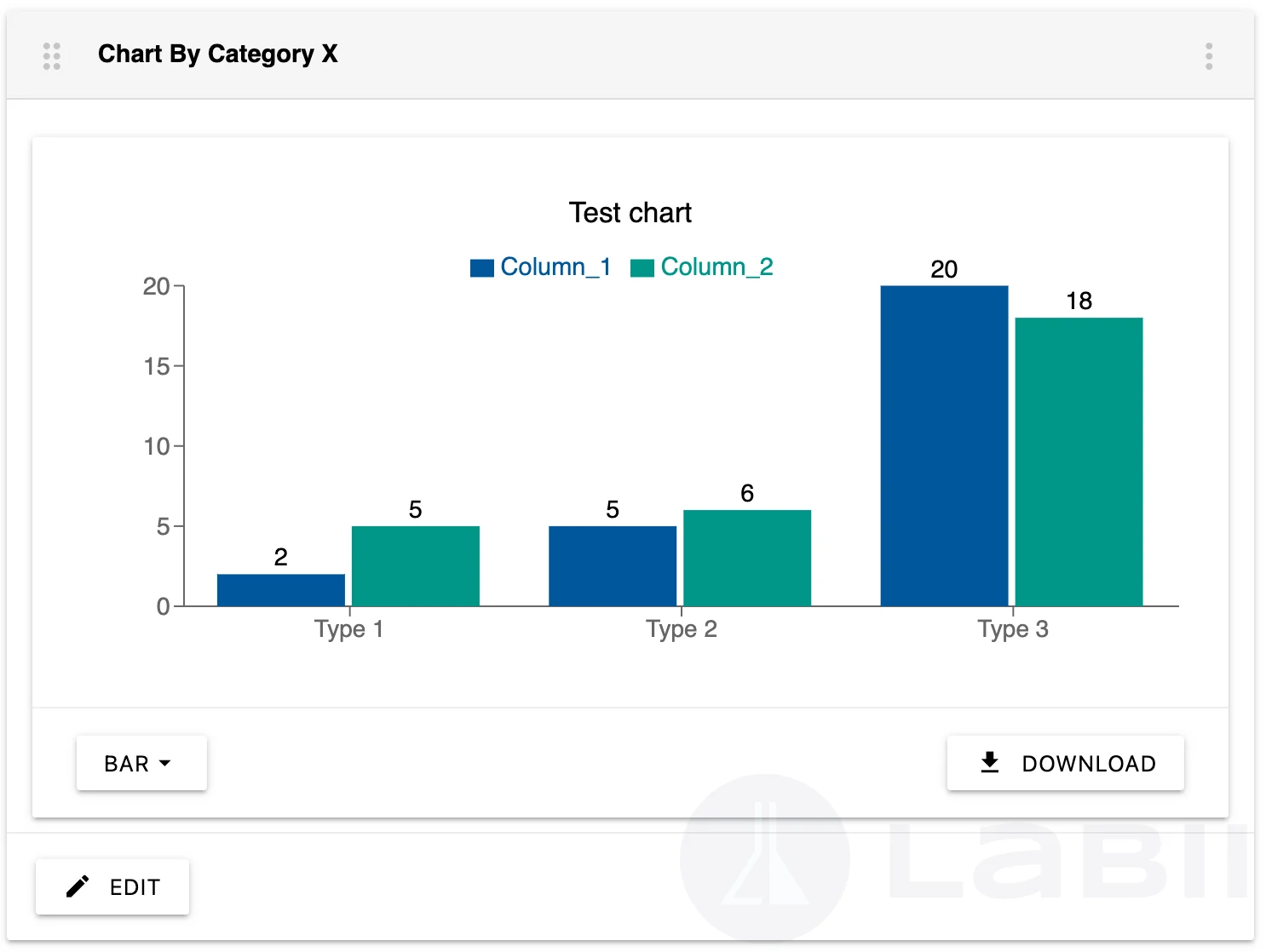
此小插件比较不同类别的计数或聚合值,以便快速进行仪表板审查。
显示功能
- 分类比较图:可视化在 X 轴上绘制类别,在 Y 轴上绘制基于计数或聚合的数值。
- 计数或数值模式:小插件可按类别显示记录数,也可使用选定的数值系列生成聚合输出。
- 适合仪表板的摘要:无需打开列表视图或报告,即可以紧凑的高级视图查看分组表格数据。
- 可配置标题和大小:图表标题和小插件高度有助于让可视化适应不同的仪表板布局。
视觉元素
- X 轴类别:标签来自选定的类别列;未设置 X 轴时则来自记录名称。
- 系列值:数值反映计数或数值系列结果。
- 图表标题:配置后,可视化上方会显示描述性标题。
- 绘图区:图表区域会根据配置的小插件高度缩放。
数据指标
- 计数:未选择系列时,小插件会显示每个类别中的记录数量。
- 聚合指标:配置数值系列后,小插件会根据选定的聚合规则汇总数值。
- 类别分布:用户可以快速识别最高、最低、缺失或分布不均的类别。
交互功能
- Download:导出图表中显示的源数据,以用于电子表格或演示文稿。
- 实时更新:如果启用自动更新,小插件会随着底层数据变化重新计算。
此小插件最适合分类比较。如果两个坐标轴都是数值,请改用 Chart By Numeric X。
其他功能
基于计数的分布
无需选择数值系列即可使用此小插件。在此模式下,它会按类别对记录进行分组,并绘制每个类别的记录数。
聚合数值比较
配置一个或多个数值系列后,小插件会使用选定的聚合规则汇总类别数值。这适合按组比较总量、平均值、最大值、中位数或最小值。
数据导出
打开仪表板并找到 Chart By Category X 小插件。
点击 Download,导出当前显示的图表数据。
保存文件,以便在 Excel、演示文稿或后续分析中使用。
实时监控
如果图表用于需要在无需手动刷新的情况下反映传入更改的运营仪表板,请启用自动更新。
最佳实践
仪表板设计
- 将类别列表控制在一个仪表板区域内仍清晰可读的长度。
- 使用清晰的图表标题,同时说明指标和分组逻辑。
- 将此小插件放在相关 KPI 小插件附近,便于用户比较分组值与总量或趋势。
数据建模
- 使用稳定且定义明确的类别值,避免标签不一致导致图表碎片化。
- 对仪表板优先使用不同值数量有限的分类列。
- 仅当最终用户能够清楚理解聚合含义时才使用数值系列。
分析清晰度
- 对工作量或分布问题使用记录计数模式。
- 比较各类别的典型值时使用 Average,监控极值时使用 Max 或 Min。
- 应用聚焦的查询,避免在同一图表中混合不相关的记录。
性能和维护
- 避免使用非常大的类别集合,因为这会降低可读性并可能减慢重新计算。
- 当表格架构或工作流程逻辑发生变化时,检查已保存的查询。
- 在高流量仪表板上有选择地使用自动更新。
相关小插件
- Composed Chart By Category X:需要使用不同图表类型、颜色或 Y 轴分配的多个系列时使用。
- Chart By Numeric X:当两个坐标轴都应表示数值而不是分类组时使用。
- Record Summary:用于跨工作空间、表格和团队进行更广泛的工作空间级计数分析。