Table of Contents
规格
| 标签 | 值 |
|---|---|
| 版本 | v1.0.0(更新于 2021-11-24) |
| 开发者 | Labii Inc. |
| 类型 | 章节 |
| 支持配置 | 否 |
概述
Table of Contents 小插件通过列出 Labii 记录中已有的章节,为记录创建紧凑的导航菜单。它适用于较长的实验记录、实验方案、报告和受监管文档,让读者无需手动滚动所有章节,即可快速跳转到页面的特定部分。
除了章节标题,该小插件还可以显示 Files 章节中存储的文件,因此适合同时包含叙述性文档和支持附件的记录。最终生成的轻量级记录索引可提高可读性,而不会复制底层内容。
使用场景
- 较长实验记录:帮助研究人员直接跳转到 Overview、Procedure、Results 和 Signatures 等章节。
- 实验方案导航:为包含多个文档模块的多步 SOP 或检测程序提供快速索引。
- 审查和批准工作流程:让审查人员在受监管记录的数据章节、附件证据和批准章节之间快速移动。
- 项目文档:当记录包含文本、表格、图表和附件时,使混合内容记录更易浏览。
- 培训记录:让新用户在详细阅读每个章节前,先简单了解复杂记录的结构。
配置
Table of Contents 小插件无需配置。添加到记录后,它会根据记录中已有的章节自动构建导航列表。
初始设置
打开目标记录,然后点击 Add Section。
从章节小插件库中选择 Table of Contents。
点击 Save。小插件会立即根据当前记录章节生成导航大纲。
必需设置
Table of Contents 小插件没有必需设置。
可选设置
Table of Contents 小插件没有可选设置。
信息
由于该小插件依赖已有章节标题,因此记录中的每个章节使用清晰、描述性的名称时,效果最佳。
界面
只读视图
在只读模式下,小插件显示带编号的章节标题列表。每个条目都是导航链接,用户可直接前往记录中的相应章节。当记录包含 Files 章节时,附件也可以显示在目录中,帮助读者更快找到支持文档。
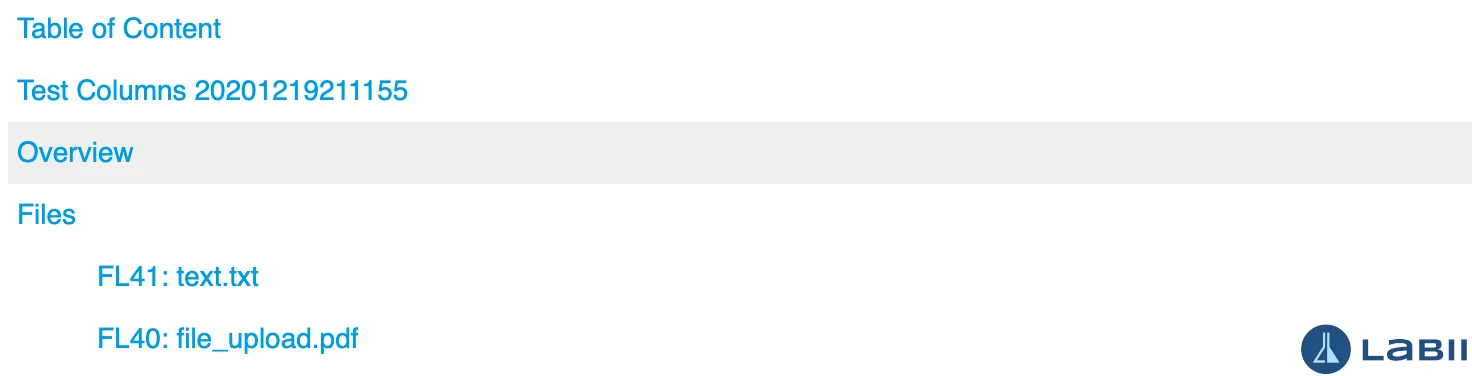
编辑状态下的行为取决于记录章节管理,而不是直接在小插件中输入内容
列表反映记录的当前结构。重命名或重新排序章节后,目录会相应更新。
编辑视图
该小插件不提供单独的内容编辑界面。在编辑模式下,用户通常通过重命名、添加、移除或重新排序章节来管理周围的记录结构。Table of Contents 小插件会自动反映这些结构变化。
其他功能
自动索引章节
重命名或重新排序记录章节后,小插件会自动重建大纲,使导航列表与当前文档结构保持一致。
文件显示支持
记录包含 Files 章节时,该小插件可以帮助将附件显示为记录导航体验的一部分。
最佳实践
清晰组织记录
- 使用简洁、描述性的章节标题,使生成的目录对读者有意义。
- 相似记录或模板应采用一致的章节顺序,使导航可预测。
- 将 Table of Contents 放在长记录顶部附近,让用户立即看到记录结构。
提高审查效率
- 对包含多个章节的记录使用此小插件,尤其是多位用户审查或批准同一文档时。
- 与签名、审计或包含大量文件的章节结合使用,让审查人员直接前往证据和批准内容。
应避免的常见问题
- 避免重复使用 “Notes” 等模糊章节名称,否则目录条目难以区分,实用性降低。
- 避免将该小插件添加到只有一两个章节的短记录中,否则可能增加杂乱而无法改善导航。
- 避免期望小插件自行创建内容;它只索引记录中已有的章节和相关附件。