Storage Map
规格
| 标签 | 值 |
|---|---|
| 版本 | 4.0.0(更新于 2025-06-23) |
| 开发者 | Labii Inc. |
| 类型 | 章节 |
| 支持配置 | 是 |
概述
Storage Map 小插件将存储单元渲染为交互式二维网格,让实验室专业人员一目了然地查看已占用和空闲位置。该小插件直接关联 Storage 表,读取配置的行数、列数和标题方向,为存储的样本、试剂及其他库存物品生成准确的空间图。用户可以将记录分配到单个单元格、重新排列物品,并下载网格图或列表用于报告。因此,它是冰箱管理、孔板跟踪和农业田间地块布局的重要工具。
此小插件只能使用 Storage 表。
使用场景
- 冰箱和冷藏柜管理:查看多隔层存储单元中哪些架子、盒子或位置已被占用。
- 孔板跟踪:使用转置后的数字列标题,绘制 96 孔板或 384 孔板中的样本位置。
- 田间试验布局:在 ARM 研究期间,以有序网格显示农业研究地块及其分配处理。
- 库存组织:快速识别空位置,并将新到样本高效分配到可用位置。
- 合规与审计:生成可下载的存储物品网格图或列表视图,以支持监管文档和监管链记录。
界面
只读视图
只读视图将完整渲染的存储图显示为二维网格。默认情况下,列标题使用字母(例如 A、B、C),行标题使用数字(例如 1、2、3)。每个单元格通过坐标标识(例如 A1、B2)。包含已分配记录的单元格显示为可点击链接,并显示记录名称,以及可选的创建日期和所有者。空单元格显示为空白位置。
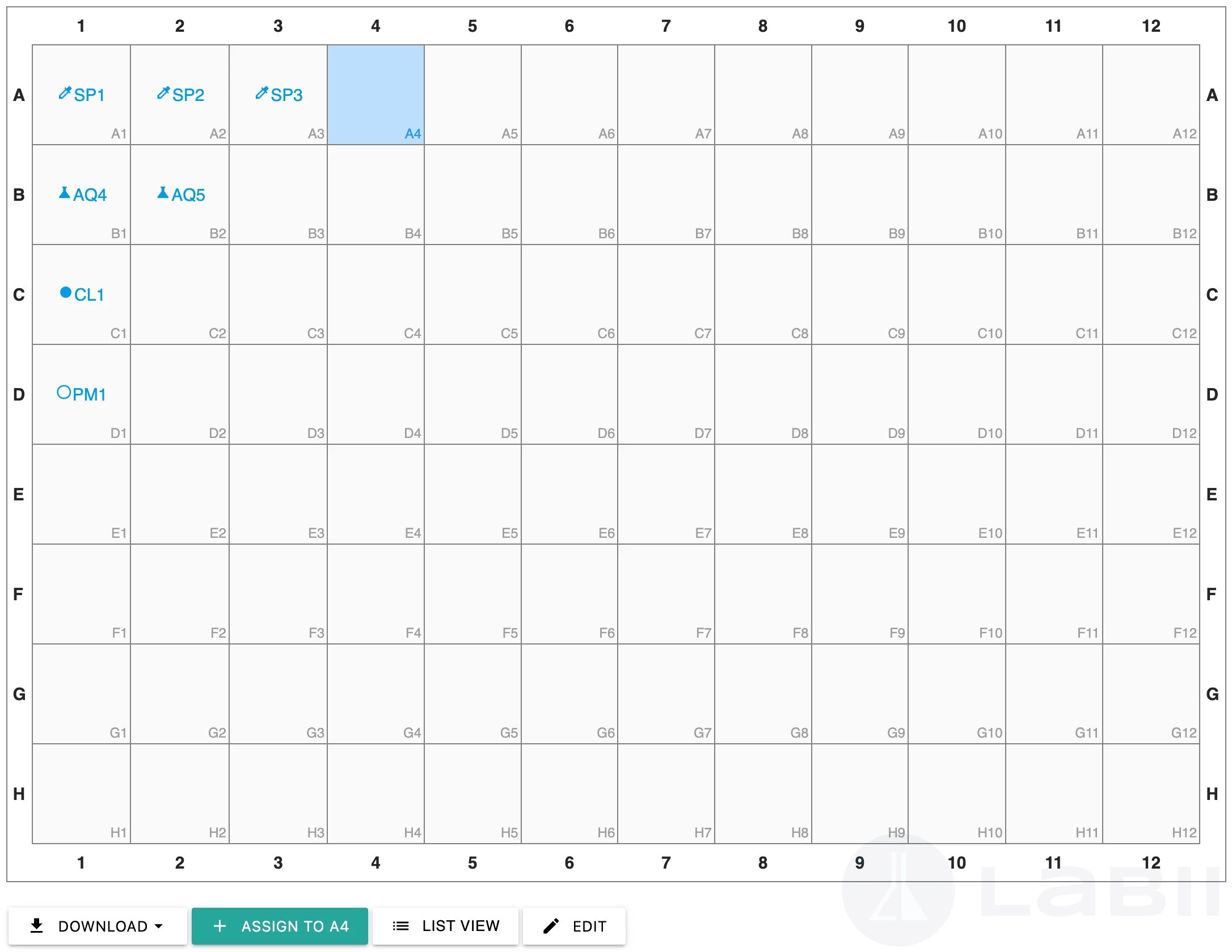
只读视图渲染存储网格,并将已占用单元格显示为可点击的记录链接
编辑视图
编辑视图使用与只读模式相同的交互式网格,但会启用 Assign、Arrange、Randomize、List view 和 Download 等其他操作按钮。点击空单元格会显示 Assign 操作,用于将记录放入该位置。
配置
初始设置
列配置
这些设置将小插件关联到定义网格尺寸和方向的 Storage 表结构列。
- Column (Number of rows):选择 Storage 表的 Number of rows 列。
- Column (Number of columns):选择 Storage 表的 Number of columns 列。
- Column (Should transpose header):选择 Storage 表的 Should transpose header 列。当引用列的值为
true时,列使用数字标签,行使用字母标签,这是 96 孔板等孔板的标准方向。
小插件需要全部三个列配置字段才能正确渲染网格。
显示配置
这些设置控制网格中每个单元格的外观和内容。
- Should display name:要在网格图中包含记录名称,请选中此框。
- Should display date:要显示记录创建日期,请选中此框。
- Should display owner:要显示记录所有者,请选中此框。
- Should reverse vertical display order:要反向显示垂直顺序,请选中此框。
- Font size:单元格中文本的字体大小。
- Min width:单元格的最小宽度,单位为像素。
- Max width:单元格的最大宽度,单位为像素。
- Should truncate:要截断单元格中的文本,请选中此框。
将 Should truncate 与 Max width 一起启用,可在记录名称长度不同时保持单元格尺寸一致。
其他功能
分配
可以直接从网格图将任何现有记录(样本和试剂)分配到存储位置。
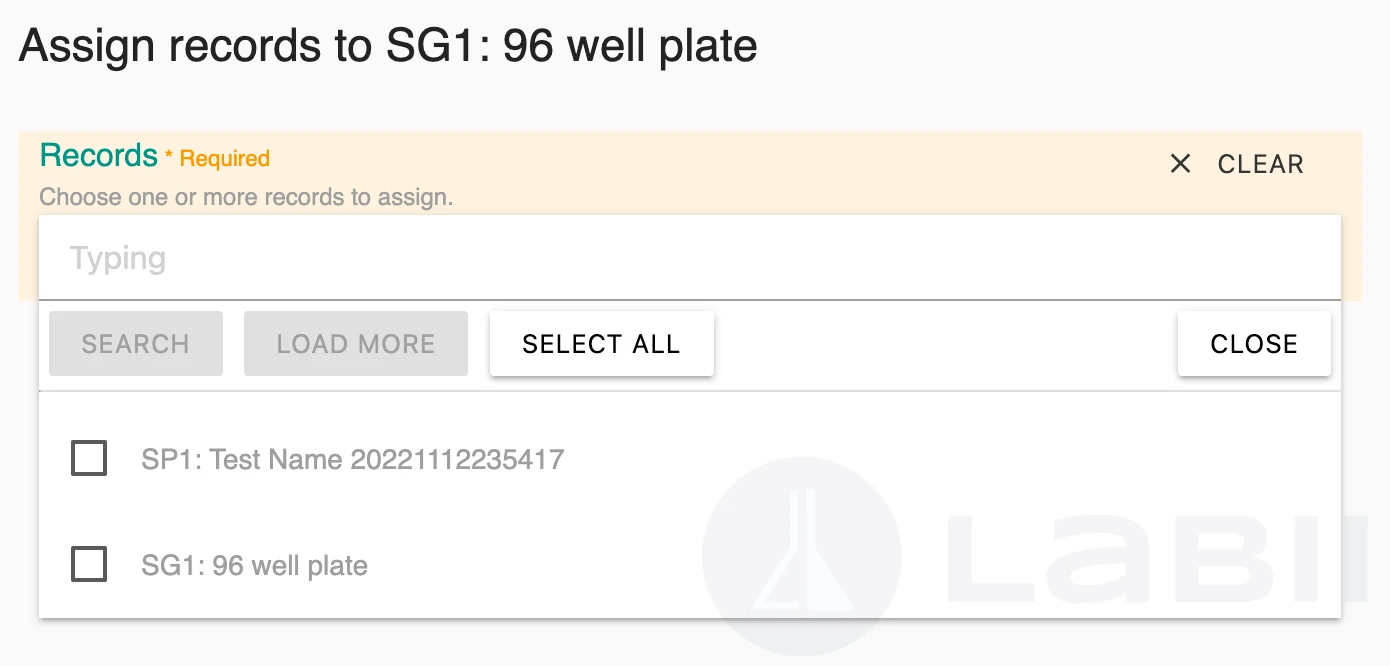
点击空单元格会显示 Assign 按钮和记录选择弹出窗口
排列
Labii 支持在 Storage Map 小插件中排列物品,以结构化顺序重新分布所有已分配记录。
- Arrange from Left to Right:逐行从左到右重新分布所有物品。
- Arrange from Top to Bottom:逐列从上到下重新分布所有物品。
随机化
在 Agricultural Research Manager (ARM) 应用中,根据处理随机化地块是设计田间试验的关键步骤。Storage Map 小插件支持随机重新分布,确保各地块的处理分配不偏倚。
- Randomize by Rows:在每行内独立随机重新分布物品,保持行结构不变,同时打乱列分配。
- Randomize by Columns:在每列内独立随机重新分布物品,保持列结构不变,同时打乱行分配。
- Randomize All:在整个网格图中完全随机分布所有物品,不受空间限制,适合需要完全随机化的情况。
列表视图
点击 List view 按钮,从网格布局切换为存储单元中所有物品的平面列表,便于浏览或搜索特定记录。
下载
点击 Download 按钮导出存储内容。可选择:
- As a map — 导出带坐标的网格布局
- As a list — 导出所有存储记录的平面列表
最佳实践
数据组织
- 对所有 Storage 记录统一设置行数、列数和转置标题的列名称,以便复用配置。
- 记录名称较长时,使用 Should truncate 和 Max width 设置保持网格布局整洁一致。
性能优化
- 对于大型存储单元(例如 96 孔板或 384 孔板),启用 Should truncate 并设置合理的 Max width,防止网格溢出页面。
- 仅显示工作流程必需的字段;在密集网格中同时启用名称、日期和所有者三个显示选项会降低可读性。
相关小插件
补充小插件
- Storage:让记录通过可视化网格选择器采集和显示自身存储坐标的列小插件。与 Storage Map 配合使用,实现端到端存储跟踪。
- Storage Coordinates:存储记录在存储单元中的具体坐标值(例如 A1)的列小插件。
集成场景
- 组合使用 Storage Map 和 Storage 列小插件实现完整库存工作流程:Storage Map 显示整体布局,每条样本记录中的 Storage 列小插件显示其准确位置。
- 将 Storage Map 与 Section Display 仪表板小插件配合使用,直接在实验室仪表板中嵌入实时存储视图。