Activity Summary
规格
| 标签 | 值 |
|---|---|
| 版本 | 0.1.0(更新于 2025-04-27) |
| 开发者 | Labii Inc. |
| 类型 | 章节 |
| 支持配置 | 是 |
概述
Activity Summary 小插件全面显示并分析实验室数据中的活动模式。它自动聚合活动数,帮助实验室人员跟踪系统使用情况、分析团队参与度并了解工作流程趋势。用户可以配置动态查询,按项目、表格、人员、活动类型和日期范围筛选活动,然后通过柱状图、折线图、饼图和雷达图等多种图表类型显示结果。
使用场景
- 使用情况跟踪:按人员监控活动率,以评估团队参与度和系统采用情况
- 项目分析:比较不同项目的活动量,以识别活跃研究领域和协作热点
- 时间分析:按日、周、月或年跟踪活动趋势,以识别使用模式和高峰期
- 活动类型分布:显示创建、编辑、查看和删除等活动类型的分布,以了解工作流程行为
- 绩效报告:为管理审查、系统审计和使用情况分析生成可视化报告
- 资源规划:分析历史活动模式,预测系统负载和资源要求
- 合规监控:跟踪不同项目和人员的用户操作及文档完整性
- 审计支持:提供活动聚合概览,以补充详细的审计追踪记录
界面
只读视图
只读视图显示已配置的聚合活动数据图表。图表根据所选分组方式(项目、表格、人员、日期或活动类型)和值类型(活动数)呈现数据。
- 数据显示:使用带标签的坐标轴和图例,以交互式图表显示聚合活动数据
- 图表交互:将鼠标悬停在数据点或图段上,可查看详细数值和标签
- 视觉清晰度:颜色编码的分组便于区分不同类别
- 图例:清楚标识图表中表示的各数据系列或类别
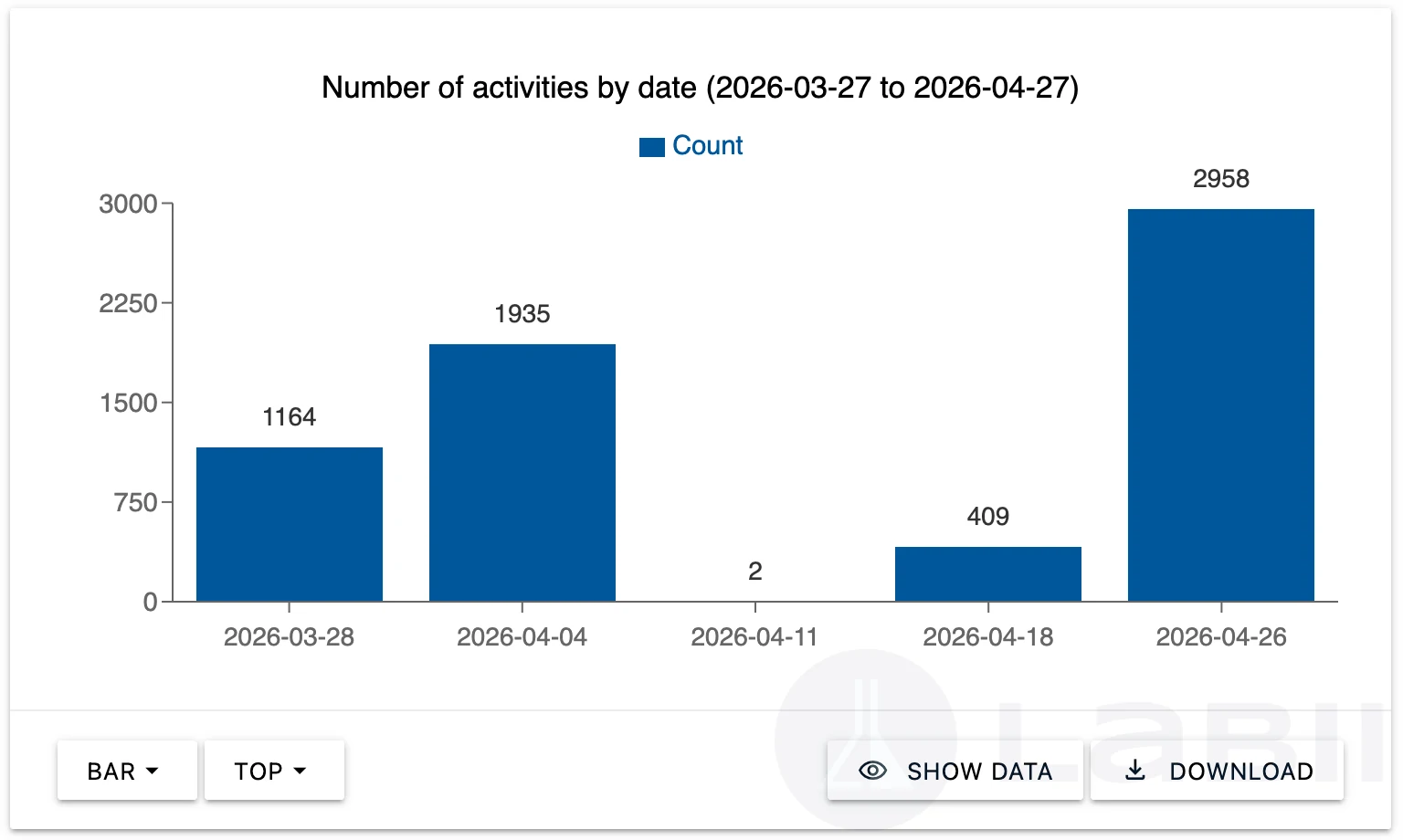
只读视图显示已配置的聚合活动数据图表和交互式可视化功能
编辑视图
编辑视图提供完整的配置选项,用于构建自定义查询和定义图表参数。您可以在此界面指定数据筛选器、分组方式和可视化样式。
- 查询构建器:使用表格、项目、人员、活动类型和日期构建数据筛选器的界面
- 图表配置:定义分组方式和值计算类型的选项
- 构建操作:根据当前配置生成或重新生成图表的按钮
- 预览:点击 BUILD CHART 按钮后立即渲染图表
- 图表类型选择:在不同可视化类型之间切换的下拉列表或按钮界面
配置
初始设置
点击 Add Widget,然后从 Report 类别中选择 Activity Summary,将该小插件添加到章节
点击 Edit 按钮或小插件设置图标,进入配置模式
配置数据查询参数,定义分析中包含的活动
构建查询设置
配置以下参数,筛选汇总中包含的活动:
必需设置
没有严格要求的设置;将筛选器留空会包含所有可访问的活动数据。
可选设置
- Tables:选择分析中包含的一个或多个表格。留空则包含所有表格中的活动
- Projects:选择一个或多个项目以筛选活动。留空则包含您有权访问的所有项目
- Personnel:选择一位或多位团队成员,按操作用户筛选活动。留空则包含所有人员
- Start Date:设置所含活动的最早日期。留空则包含从最早时间开始的所有活动
- End Date:设置所含活动的最晚日期。留空则包含截至当前的所有活动
- Query:输入自定义查询字符串,将高级筛选逻辑应用于活动选择
查询筛选器使用 AND 逻辑组合;活动必须满足所有指定条件,才会包含在汇总中。
构建图表设置
配置如何对筛选后的活动数据进行分组和计算:
分组选项
选择数据的组织方式:
- Projects:按项目对活动分组,以比较不同研究计划的参与度和活动量
- Tables:按表格类型对活动分组,以分析哪些数据类型产生的活动最多
- Personnel:按团队成员对活动分组,以跟踪个人贡献和系统使用情况
- Date:按时间段对活动分组,以识别时间趋势
- Time Unit:选择粒度(Days、Weeks、Months 或 Years)
- Time Range:指定日期分段的持续时间
值选项
定义图表中的数值代表什么:
- Activity Count:显示每个组中的活动数,是活动分析的主要选项
选择 Group By 选项,定义活动数据的组织方式
选择 Value 类型,确定图表测量的内容
点击 BUILD CHART,使用当前配置生成可视化
首先使用 Activity Count 和 Personnel 分组,快速了解团队参与度和系统使用模式。
高级配置
对于复杂分析场景:
使用 Query 字段通过自定义逻辑表达式应用高级筛选
组合多个筛选条件,创建高度特定的活动子集
使用 Date 分组时,调整 Time Range 参数以匹配报告周期
尝试不同的分组方式,从数据中发现参与度见解
包含许多筛选器或较大日期范围的复杂查询可能需要更长处理时间。如果图表生成缓慢,请考虑缩小范围。
其他功能
选择图表类型
Activity Summary 小插件支持十种图表类型,以有效显示数据:
- Bar:使用垂直柱形比较各类别的活动量,适合项目或人员比较
- Stacked Bar:垂直柱形包含堆叠段,显示类别内部的构成
- Line:连接数据点,以显示随时间或有序类别变化的活动趋势
- Monotone Line:平滑折线图,无尖锐折角地显示趋势
- Area:填充面积图,突出活动量和数值大小
- Monotone Area:平滑面积图,以更简洁地显示趋势
- Stacked Area:堆叠多个面积系列,显示累计总量和构成
- Percent Area:将堆叠面积标准化为 100%,以比较相对比例
- Pie:显示比例分布的圆形图,最适合单层分类数据
- Radar:同时比较多个变量的多轴图表
构建图表后,在小插件界面中找到图表类型选择器
点击不同的图表类型选项,以切换可视化样式
选择最能传达活动见解的图表类型
柱状图和折线图最适合基于时间的活动分析,饼图则适合显示有限数量人员或项目的分布。
数据导出
导出用于生成图表的底层数据,以便进一步分析或报告:
构建图表后,在小插件界面中找到 DOWNLOAD 按钮
点击 DOWNLOAD 导出聚合活动数据
将下载的文件保存到所需位置
导出的数据包含图表中显示的所有聚合活动数,可用于:
- 导入外部分析工具,例如 Excel、R 和 Python
- 创建自定义报告和演示文稿
- 为合规文档存档分析结果
- 与需要原始数据的相关人员分享使用情况见解
重新构建图表
出现新活动或需要不同分析视角时,更新可视化:
根据需要修改任何查询或图表配置参数
再次点击 BUILD CHART,使用更新后的设置重新生成可视化
小插件将刷新并显示新的图表配置
定期重新构建图表,以监控实验室当前活动并跟踪系统使用模式随时间发生的变化。
最佳实践
数据组织
- 命名一致:使用标准化的项目和表格名称,确保准确分组并生成有意义的图表标签
- 聚焦日期范围:探索活动数据时先使用较窄的日期范围,然后扩展到更长时间段进行趋势分析
- 策略性筛选:应用人员或项目筛选器,聚焦特定研究组或计划
- 合理分组:选择与分析目标一致的分组方式;时间趋势使用 Date 分组,参与度跟踪使用 Personnel
性能优化
- 限制范围:处理大型活动数据集时,使用日期范围筛选器提高图表生成速度
- 选择性筛选:应用表格或项目筛选器,减少处理的活动数据量
- 适当的时间单位:进行长期趋势分析时使用较大的时间单位(月或年),避免产生过多数据点
- 定期监控:定期构建图表,而不是持续构建,以避免增加系统负载
分析策略
- 从简单开始:先使用活动数和基本分组了解整体使用模式
- 逐步细化:逐步添加筛选器,深入分析特定关注领域
- 多个视图:创建配置不同的多个小插件实例,以比较不同分析视角
- 选择图表类型:尝试不同图表类型,找到对当前活动模式最有效的可视化
记录查询和图表设置以保存常用配置,方便重新创建经常需要的活动报告。
应避免的常见问题
- 避免:使用 Date 分组时,未针对分析时间段指定适当的时间单位
- 正确做法:使时间单位与数据跨度匹配,例如数周的数据使用天,数年的数据使用月
- 避免:创建包含过多人员或项目类别的饼图,导致可视化杂乱且难以阅读
- 正确做法:将饼图限制为 5–8 个主要类别,以清楚呈现
- 避免:修改配置设置后忘记重新构建图表
- 正确做法:进行任何配置更改后,始终点击 BUILD CHART
报告和分析
- 定期审查:定期生成图表,以监控实验室当前的参与度和使用趋势
- 比较分析:使用不同分组方式创建多个图表,以全面了解团队行为
- 相关人员沟通:导出数据并在团队会议和进度报告中分享可视化
- 历史跟踪:使用一致的日期范围进行不同时期的比较,例如每月活动汇总
合规和文档
- 审计支持:定期导出并存档活动图表数据,以补充详细的审计追踪记录
- 标准化报告:为定期合规和使用情况报告建立标准配置
- 数据验证:将图表结果与审计追踪视图交叉核对,验证聚合活动数据的准确性
- 访问控制:确保适当的人员筛选器符合公司的数据访问策略
相关小插件
- Record Summary:用于统计记录而非活动的类似可视化小插件;使用 Record Summary 跟踪数据创建产出,使用 Activity Summary 跟踪用户参与度和系统使用情况