备份
概述
Labii 提供备份功能,帮助您通过创建所有记录和上传文件的可下载副本,来保护您的数据。这些备份可以存储在外部位置,并在发生数据丢失或损坏时用于恢复。
注意
重要: 备份会消耗额外的计算资源。备份的大小将产生费用。费用在创建备份的过程中会显示。
危险
提示: 为了避免持续的存储费用,建议在下载备份后将其从 Labii 中删除。
访问备份
要管理备份:
- 导航到侧边菜单
- 点击设置
- 选择备份
列表视图
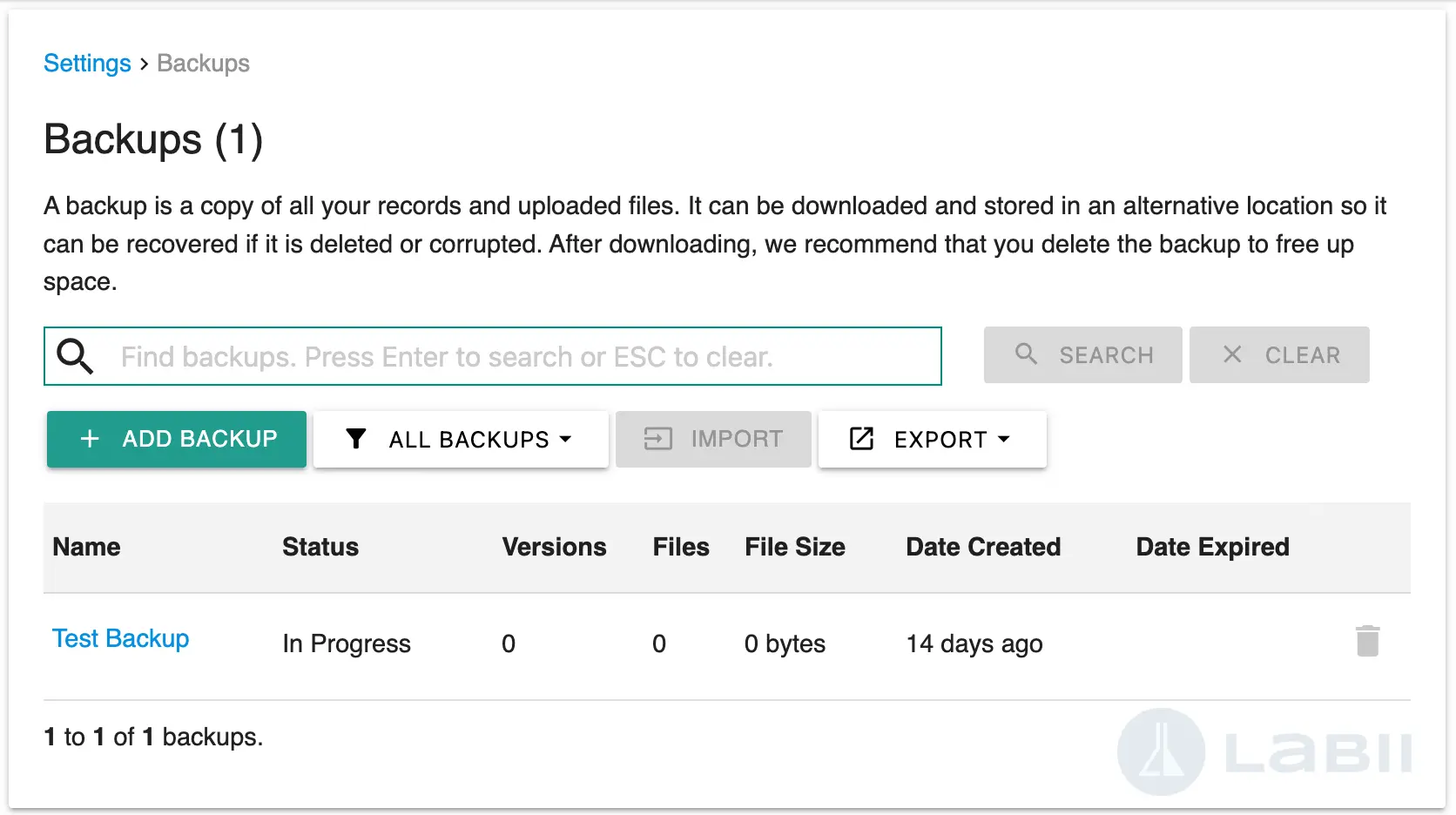
列表视图显示所有备份及其状态和基本信息。
搜索备份
要找到特定的备份:
- 使用列表视图顶部的搜索栏
- 输入关键字并点击搜索
- 要重置列表,点击清除
过滤备份
使用过滤器来缩小备份列表:
- 所有备份 – 显示所有备份
- 已完成的备份 – 仅显示已完成的备份
- 正在进行中的备份 – 显示当前正在生成的备份
- 出现错误的备份 – 显示失败的备份
备份详情
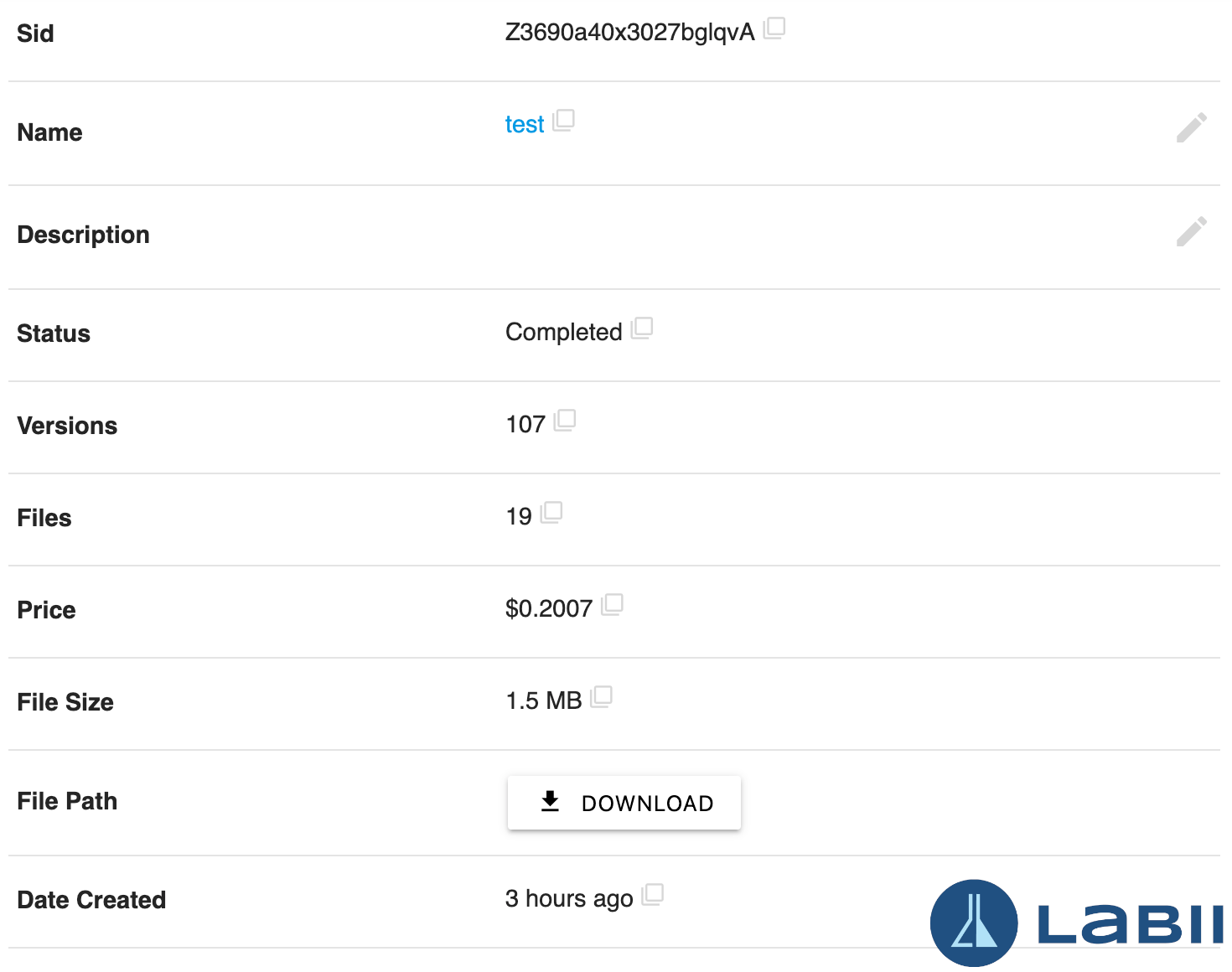
点击备份名称以打开其详细视图。从这里,您可以查看所有元数据并下载备份。
每个备份包含以下信息:
- Sid - 备份的唯一标识符
- 名称 - 创建时提供的备份名称
- 描述 - 备份的可选描述
- 状态 - 备份的状态。
- 已完成,备份已成功完成并准备下载
- 进行中,Labii 正在准备备份
- 错误,备份任务遇到错误。
- 版本 - 包含的版本记录数量
- 文件 - 包含的上传文件数量
- 文件大小 - 备份的总大小
- 文件路径 - 下载链接
- 过期日期 - 自动删除的预定日期
- 创建日期 - 备份创建的日期
创建备份
只有管理员可以创建备份。
要创建新备份:
- 前往 设置 > 备份
- 点击 + 添加备份 按钮
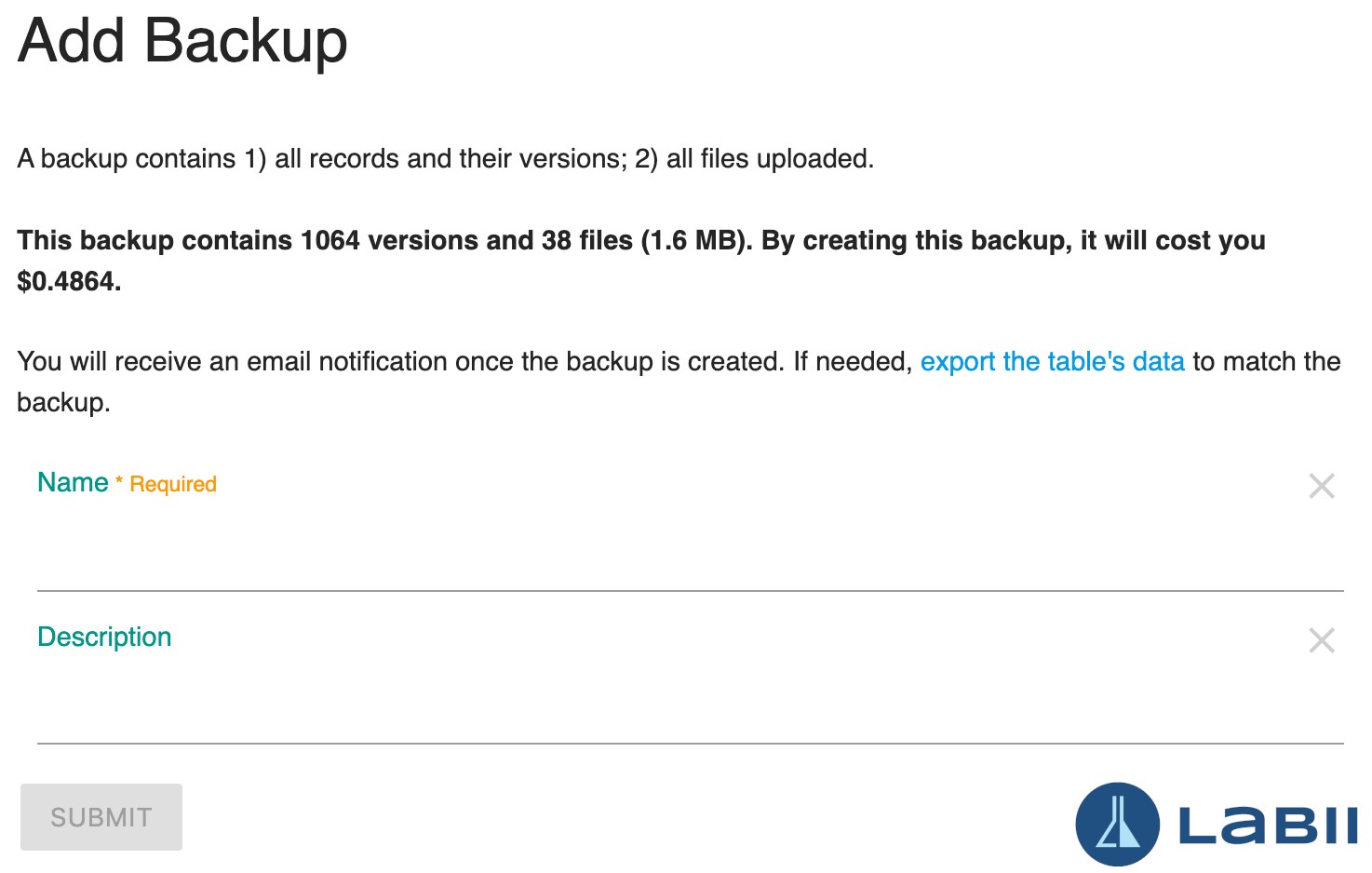
- 会出现一个表单,显示备份的 费用
- 填写 名称 和 描述
- 点击 提交
- 备份准备就绪后,您将收到一封 电子邮件通知。根据您的数据大小,可能需要几分钟到几小时。
- 打开电子邮件并点击 下载 以访问您的备份
删除备份
可以从列表视图或详细视图中删除备份。
- 从列表视图:点击备份条目旁边的 删除 图标。
- 从详细视图:打开备份并点击 删除 按钮。
备份文件结构
下载并解压备份后,文件夹结构将如下所示:
+ Folder (Organization sid)
    + versions
        + ... list of versions in JSON
    + ... list of files
- 文件使用其 UID 和原始文件名进行存储
- 版本以单独的 JSON 文件进行存储
信息
使用导出功能将文件和版本与每条记录匹配。