列
概述
列是一组特定类型的数据值,每个表的每一行对应一个值。通过 Labii,您可以使用列来自定义表的字段。列小插件用于指定数据类型。
列列表
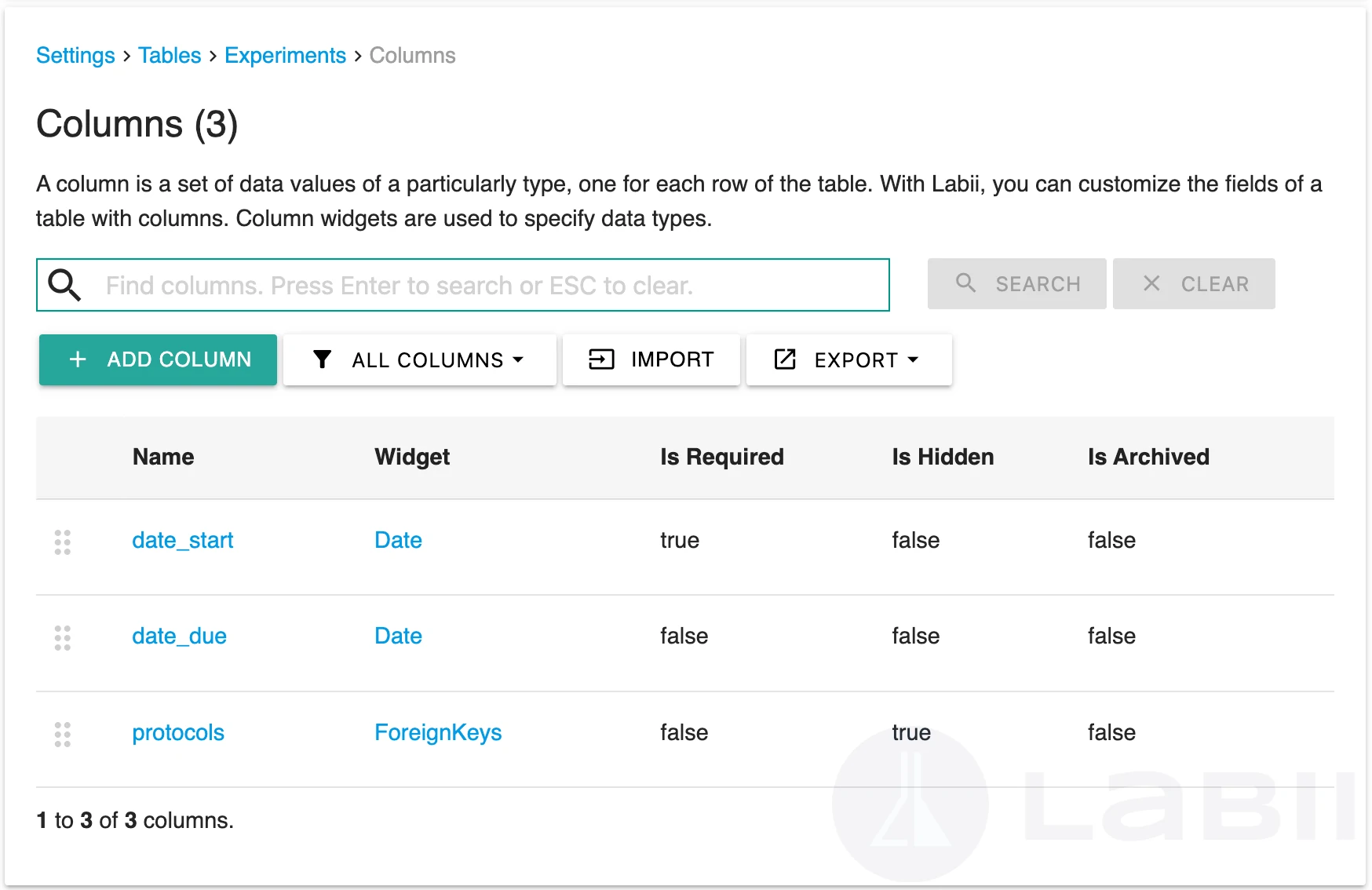
每个表都有自己的列。打开一个表并点击 列 选项卡以查看列列表。
搜索列
您可以在 列列表视图 的搜索栏中输入关键字,然后点击 搜索 来搜索列。搜索结果始终可以通过点击 清除 按钮来清除。
过滤列
通过 过滤 功能,您可以限制显示的列数量。您可以通过点击 活动列,然后从下拉菜单中选择一个过滤器来实现。以下是一些过滤器选项:
- 所有列。过滤以显示表中的所有列。
- 活动列。过滤以显示活动列。
- 归档列。过滤以显示归档列。
- 必填列。过滤以显示必填列列表。
- 可选列。过滤以显示可选列列表。
- 隐藏列。过滤以显示在列表视图中隐藏的列列表。
- 可见列。过滤以显示在列表视图中可见的列列表。
列详情
点击列名称以查看列的完整详情。
列字段
- 名称 - 列的名称
- 描述 - 提供列的描述和其他所有必要的信息,以帮助同一组织的其他人填写
- 顺序 - 必填字段;显示列的顺序,仅限数字
配置
- 小插件 - 使用的小插件,或数据类型;通过下拉列表和 Labii ELN & LIMS 的小插件商店可以选择大量小插件
- 配置 - 列的配置。使用它来为列提供额外参数。
- AI 配置 - 该配置允许任何列具有预定义的 AI 按钮。使用以下选项来选择 GPT、自定义按钮文本和图标,并提供额外的提示指令:
- GPT - 选择用于生成此列值的 GPT 配置。您可以在 设置 → GPT 中创建新的 GPT。
- 按钮文本 - AI 生成按钮上显示的文本。默认:
Generate。 - 图标 - AI 生成按钮上显示的图标。
- 附加提示或文本 - 传递给 GPT 的额外指令或文本。
- 默认数据 - 列的默认数据。
- 对于布尔字段,如果未提供,默认值为 'false'。使用 1 表示 'true',0 表示 'false'
- 对于选择/多选字段,每行添加一个选项。使用 '_' 分隔值和标签
- 对于外键,添加表的唯一代码进行匹配。使用 ',' 分隔多个匹配项。如果未提供,将匹配所有内容
- 对于日期,使用 YYYY-MM-DD
- Ref - 用于在 JSON 模板中匹配此列的引用标识符
设置
- 必填 - 使此字段必填 - 用户在未填写此列时无法保存记录
- 在表单视图中隐藏 - 在每一行中隐藏此列条目,但保持其在记录详情中可见。使用此选项来控制表单视图中列的可见性。
- 在列表视图中隐藏 - 在表列表视图中隐藏此列,但保持其在单个记录中可访问。使用此选项来控制列表视图中的列显示。
- 禁用复制 - 防止在复制记录时复制此列的数据
- 数据掩码 - 显示数据为掩码(例如 "***"),以保护敏感信息,同时仍允许授权用户访问
- 最大宽度 - 设置最大列宽(以像素为单位),以防止过宽的列影响表格布局
权限
- 权限 - 列的补充权限设置可用于提供对其权限的额外控制。
- 限制编辑权限为成员列 - 选择一个成员或成员列。一旦选择,只有所选列中的成员可以编辑此列。
元数据
- 元数据 - 以 JSON 格式存储额外的列配置和自定义属性
危险区域
- 已归档 - 归档此列以隐藏它,同时保留所有现有数据和历史记录
- 创建日期 - 实时在 Labii ELN & LIMS 的后台自动捕获
添加列
列是一组特定简单类型的数据值,每个表的每一行对应一个值。
注意:只有组织内的管理员可以“添加新列”。
新列可以在列列表视图中添加
- 导航到列列表视图(见上文)
- 点击导航栏顶部的 "+" 图标或从侧边栏点击 "添加列"
在“添加列”表单中需要填写的字段如下:
- 名称 - 必填字段,新列的名称只能使用字母
- 描述 - 可选字段;提供列的描述和其他所有必要的信息,以帮助同一组织的其他人填写。
- 小插件 - 使用的小插件或数据类型。默认为文本。查看 设置 -> 小插件 以安装缺失的小插件。查看此处获取小插件列表
- 配置 - 小插件的配置。不同小插件的配置不同,请查看 此处 以获取详细信息。如果提供 JSON,请使用 Python JSON 格式。
- 默认值 - 可选字段;用于设置字段的默认值
- 对于布尔字段,如果未提供,默认值为 'false'。使用 1 表示 'true',0 表示 'false';
- 对于选择/多选字段,每行添加一个选项。使用 '__' 分隔值和标签。
- 对于外键,添加表的唯一代码进行匹配。使用 ',' 分隔多个匹配项。如果未提供,将匹配所有内容。例如,使用 “EP” 仅匹配实验。
- 对于日期,使用 YYYY-MM-DD。
- 顺序 - 必填字段;显示列的顺序,仅限数字
- 必填 - 可选;如果勾选,提交表单时该列的值是必填的
- 隐藏 - 可选;如果勾选,该列在列表视图中不会显示,但可以使用。
- 填写完所有必填和可选字段后点击提交
从模板添加列
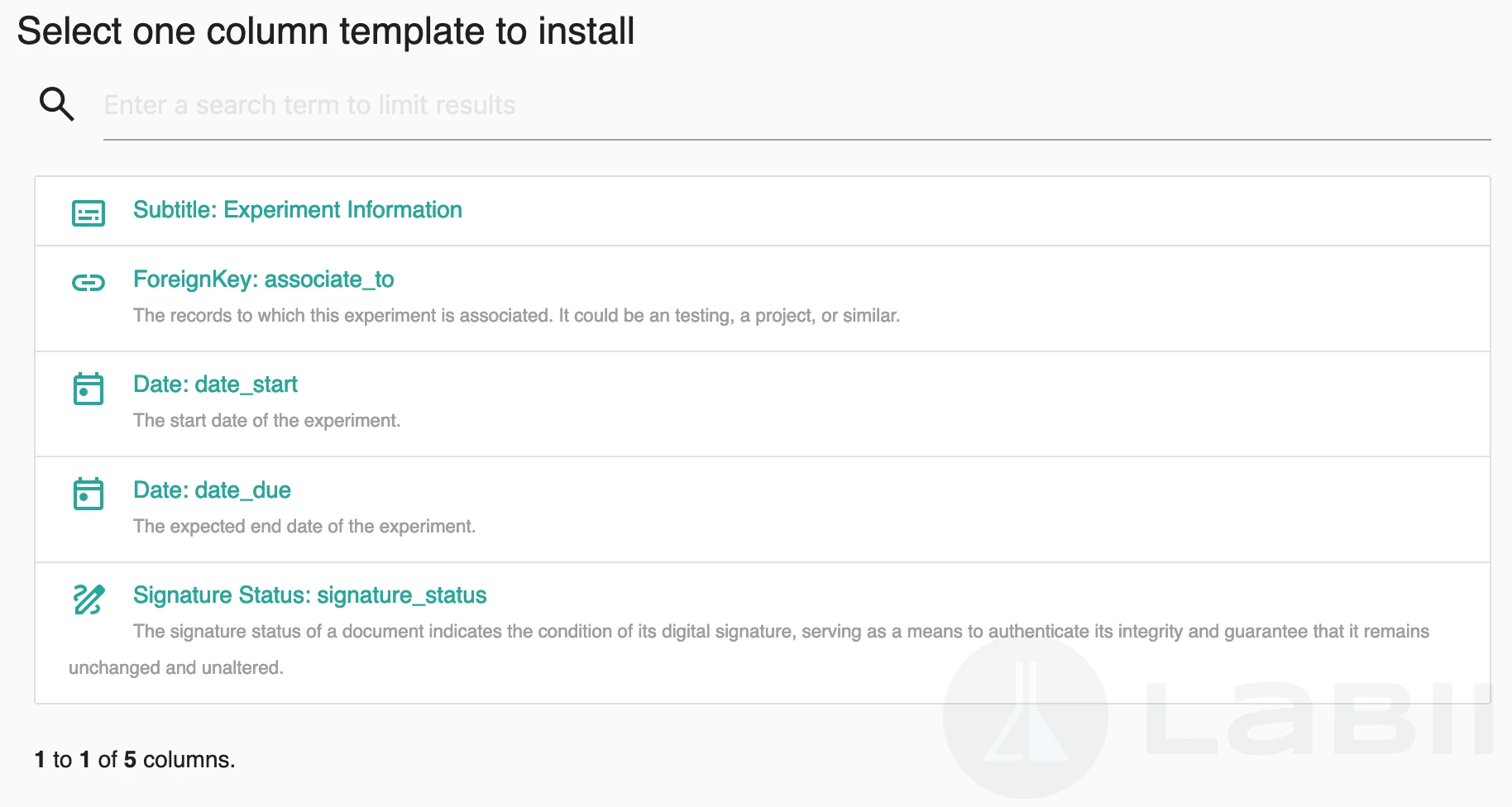
Labii 提供了预构建的表格模板,以简化配置过程。这些模板会随着时间的推移不断优化和改进。如果模板中出现了新的列,并且您希望轻松添加它,可以使用“从模板添加列”功能。以下是操作步骤:
- 点击 添加列 下拉菜单。
- 选择 从模板添加。
- 从列表中选择所需的列。
通过 JSON 添加列
此功能专为需要通过 JSON 代码以编程方式或批量创建列的高级用户设计。
对于需要更多控制或希望自动化列创建的高级用户,Labii 提供了通过 JSON 格式添加列的功能。此方法特别适用于以下情况:
- 创建具有复杂配置的多个列
- 在不同表之间复制列结构
- 通过脚本自动化列创建
- 从外部系统迁移列定义
使用 ColumnGPT
ColumnGPT 可以帮助您生成创建列所需的 JSON 代码。只需描述您想要创建的列类型,ColumnGPT 将为您生成适当的 JSON 结构。
JSON 结构
创建列的 JSON 格式包括以下属性:
{
  "name": "Column Name",
  "description": "Description of the column",
  "widget": "widget_name",
  "configuration": {},
  "default_value": "",
  "order": 100,
  "is_required": false,
  "is_hidden": false,
  "should_hide_in_form_view": false,
  "should_hide_in_list_view": false,
  "should_disable_copying": false,
  "should_mask_data": false,
  "max_width": null,
  "ref": "column_reference"
}
添加列
导航到您的表的 列 选项卡
点击 添加列 下拉菜单
从选项中选择 通过 JSON 添加
将您的 JSON 代码粘贴到编辑器中
点击 提交 以创建列
示例:创建文本列
{
  "name": "Sample ID",
  "description": "Unique identifier for the sample",
  "common": "text",
  "is_required": true
}
示例:创建选择列
{
  "name": "Status",
  "description": "Current status of the sample",
  "common": "select",
  "configuration": [
	{"option": "Pending"},
	{"option": "Approved"},
	{"option": "Rejected"}
  ],
  "default_data": "Pending",
  "is_required": true
}
提示: 使用 ColumnGPT 生成复杂的列配置。它可以帮您创建包含所有必要属性和小插件特定设置的正确 JSON 结构。
确保您的 JSON 格式正确,并包含所有必填字段。无效的 JSON 在尝试创建列时会导致错误。
导入列
可以通过 导入 同时创建多个列。您可以在列列表视图中点击 导入 来实现这一点。
导出列
您可以通过点击 导出 按钮并从下拉菜单中选择一个选项来导出列列表。