表格
概述
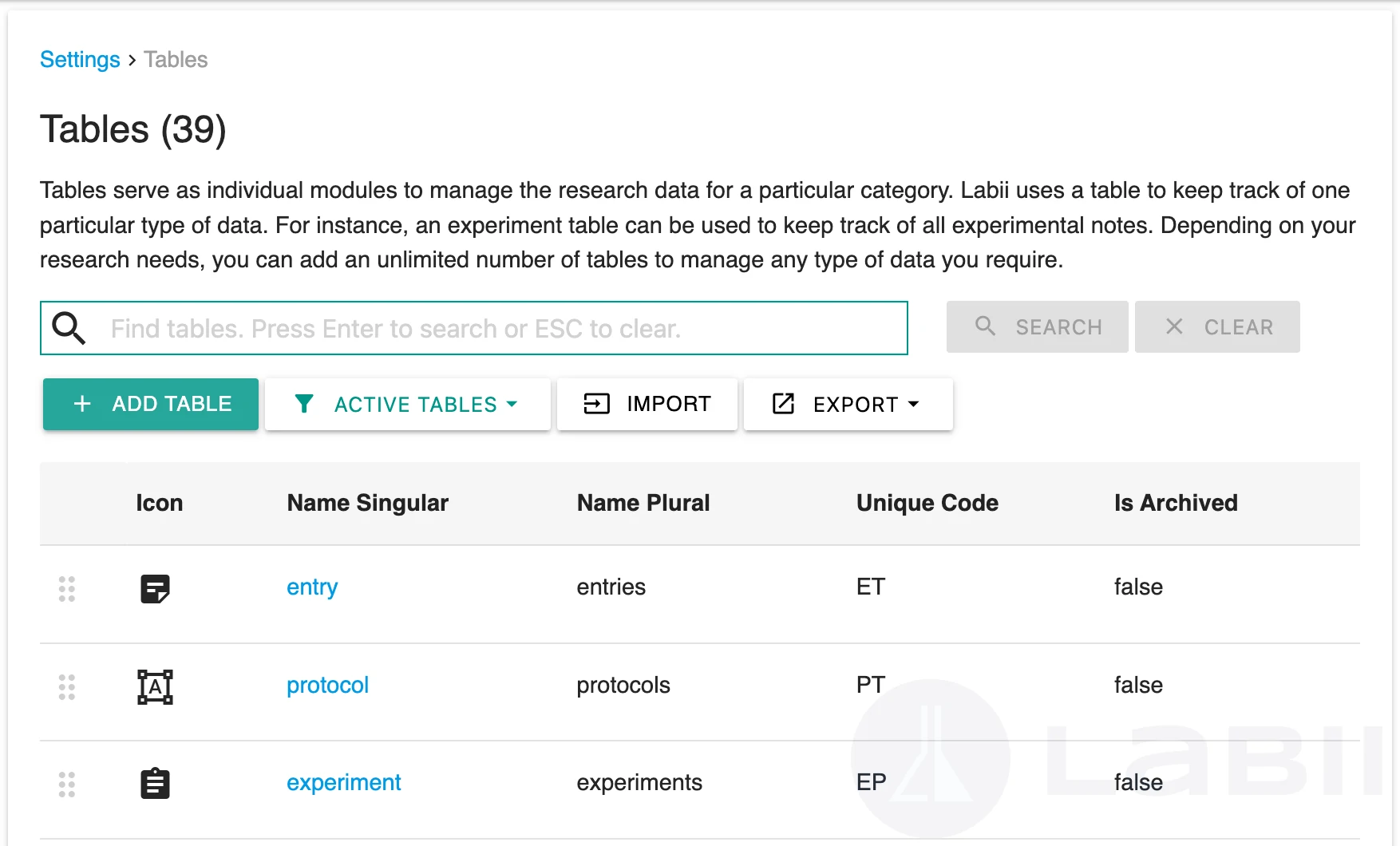
表格作为独立模块,用于管理特定类别的研究数据。Labii 使用表格来跟踪某一特定类型的数据。例如,实验表格可用于跟踪所有实验记录。根据您的研究需求,您可以添加无限数量的表格,以管理您所需的任何类型的数据。
信息
这些更改只能由管理员进行。
表格列表
您可以通过点击侧边菜单中的 设置,然后选择 表格 来管理表格列表。
搜索表格
您可以通过在 表格列表视图 的搜索栏中输入关键字,然后点击 搜索 来搜索表格。搜索结果始终可以通过点击 清除 按钮来清除。
过滤表格
通过 过滤 功能,您可以限制显示的表格数量。您可以通过点击 活动表格,然后从下拉菜单中选择一个过滤器来实现这一点。以下是过滤器列表:
- 所有表格。过滤以显示所有表格。
- 活动表格。过滤以显示活动表格。
- 归档表格。过滤以显示归档表格。
表格详情
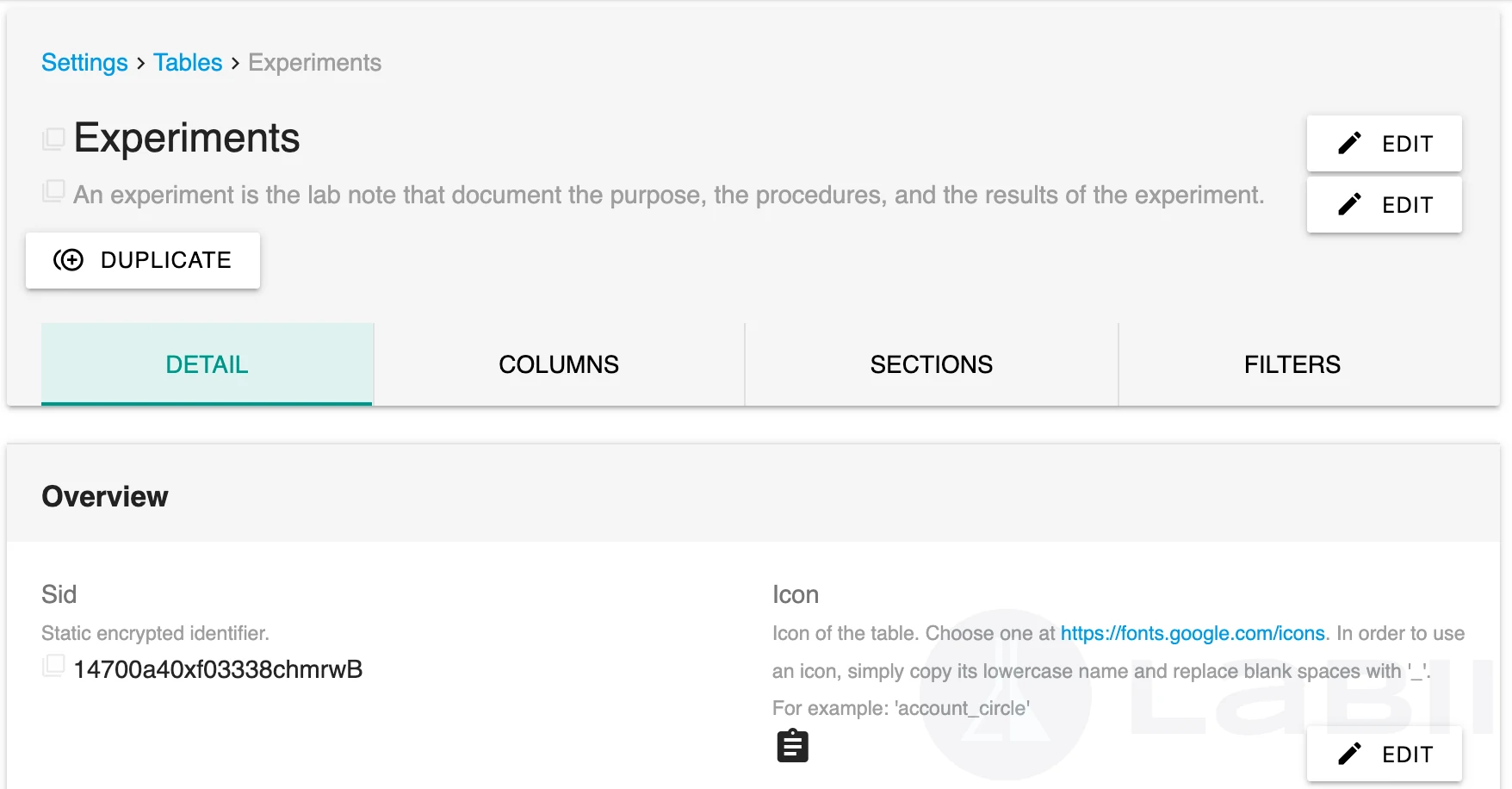
点击表格名称以查看表格的详细信息。
表格的详细视图包含 5 个标签页:
表格字段
以下是特定表格的字段列表:
- 概览
- sid - 表格的 SID。由 Labii 自动生成。一旦创建,此 ID 无法更改。
- updated_by
- date_updated
- date_created
- 详情
- name_singular(必填)- 表格名称,以单数形式表示。仅限字母和数字,不允许空格。
- name_plural(必填)- 表格名称,以复数形式表示。仅限字母和数字,不允许空格。
- name_system - 用于识别系统特定表格的名称,由 Labii 自动生成。
- icon(必填)- 表格图标。
- order - 显示表格的顺序
- 唯一 ID
- unique_code(必填)- 表格名称的缩写术语。代码必须至少为 2 个字符,并且只能包含大写字母。unique_code 用于生成记录的唯一标识符(UID)。
- UID_format - 您可以选择通过指定您偏好的 UID 格式来个性化 UID,默认格式为 '{Unique Code}{RID}'。
- should_support_custom_uid - 如果为 true,用户必须为每条记录提供其唯一的标识符(UID)。这对于您希望使用供应商条形码作为 UID 的试剂非常有用。 注意:用户必须确保提供的 UID 的唯一性,否则新创建的记录将替换现有记录。
- 名称和描述
- name_display_name - “名称”字段的显示名称。
- name_help_text - “名称”字段的描述。
- name_display_format - “名称”字段的格式,用于名称序列化器。 此字段支持变量。有关支持变量的更多信息,请参阅 https://docs.labii.com/api/variables。 注意:为该字段提供值将覆盖默认名称。使用 {{NAME}} 来包含原始名称。
- description_display_name - “描述”字段的显示名称。
- description_help_text - “描述”字段的描述。
- 列表视图
- default_list_view - 打开列表视图时的默认标签视图。
- fields_to_display - 选择在列表视图中显示的字段。
- ordering - 在列表视图中显示记录的排序方式。
- default_filters - 选择要在列表视图中包含的默认过滤器。
- 详情视图
- default_detail_view - 打开记录时的默认标签视图。
- fields_to_display_for_detail - 选择在详情视图中显示的字段。
- should_enable_section_complete_action - 如果启用,记录的每个章节将包含一个“完成”按钮。一旦标记为完成,该章节将变为只读。
- 表单视图
- default_add_query - 用于添加到表单的查询。使用此功能可以限制添加表单中的追加查询更改。此字段支持变量。有关支持变量的更多信息,请参阅 https://docs.labii.com/api/variables
- 权限
- teams_can_add - 选择一个或多个团队,以获得对此表格的添加权限。如果您不选择任何团队,所有团队都将获得对此表格的添加权限。
- should_limit_edit_to_owner - 如果为 true,只有所有者可以编辑其记录,无论项目级别的权限设置如何。
- required_certifications - 请指出在此表格中添加或修改条目所需的必要认证。如果需要多个认证,请用逗号分隔列出。
- 设置
- minimum_number_of_signers - 所需的签署人数量。设置此数字以确保只有在添加了最少数量的签署人后,文档才能被签署。默认值为 0。
- printer_header - 自定义表格打印页面的页眉。使用 HTML 代码进行格式化。如果提供,将替换组织设置中的页眉。此字段支持变量。有关支持变量的更多信息,请参阅 https://docs.labii.com/api/variables
- metadata - 带有标签和值的元数据列表
- is_archived - 勾选此框将归档表格。归档的表格无法使用。请确保没有其他列/章节使用该表格,否则归档可能会破坏您的系统。文件表格始终是必需的,不应归档。
添加表格
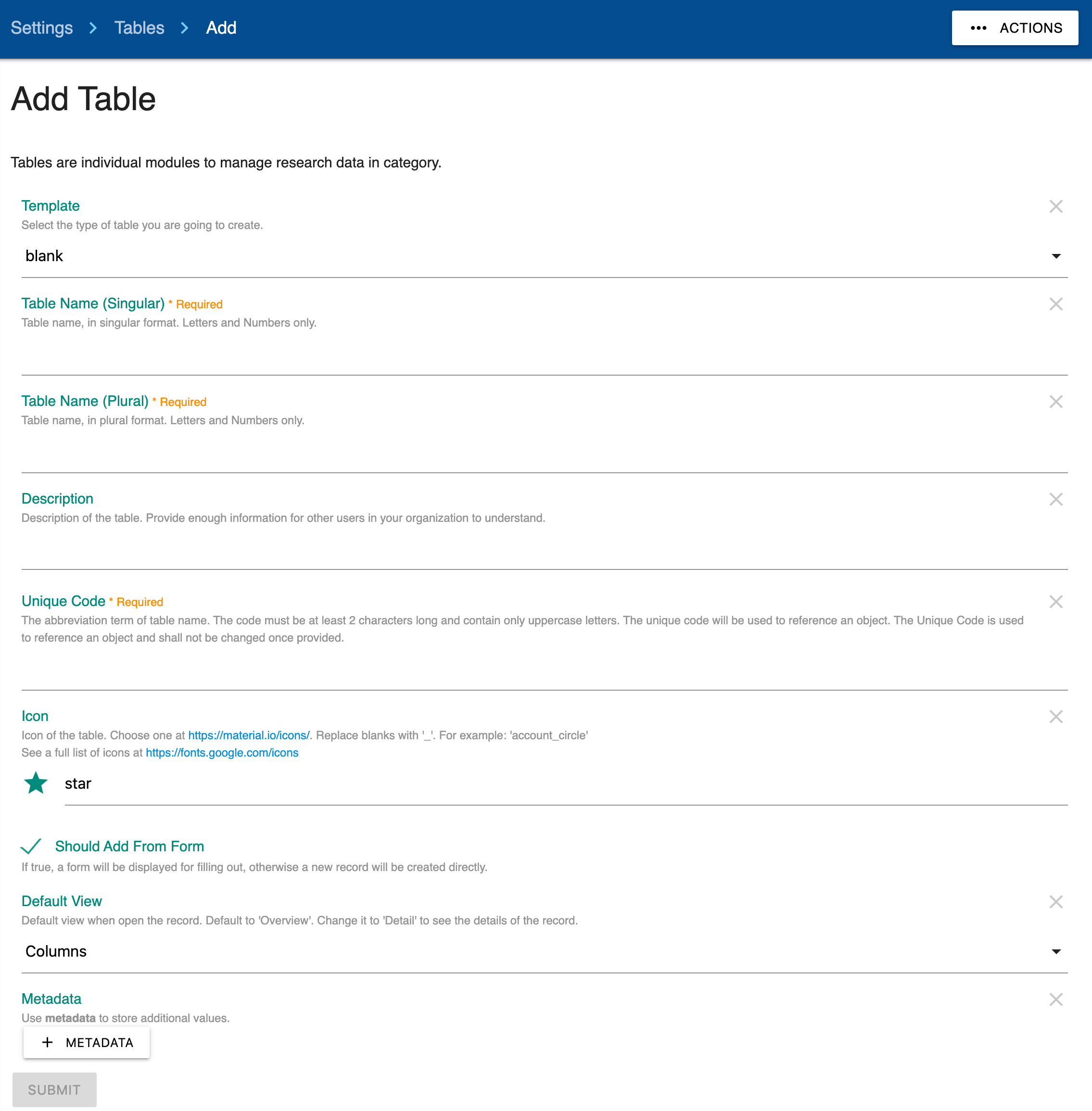
可以通过以下方法添加新表格:
- 在表格列表视图中添加新表格:
- 设置 -> 表格
- 点击“添加表格”并选择“添加空白表格”
- 填写必填字段并点击“提交”
从模板添加表格
Labii ELN & LIMS 是一个复杂的系统,需要特定的培训才能正确使用。我们通过表格模板简化了配置过程。
- 设置 -> 表格
- 点击“添加表格”并选择“从模板添加表格”
- 选择一个模板
- 填写必填字段并点击“提交”
- 新创建的表格将同时创建相应的列、章节、过滤器和工作流程
信息
创建新表格时,请始终使用表格模板。
复制表格
要创建一个与现有表格相似的表格:
- 设置 -> 表格
- 点击表格名称
- 点击“...操作”
- 从下拉菜单中选择“复制”
- 更改以下字段并点击提交:
- 表格名称(单数)
- 表格名称(复数)
- 唯一代码
导入表格
如果您已经有表格列表并希望批量创建,请使用“导入表格”功能。操作步骤如下:
- 准备一个包含以下字段的表格。
- 将其下载/保存为 *.tsv
- 设置 -> 表格
- 点击“...操作”
- 在下拉菜单中选择“导入”
- 选择您刚刚准备的文件,点击提交
- 根据文档标题匹配每个字段
- 点击提交按钮导入
- 验证最终结果
| icon | name_singular | name_plural | description | unique_code | should_add_from_form | default_view | order |
|---|---|---|---|---|---|---|---|
| cloud | test | tests | This is a test | TT | true | overview | 1 |
导出表格
您还可以导出表格列表以供以后使用。操作步骤如下:
- 设置 -> 表格
- 点击“...操作”
- 在下拉菜单中选择“导出当前页面”。仅导出当前页面上可见的表格。
- 选择“导出所有页面”。这将下载所有表格和所有字段。
系统表格
系统表格是具有 name_system 设置并保留特定功能的表格。以下是系统表格的列表:
- file - 用于存储上传文件的文件表格
- workflow - 用于存储工作流程详细信息的工作流程表格
- step - 工作流程步骤
信息
系统表格的字段无法更改。