签署人
在 电子实验记录本 (ELN) 中签署文档,您确认您生成或见证的记录在您所知范围内是准确的。签署的文档确保生成的数据满足法规要求,如 FDA 21 CFR 第 11 部分等,并且其他人可以基于签署的文档重复结果。带有签名的实验记录本代表了实验室研究的合法有效、永久书面记录,可以在专利调查中用于法庭。
签署人标签使 ELN 用户能够管理具有各种角色(作者、共同作者、见证人)的签署人列表,以签署和见证条目。它改进了之前的签名小插件。
打开签署人视图
签署人标签是最常用的标签之一,可以在概述、章节和注释标签下打开。
- 在概述标签下打开签署人标签。当记录打开时,在概述标签下,点击 签署人 以打开签署人标签。
- 在章节标签下打开签署人标签。要打开签署人标签,点击顶部的 签署人 按钮。
- 在注释标签下打开签署人标签。要打开签署人标签,点击顶部的 签署人 按钮。
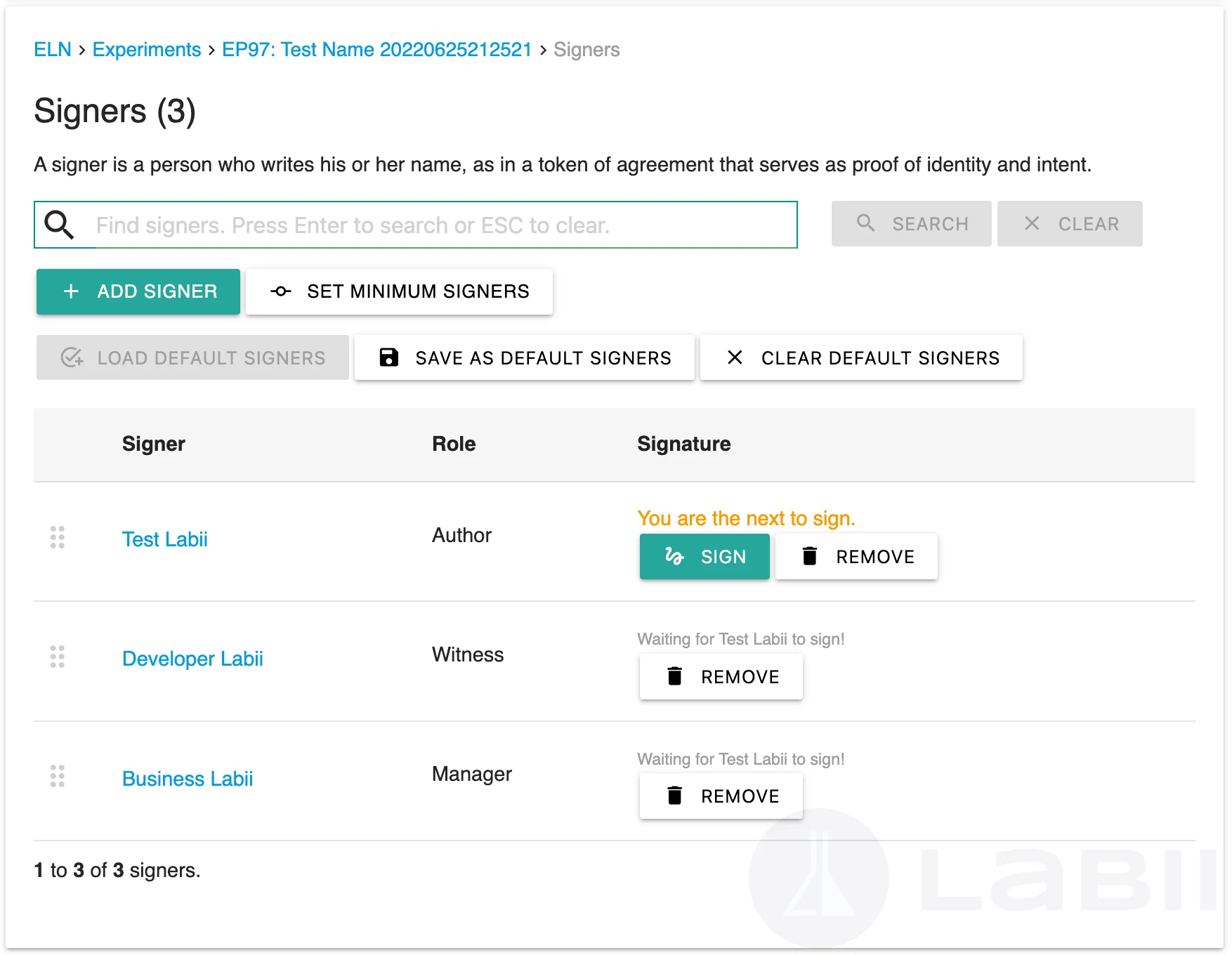
签署人
通过此标签,您可以管理需要签署记录/条目的签署人列表。
添加签署人
要添加签署人,请点击 "+签署人"。这将显示一个表单。
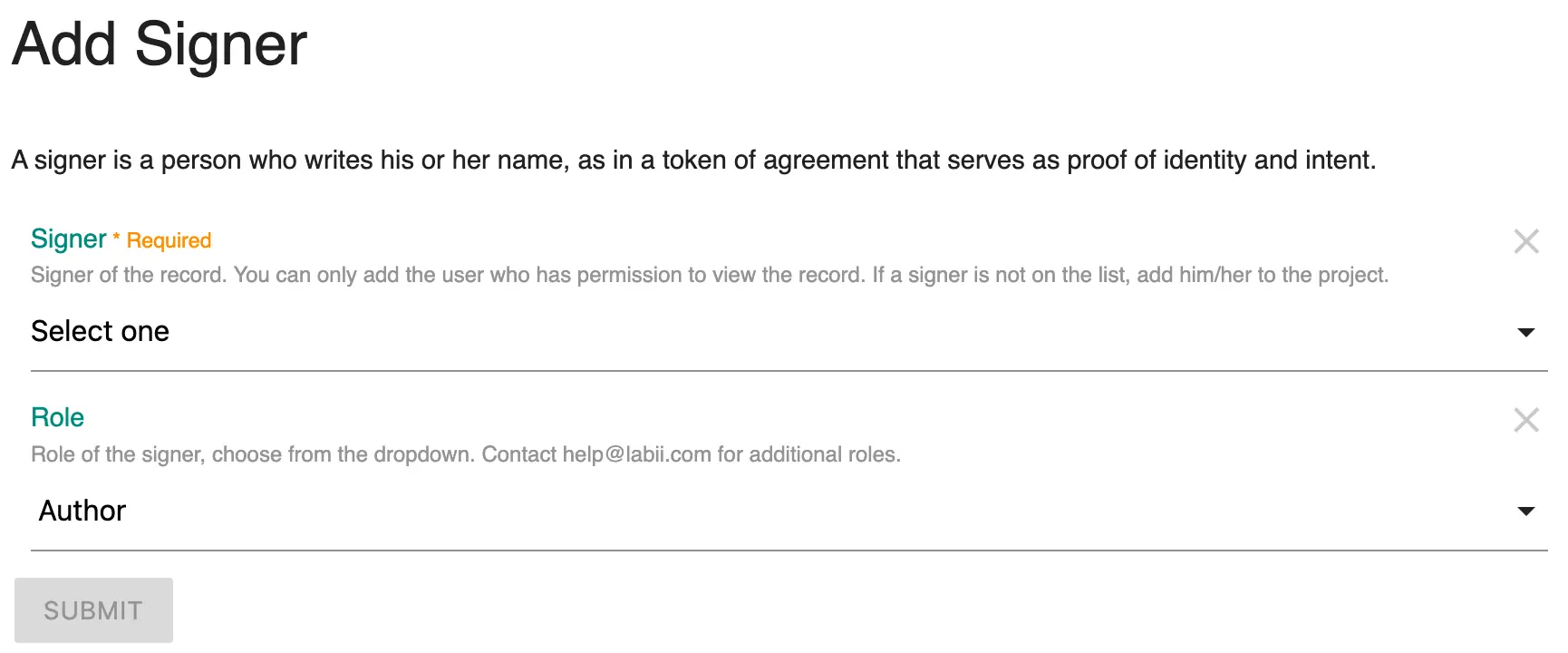
- 从签署人下拉列表中选择一个签署人。
- 在下拉列表中,只有具有至少查看权限的用户才会显示。如果您要添加的签署人未出现在列表中,请前往记录的项目并将用户添加到成员中。
- 默认情况下,将显示 10 个用户。当用户超过 10 个时,请使用搜索功能查找要添加的签署人。
- 从下拉列表中选择一个角色。目前,Labii 支持“作者”、“共同作者”、“见证人”、“检查员”、“管理员”、“签署人”、“提交人”和“接收人”等角色。如需添加其他角色,请联系 help@labii.com。
- 点击 提交 按钮。
从默认列表添加签署人
在 Labii 的 电子实验室记录本 中,您可以通过点击 "保存为默认签署人" 来保存默认的签署人列表,以避免重复添加相同的签署人列表。保存后,默认的签署人列表将被添加到新创建的记录中。每个表格都可以自定义默认的签署人列表。
如果没有签署人,点击 "保存为默认签署人" 将删除默认的签署人列表。
对于没有签署人的现有记录,您也可以使用 "加载默认签署人" 来加载默认的签署人列表。
从模板添加签署人
当记录 从模板创建 时,签署人将被复制,您无需再次输入新记录的签署人。
编辑签署人
您可以通过将鼠标悬停在签署人上并点击 " " 图标来更改签署人的角色。从下拉菜单中选择一个角色并点击提交。
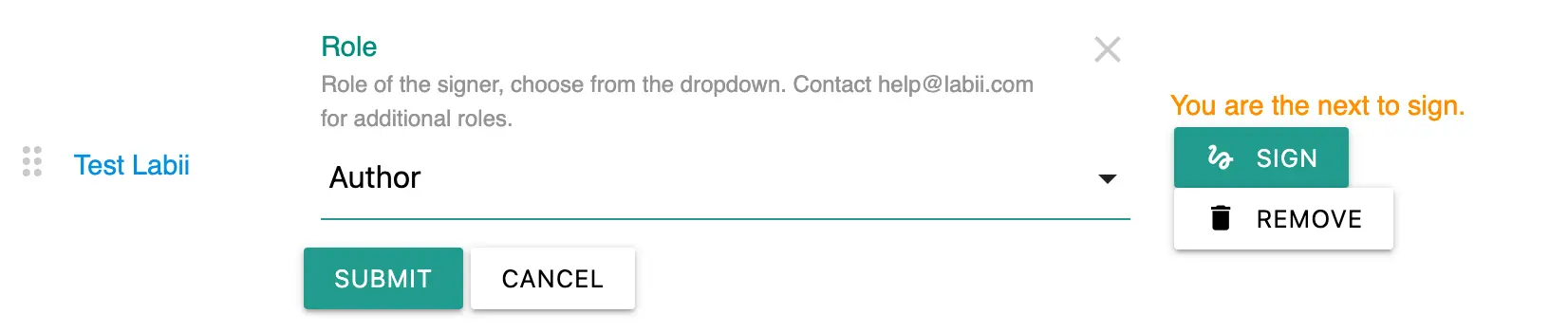
其他字段无法更改。
更改顺序
如果没有人签署文档,可以更新签署顺序。要更改顺序,请点击 " " 图标,将签署人拖动到预期的顺序并释放。
移除签署人
要移除签署人,请点击 "移除" 按钮。您只能移除未签署的签署人。
已签署的用户无法被移除。
设置最小签署人数
对于某些公司,在 电子笔记本 中签署记录需要至少两名签署人,一名作为作者,另一名作为见证人。可以根据公司的政策设置表格的最小签署人数。除非添加的签署人数达到最小签署人数,否则第一个签署人将无法签署文档。
系统将指导您需要添加多少名更多签署人。
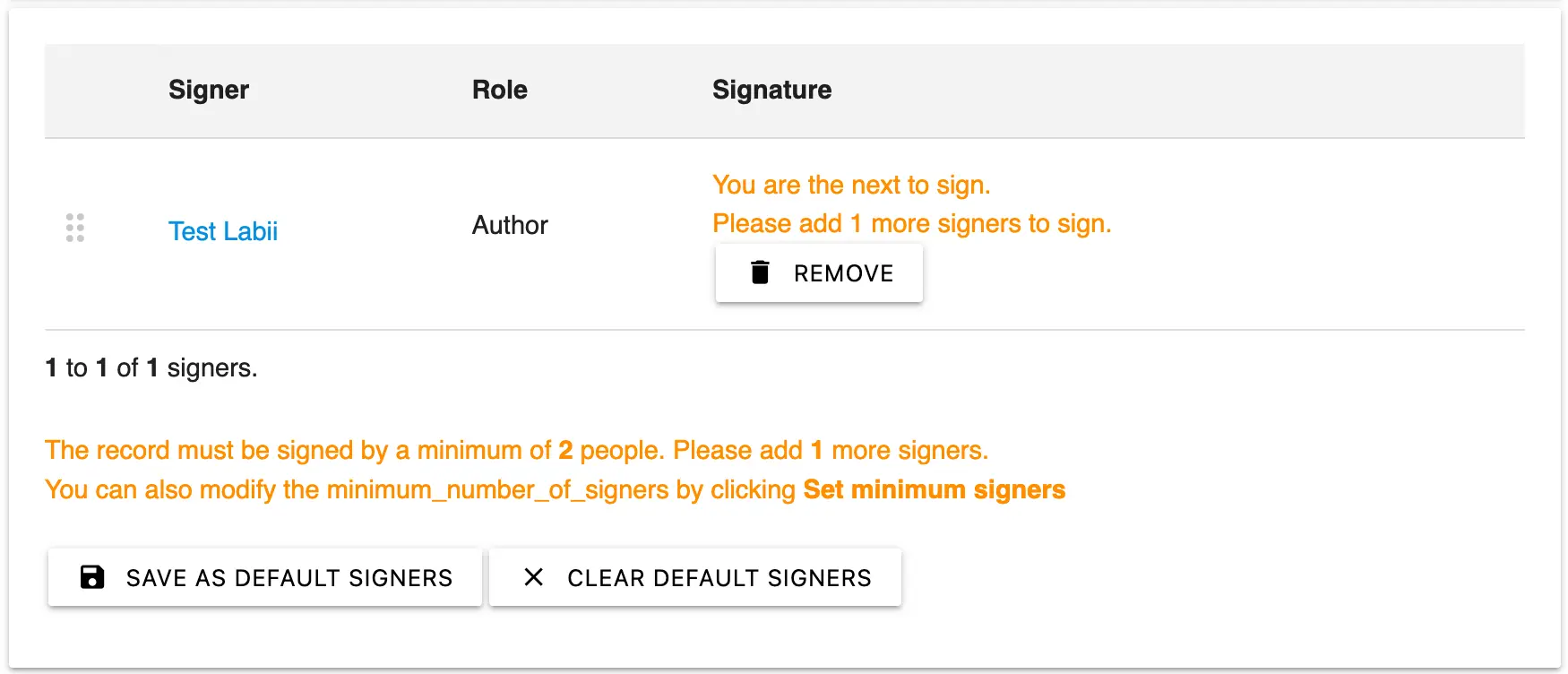
点击 "设置最小签署人" 以更改最小签署人数。您也可以通过 设置 -> 表格 -> 点击表格名称 -> minimum_number_of_signers 来更改该值。此操作只能由管理员执行。
搜索签署人
您可以通过在 签署人列表视图 的搜索栏中输入关键字,然后点击 搜索 来搜索签署人。通过点击 清除 按钮,可以随时清除搜索结果。
过滤签署人
通过 过滤 功能,您可以限制显示的签署人数量。您可以通过点击 所有签署人,然后从下拉菜单中选择一个过滤器来实现这一点。以下是过滤器列表:
- 所有签署人。过滤以显示所有签署人。
- 已签署的签署人。过滤以显示已签署的签署人。
- 未签署的签署人。过滤以显示需要签署的签署人。
签署和见证
在 Labii 中,签署和见证过程是相同的。如果您是作者,您主要签署文档。作为见证人,您见证已签署的文档。
签署顺序
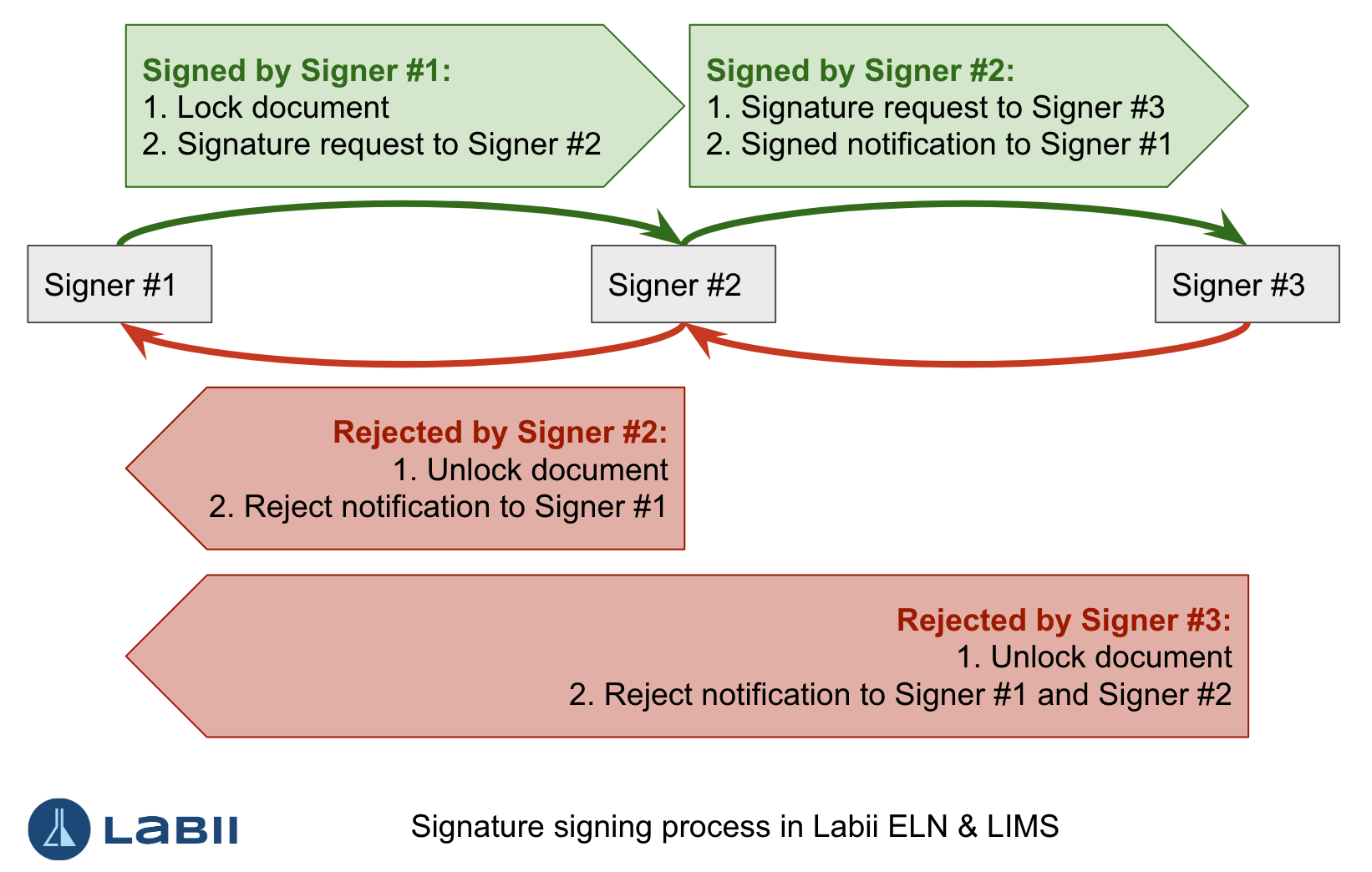
签署人必须按顺序签署记录。第一个签署人必须首先签署。签署后,记录将被锁定以进行编辑,并通知第二个签署人签署。第二个签署人可以选择继续签署或拒绝签名。
- 如果第二个签署人签署文档,如果有第三个签署人,将通知其签署。
- 如果第二个签署人拒绝签名,记录将恢复到编辑模式。第一个签署人将被通知更新记录。
- 该过程将持续进行,直到所有签署人都签署了文档。
签署
轮到您签署时,您将在您的名字下方看到一个 "签署" 按钮。要签署,请点击 "签署" 按钮。
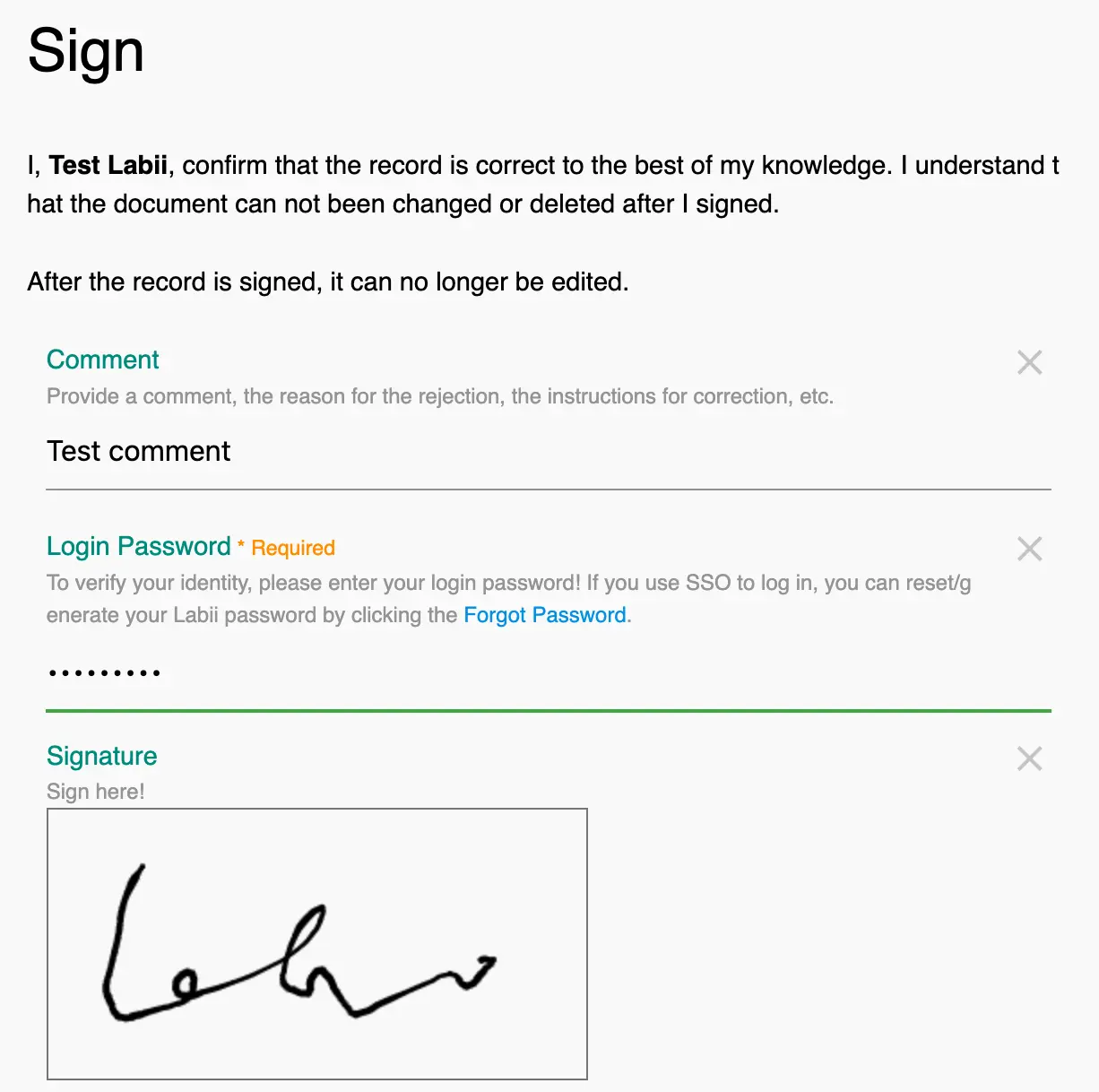
- 如果需要,请添加评论。
- 输入您的登录密码。您的登录密码用于验证您的身份。如果您使用 SSO 登录,您可以通过点击登录页面上的“忘记密码”链接来重置/生成 Labii 密码。
- 签署您的名字。
- 点击 提交 以签署。通过签署,您确认记录在您所知范围内是准确的。签署后,文档不能更改或删除。
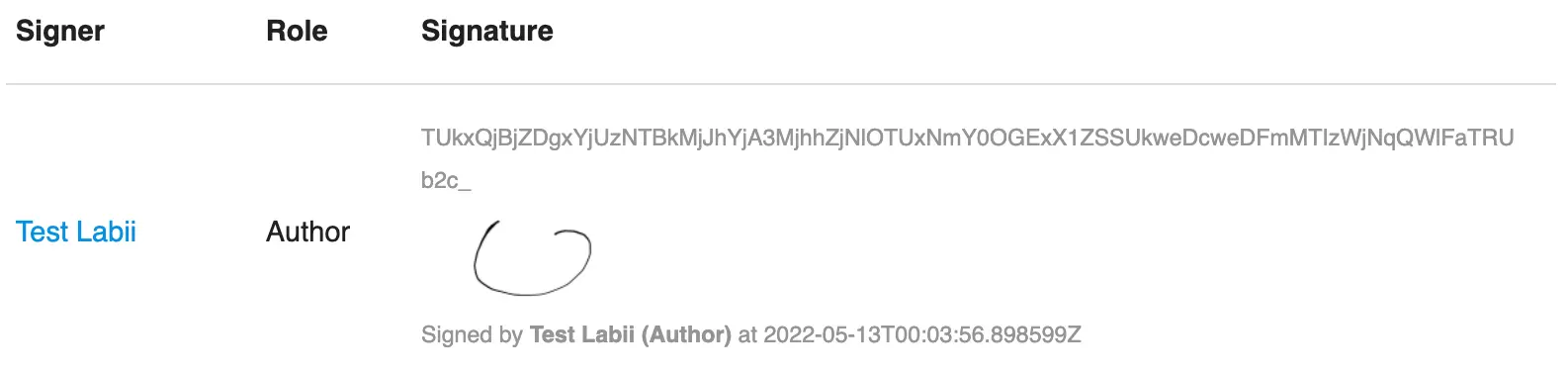
- 签署后,将通知下一个签署人。
消息签署人
为了便于与签署人就签署或请求更改进行沟通,您可以使用“发送消息”按钮的功能。此功能允许您提醒签署人签署或提示其请求必要的修改。
拒绝
如果在作者签署文档后您不批准文档,请点击 "拒绝" 按钮。

您将需要输入 拒绝的原因 和 登录密码 以验证您的身份。
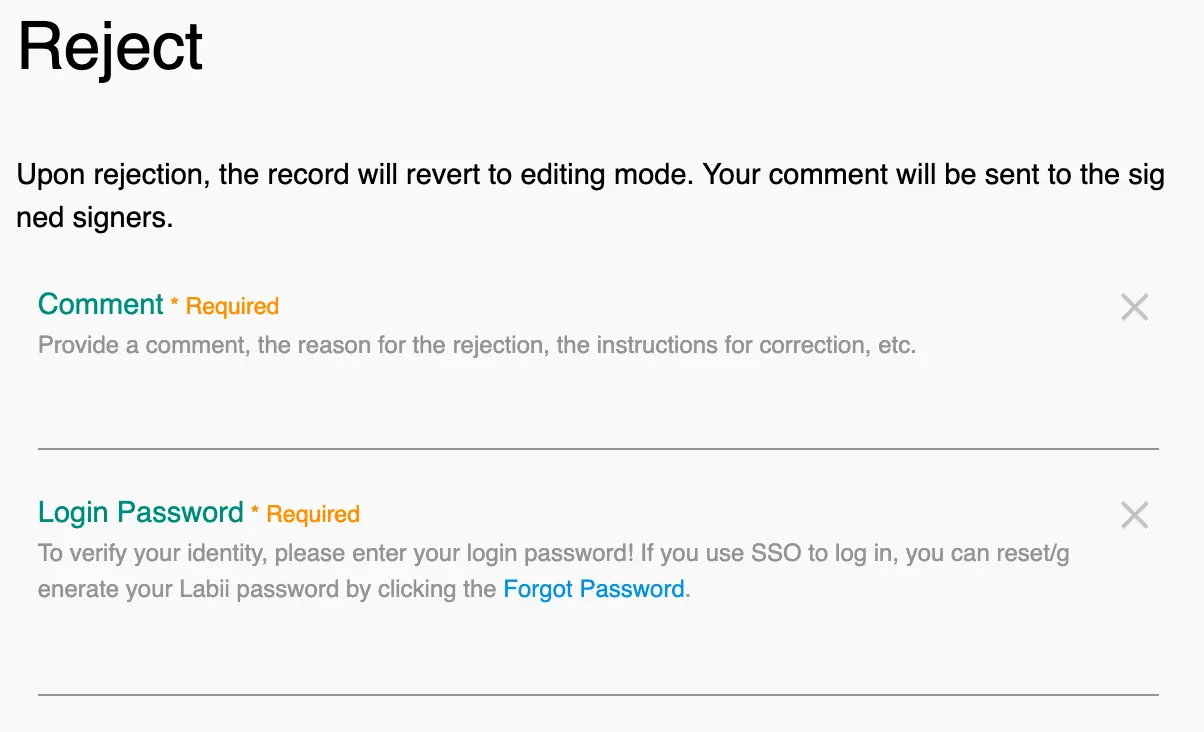
拒绝后,记录将恢复到编辑模式。您的评论将发送给已签署的签署人。
在章节/注释标签下签署
在章节和注释标签下,您也可以签署记录。

- 当轮到您签署时,您将在章节/注释标签的顶部看到一个签署按钮。点击“签署”以签署。
- 如果您是下一个见证人,您应该在章节/注释标签上看到一个签署和拒绝按钮。点击“签署”以签署,点击“拒绝”以拒绝。
作为作者签署

如果没有添加签署人,并且没有设置最小签署人数限制,章节和注释标签上的“签署”按钮将显示为 Sign as author。点击此按钮将创建一个以您名义的签署人并同时签署文档。
在签署人小插件中签署
此外,Labii 的签署人小插件使您能够直接在文档中签署。它显示与签署人标签相同的内容。该小插件取代了之前的签名小插件。
签署后修改
一旦文档签署,就无法更改。每当需要更改时,您应让下一个签署人拒绝签名,以便记录返回到编辑模式。
如果所有签署人都已签署,您可以添加一个新签署人并让该人拒绝签名。
所有更改完成后,所有签署人都必须重新签署文档。
Labii 记录每次签署和拒绝,确保数据更改符合法规要求。