24 孔板
规格
| 标签 | 值 |
|---|---|
| 版本 | 3.0.0(更新于 2024-04-06) |
| 开发者 | Labii Inc. |
| 类型 | 章节 |
| 支持配置 | 否 |
概述
24 孔板小插件提供交互式界面,用于直接在 Labii 实验记录中可视化、记录和管理 24 孔板布局。孔板网格由 6 列(1–6)和 4 行(A–D)组成,共有 24 个可单独寻址的孔。研究人员可以使用样品标识符、处理条件、浓度或其他相关元数据标注每个孔,确保准确跟踪样品并实现可重复性。列标题和行标题可以使用有意义的标签进行自定义,例如指定每一列或每一行所包含的样品或条件。此小插件适合中等通量细胞培养实验、转染研究、迁移测定和小规模化合物筛选,可在需要比 12 孔板更多孔位的同时保持易于管理的孔体积。
使用场景
- 细胞培养:在各孔中安排细胞系、原代培养物或细胞密度,用于生长、分化或活力研究。
- 转染实验:跟踪每个孔中的试剂组合、DNA/siRNA 用量或转染条件。
- 迁移和侵袭测定:将处理组或时间点分配到各孔,用于划痕或 Transwell 实验。
- 药物筛选:在中等通量筛选中记录 24 个孔的化合物处理或剂量-反应梯度。
- 阵列分析:记录多重样品阵列,其中每个孔包含不同的分析物或探针。
- 方案记录:将计划的孔板布局作为实验记录的一部分保存,以支持可重复性并满足审计合规要求。
界面
只读视图
在只读模式下,24 孔板显示为 6 × 4 网格,顶部使用列编号(1–6)作为标题,左侧使用行字母(A–D)作为标题。设置自定义列标签和行标签后,这些标签将替换默认数字和字母标题,使用户能够立即了解每个位置包含的样品或条件。每个单元格中都会显示孔内容,无需进入编辑模式即可快速目视检查孔板布局。
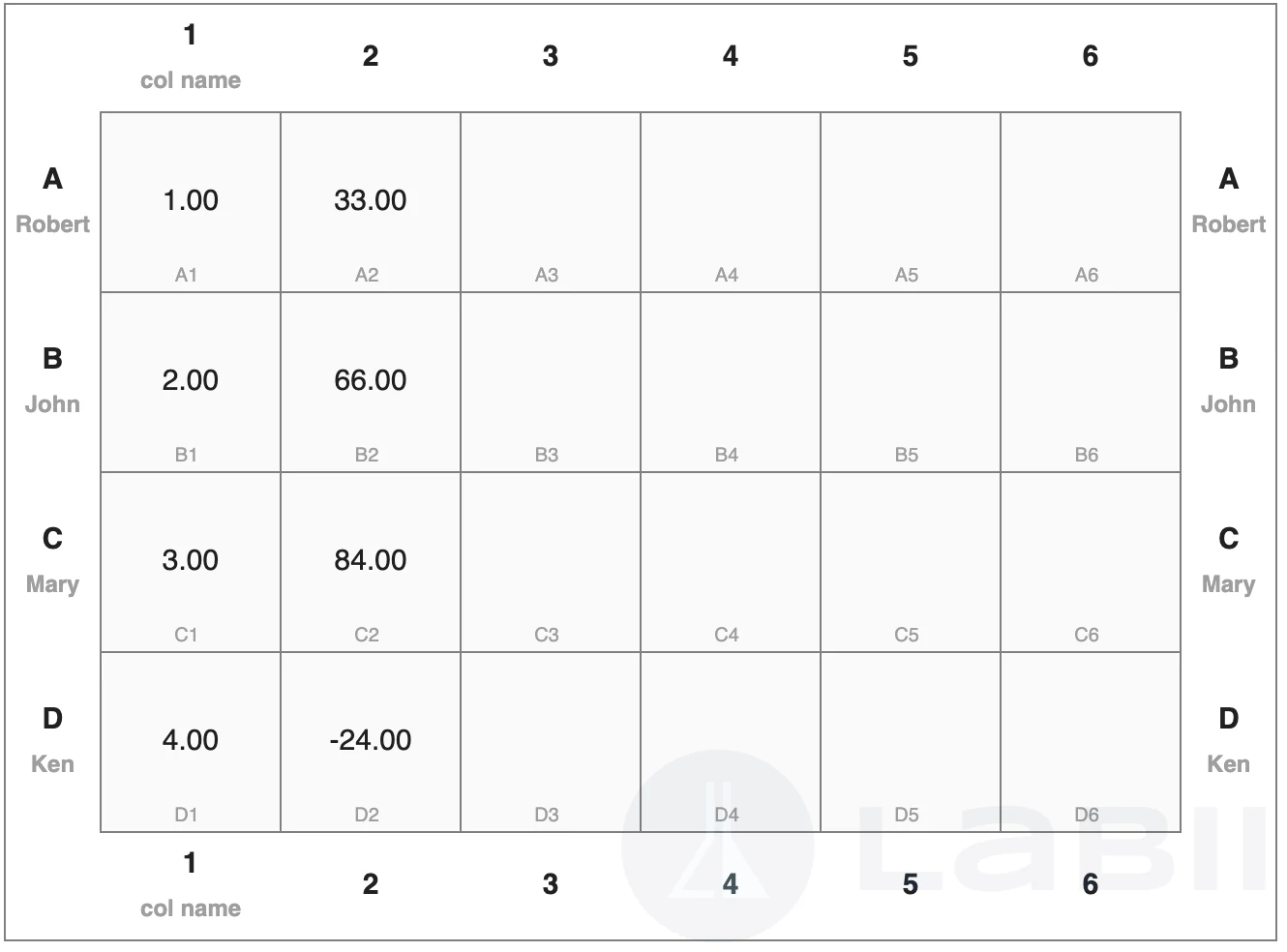
只读视图显示带有行列标题和孔位注释的 24 孔板网格
编辑视图
在编辑模式下,孔板会变为完全可编辑的表格。点击任意孔即可直接输入内容,操作方式与电子表格编辑器类似。第一行和第一列用作标签单元格,可以分别填入自定义列标识符和行标识符。用户还可以上传 Excel (.xlsx) 或 TSV (.tsv) 文件来批量填充孔板布局。
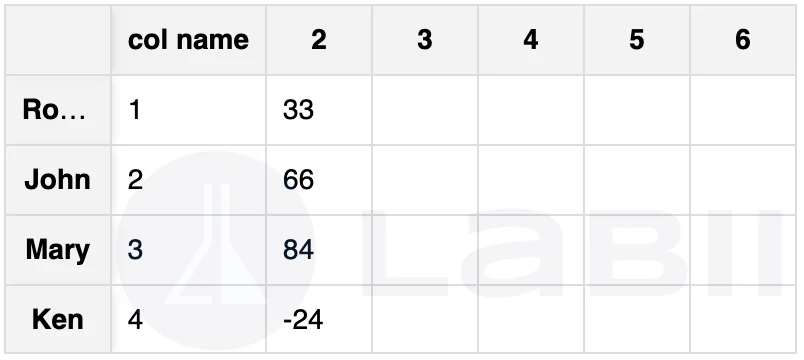
编辑视图支持直接输入单元格内容及导入 Excel/TSV
要设置自定义列标签或行标签,请点击列标题单元格(第 0 行)或行标题单元格(第 0 列),然后输入所需标签。标签会与孔板数据一起保存并显示在所有视图中。
配置
此小插件无需配置。将其添加到任意章节后即可立即使用。
要将 24-Well Plate 小插件添加到记录,请导航到记录详情视图,点击 Add Section,搜索 24-Well Plate,然后将其选中。
其他功能
从 Excel 或 TSV 导入
在外部电子表格中定义的孔板布局可以直接导入小插件。
打开包含 24-Well Plate 章节的记录,并切换到 Edit 模式。
点击小插件工具栏中的 Upload 按钮。
选择 .xlsx 或 .tsv 文件。该文件应与孔板尺寸匹配(4 行 × 6 列,也可以包含用于标签的标题行/列)。
确认导入。系统将使用文件内容填充孔内容和自定义标签。
导入文件将覆盖现有孔数据。确认前,请确保导入文件正确无误。
最佳实践
- 使用自定义标签:使用样品标识符或条件为行列命名(例如“Vehicle Control”“10 µM Drug A”),使只读视图中的孔板布局无需额外说明即可理解。
- 先填写标题单元格:输入孔数据前,先设置列标签和行标签,避免以后查看布局时产生混淆。
- 复杂布局使用导入功能:准备包含许多孔或系统化处理系列的孔板时,请先在 Excel 中构建布局并导入,以节省时间并减少手动输入错误。
- 加样前完成记录:在设计实验时记录预期布局,而不是事后补充。即使实际实验有所偏离,也能保留原始计划设计。
将完整的 24 孔板布局附加到实验记录,可以永久保存可搜索的孔板设置图,并满足电子实验记录本的要求。
应避免的常见问题
- 不要让有意留空的孔保持空白 — 添加“Empty”或“N/A”等标签,区分有意留空和缺失数据。
- 当不同列代表不同样品时,不要使用“1”“2”“3”等通用列名;请始终将其替换为描述性标签。