384 孔板
规格
| 标签 | 值 |
|---|---|
| 版本 | 3.0.0(更新于 2024-04-06) |
| 开发者 | Labii Inc. |
| 类型 | 章节 |
| 支持配置 | 否 |
概述
384 孔板小插件提供交互式界面,用于直接在 Labii 实验记录中可视化、记录和管理 384 孔板布局。孔板网格由 24 列(1–24)和 16 行(A–P)组成,共有 384 个可单独寻址的孔。研究人员可以使用样品标识符、处理条件、浓度或其他相关元数据标注每个孔,确保准确跟踪样品并实现可重复性。列标题和行标题可以使用有意义的标签进行自定义,例如指定每一列或每一行所包含的化合物、样品批次或条件。384 孔格式是高通量筛选(HTS)、化合物库分析、基因分型阵列及任何需要在单次孔板运行中处理大量样品的工作流程的标准选择。
使用场景
- 高通量化合物筛选:在全部 384 个孔中系统分配化合物库条目、浓度或剂量-反应梯度。
- 阵列分析:记录多重样品阵列,其中每个孔包含不同的分析物、探针或基因型。
- 基因组学和基因分型:跟踪高密度基因分型工作流程中的 DNA 样品、SNP 测定或 PCR 引物组合。
- 生化测定:大规模记录酶活性、结合或抑制测定,并完整追溯孔位分配。
- ELISA 和免疫测定:安排高密度免疫测定孔板的样品、标准品和对照位置。
- 方案记录:将计划的孔板布局作为实验记录的一部分保存,以支持可重复性并满足审计合规要求。
界面
只读视图
在只读模式下,384 孔板显示为 24 × 16 网格,顶部使用列编号(1–24)作为标题,左侧使用行字母(A–P)作为标题。设置自定义列标签和行标签后,这些标签将替换默认数字和字母标题,使用户能够立即了解每个位置包含的样品或条件。每个单元格中都会显示孔内容,无需进入编辑模式即可快速目视检查孔板布局。
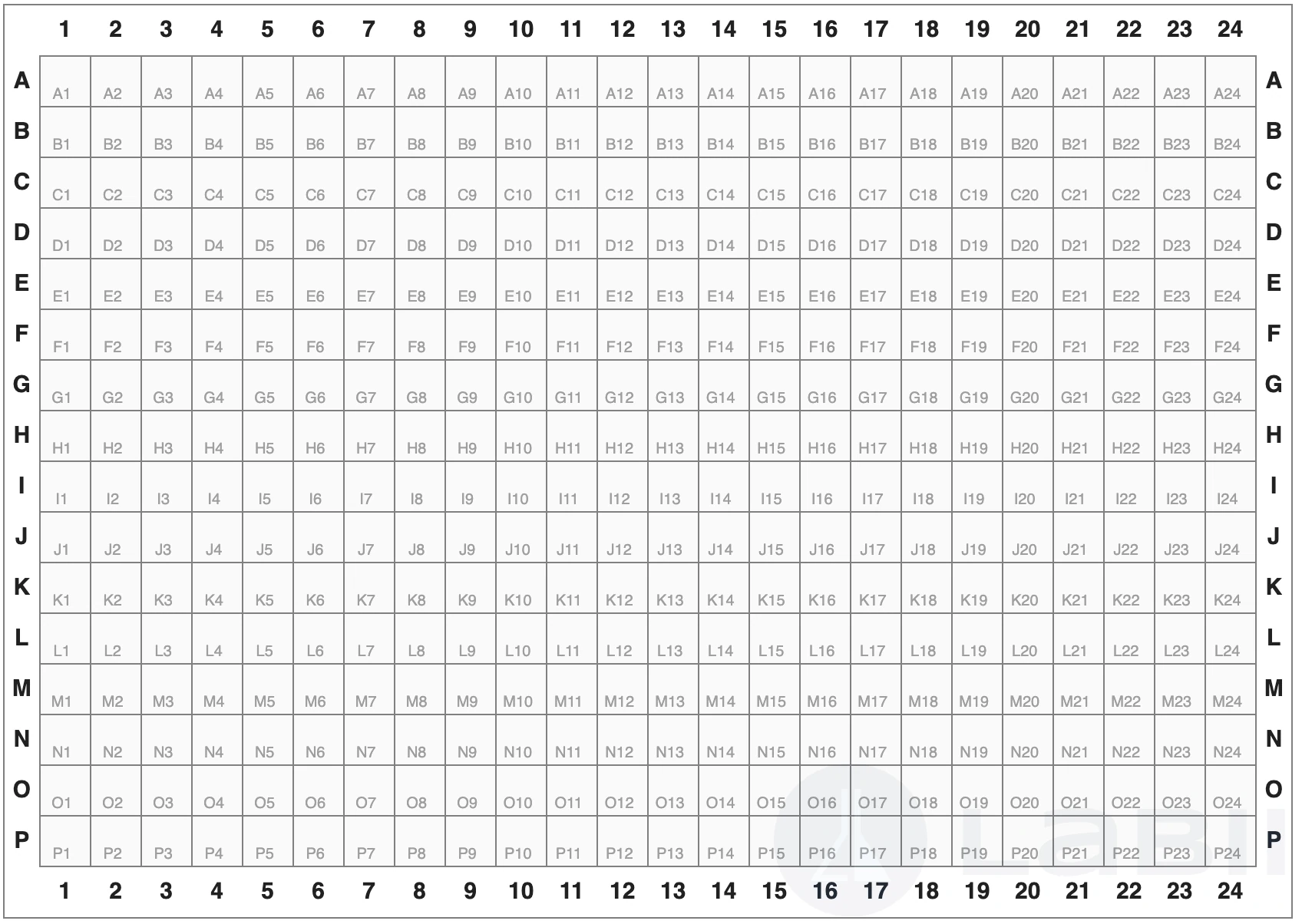
只读视图显示带有行列标题和孔位注释的 384 孔板网格
编辑视图
在编辑模式下,孔板会变为完全可编辑的表格。点击任意孔即可直接输入内容,操作方式与电子表格编辑器类似。第一行和第一列用作标签单元格,可以分别填入自定义列标识符和行标识符。用户还可以上传 Excel (.xlsx) 或 TSV (.tsv) 文件来批量填充孔板布局。
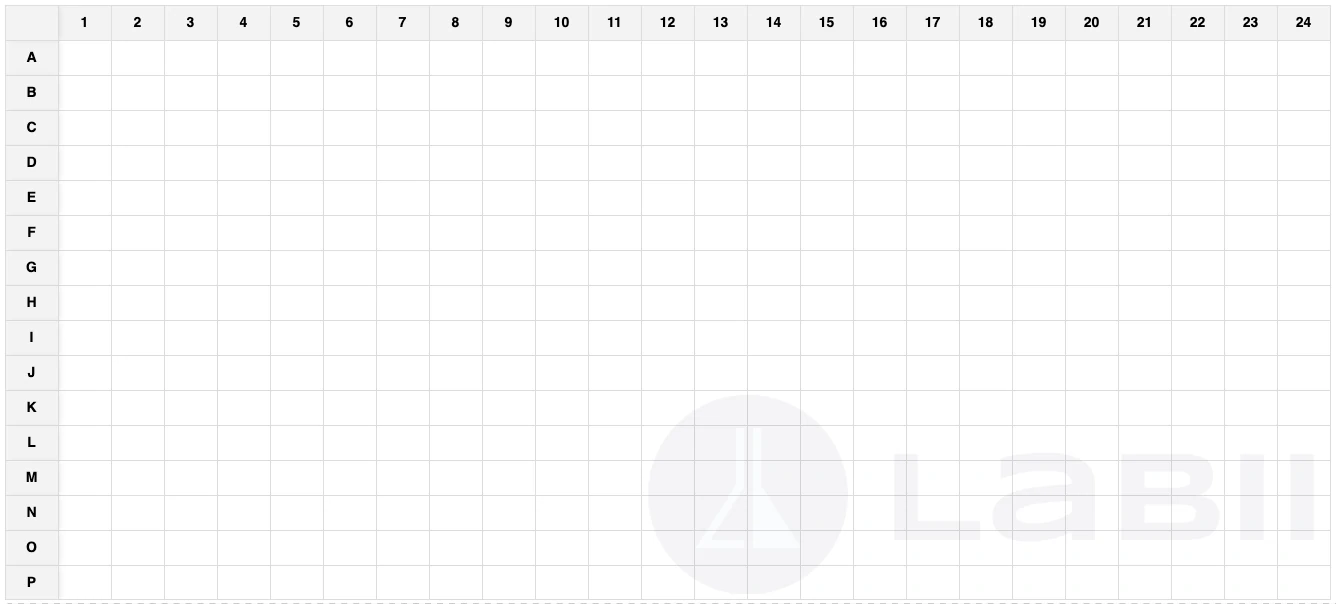
编辑视图支持直接输入单元格内容及导入 Excel/TSV
要设置自定义列标签或行标签,请点击列标题单元格(第 0 行)或行标题单元格(第 0 列),然后输入所需标签。标签会与孔板数据一起保存并显示在所有视图中。
配置
此小插件无需配置。将其添加到任意章节后即可立即使用。
要将 384-Well Plate 小插件添加到记录,请导航到记录详情视图,点击 Add Section,搜索 384-Well Plate,然后将其选中。
其他功能
从 Excel 或 TSV 导入
在外部电子表格中定义的孔板布局可以直接导入小插件。对于 384 孔板,此功能尤其重要,因为手动输入全部 384 个孔并不现实。
打开包含 384-Well Plate 章节的记录,并切换到 Edit 模式。
点击小插件工具栏中的 Upload 按钮。
选择 .xlsx 或 .tsv 文件。该文件应与孔板尺寸匹配(16 行 × 24 列,也可以包含用于标签的标题行/列)。
确认导入。系统将使用文件内容填充孔内容和自定义标签。
导入文件将覆盖现有孔数据。确认前,请确保导入文件正确无误。
最佳实践
- 384 孔板始终使用导入功能:384 个孔手动输入容易出错。请在 Excel 中准备布局并将其导入,以确保准确性。
- 使用自定义标签:使用化合物标识符、样品批次代码或条件为行列命名,使只读视图中的孔板布局无需额外说明即可理解。
- 先填写标题单元格:输入孔数据前,先设置列标签和行标签,避免以后查看布局时产生混淆。
- 加样前完成记录:在设计实验时记录预期布局,而不是事后补充。即使实际实验有所偏离,也能保留原始计划设计。
将完整的 384 孔板布局附加到实验记录,可以永久保存可搜索的孔板设置图,并满足电子实验记录本、GLP 和 HTS 数据管理要求。
应避免的常见问题
- 不要让有意留空的孔保持空白 — 添加“Empty”或“DMSO Control”等标签,区分有意留空和缺失数据。
- 当不同列代表不同化合物或样品时,不要使用“1”“2”“3”等通用列名;请始终将其替换为描述性标签。