甘特图
规格
| 标签 | 值 |
|---|---|
| 版本 | 0.0.0(更新于 2023-08-12) |
| 开发者 | Labii Inc. |
| 类型 | 章节 |
| 支持配置 | 是 |
概述
甘特图章节小插件帮助实验室团队将项目步骤转换为可视化计划。每个步骤可定义为任务、章节或里程碑,然后渲染为显示开始日期、结束日期、持续时间、状态和分组的时间线。使用此小插件可协调实验、管理检测方法开发、规划验证工作、记录项目阶段,并使研究时间线始终显示在用于跟踪工作的 Labii 记录中。
使用场景
- 实验规划:为持续数天或数周的实验安排准备、执行、孵育、分析和报告步骤。
- 项目管理:在项目记录中跟踪研究阶段、依赖关系、里程碑和预计完成时间范围。
- 验证与合规:以结构化时间线记录计划中的确认、验证、审查和批准活动。
- 团队协调:将图表直接保存在相关记录中,与协作者共享计划预期。
- 里程碑跟踪:将关键决策点、审查日期、提交截止日期或交付成果标记为里程碑条目。
界面
只读视图
只读视图将生成的甘特图显示为可视化时间线。用户无需更改底层步骤数据,即可查看每个任务条、里程碑、章节标题、状态和日期范围。
- Timeline Display:按步骤顺序以水平条显示项目计划。
- Sections and Grouping:将章节类型的步骤显示为可视化分隔项,用于划分开发、文档、测试和审查等阶段。
- Milestones:将里程碑类型的步骤显示为单一时间点,而非基于持续时间的条形。
- Today Marker:配置启用后显示当前日期标记。
- Configured Axis:使用配置的坐标轴格式、刻度间隔、排除日期和主题。

编辑视图
编辑视图提供管理图表步骤列表的工具。每个步骤在计划中对应一行,小插件根据这些行生成最终甘特图。
- Manage Steps:通过 Manage steps 打开步骤管理表。
- Add Step:通过 Add step 创建新的计划步骤。
- Edit Step:从步骤列表中更新现有任务、章节或里程碑。
- Delete Step:移除不再属于项目计划的步骤。
- Reorder Steps:拖动移动图标,将步骤放到所需顺序。
- Build Gantt:根据当前步骤列表生成或重新生成可视化图表。
配置
初始设置
将 Gantt Chart 小插件添加到要记录项目计划的章节中。
点击 Configure,定义标题、坐标轴格式、刻度间隔、排除日期、今天标记和主题等图表级设置。
点击 Manage steps 或 Add step,开始输入项目计划。
输入必需步骤后,点击 Build gantt 生成图表。
必需设置
- Title:输入甘特图上显示的标题。
可选设置
- Axis Format:定义日期在时间线坐标轴上的显示方式。默认输出日期格式为
YYYY-MM-DD。Mermaid 甘特图语法支持2020-Q1等自定义格式。 - Tick Interval:控制时间线刻度之间的间隔。默认值为自动。自定义值必须符合模式
^[1-9][0-9]*(minute|hour|day|week|month)$,例如1day或1week。 - Excludes:排除采用
YYYY-MM-DD格式的特定日期、sunday等星期日期或weekends。不支持值weekdays。 - Should display today marker:显示或隐藏当前日期标记。
- Theme:选择用于渲染甘特图的视觉主题。
甘特图小插件在后台使用 Mermaid 甘特图语法,因此高级格式选项遵循 Mermaid 的日期和间隔规则。
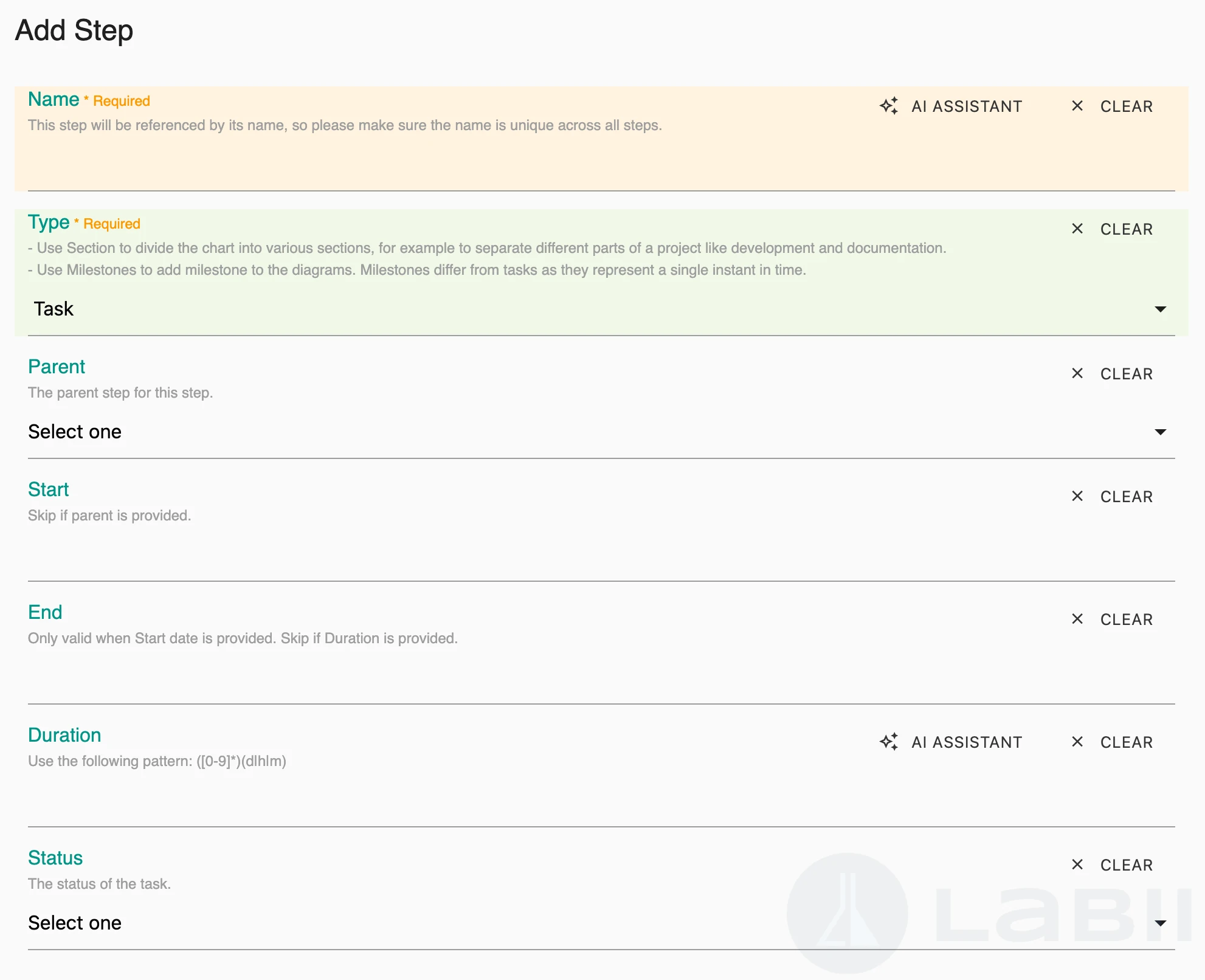
步骤字段
每个步骤包含以下字段:
- Name:输入步骤名称。只能使用字母和数字。
- Type:选择步骤类型:
- Task:用于跨越明确时间段的工作。
- Section:用于将图表划分为开发、文档等项目阶段。
- Milestone:用于审查日期或提交截止日期等单一时间点。
- Parent:当计划项目属于另一个步骤或阶段时,选择父步骤。
- Start:输入开始日期。如果已提供父步骤且日期应从父步骤上下文派生,请跳过此字段。
- End:提供开始日期时输入结束日期。如果改为提供持续时间,请跳过此字段。
- Duration:使用模式
([0-9]*)(d|h|m)输入任务持续时间,例如5d、12h或30m。 - Status:选择任务的当前状态。
每个任务应提供结束日期或持续时间之一。同时提供两者会增加计划维护难度,并可能产生非预期的时间线输出。
其他功能
添加步骤
点击 Manage steps 打开步骤列表。
点击 Add step。
根据需要输入步骤名称、类型、日期信息、持续时间、父步骤和状态。
保存步骤,然后点击 Build gantt 更新图表。
编辑步骤
点击某个步骤的 Edit,更新其名称、类型、父步骤、日期、持续时间或状态。编辑步骤后重新生成甘特图,使渲染后的时间线反映最新计划。
删除步骤
点击某个步骤的 Delete,将其从计划中移除。删除父步骤或章节步骤前,请检查所有子步骤或相关时间线条目。
重新排序步骤
拖放移动图标,将步骤向上或向下移动。步骤列表中的顺序决定甘特图中项目的渲染顺序。
显示或重新生成图表
点击 Show gantt 查看渲染后的图表。添加、编辑、删除步骤或调整顺序后,点击 Build gantt,根据当前步骤数据重新生成图表。
最佳实践
- 使用章节步骤将大型项目划分为规划、执行、分析、审查和报告等清晰阶段。
- 对没有持续时间的重要日期使用里程碑,包括审查会议、交付日期、批准节点和监管提交日期。
- 任务名称应简短明确,使图表易于浏览。
- 相对规划任务时使用持续时间;计划必须与日历日期对应时使用开始/结束日期。
- 时间线需要反映工作日计划时,排除周末或非工作日。
- 每次重大计划更新后重新生成图表,确认可视化时间线与步骤列表一致。
对于包含大量动态环节的实验室项目,将甘特图与项目摘要、实验方案或研究计划保存在同一条记录中,使时间线决策与科学背景保持关联。
相关小插件
- Mermaid:直接使用 Mermaid 语法创建包括高级甘特图在内的自定义图表。
- Steps:主要需求为执行任务而非显示时间线时,用于跟踪程序步骤。
- Stage Flowchart:显示预定义阶段中的状态进展。
- Relation Flowchart:显示通过 ForeignKey 或 ForeignKeys 列关联的记录关系。
参考资料
- Mermaid 甘特图语法 - 甘特图专用格式、坐标轴选项、排除项和时间线行为的语法参考。
- Mermaid 文档 - Mermaid 图表和主题的通用文档。