CKEditor Classic
规格
| 标签 | 值 |
|---|---|
| 版本 | 4.0.0(更新于 2025-12-28) |
| 开发者 | Labii Inc. |
| 类型 | 章节 |
| 支持配置 | 否 |
概述
CKEditor Classic 提供易于使用的界面,通过多种样式选项创建和设置文本内容格式。Labii 广泛使用它来帮助用户创建和管理富文本内容。CKEditor Classic 提供直观的编辑体验,简化文本编写和格式设置过程。
使用场景
- 查看和编辑 Word 文档:CKEditor Classic 允许用户导入和编辑现有 Word 文档,方便修改内容和设置格式。
- 创建带富文本格式的文本内容:用户可以轻松创建文本,并使用粗体、斜体、下划线、字体样式、字号、对齐、项目符号、编号列表等多种格式选项。
设置
CKEditor Classic 无需配置任何设置。它可以直接嵌入网页或在线应用程序,添加后即可使用。
界面
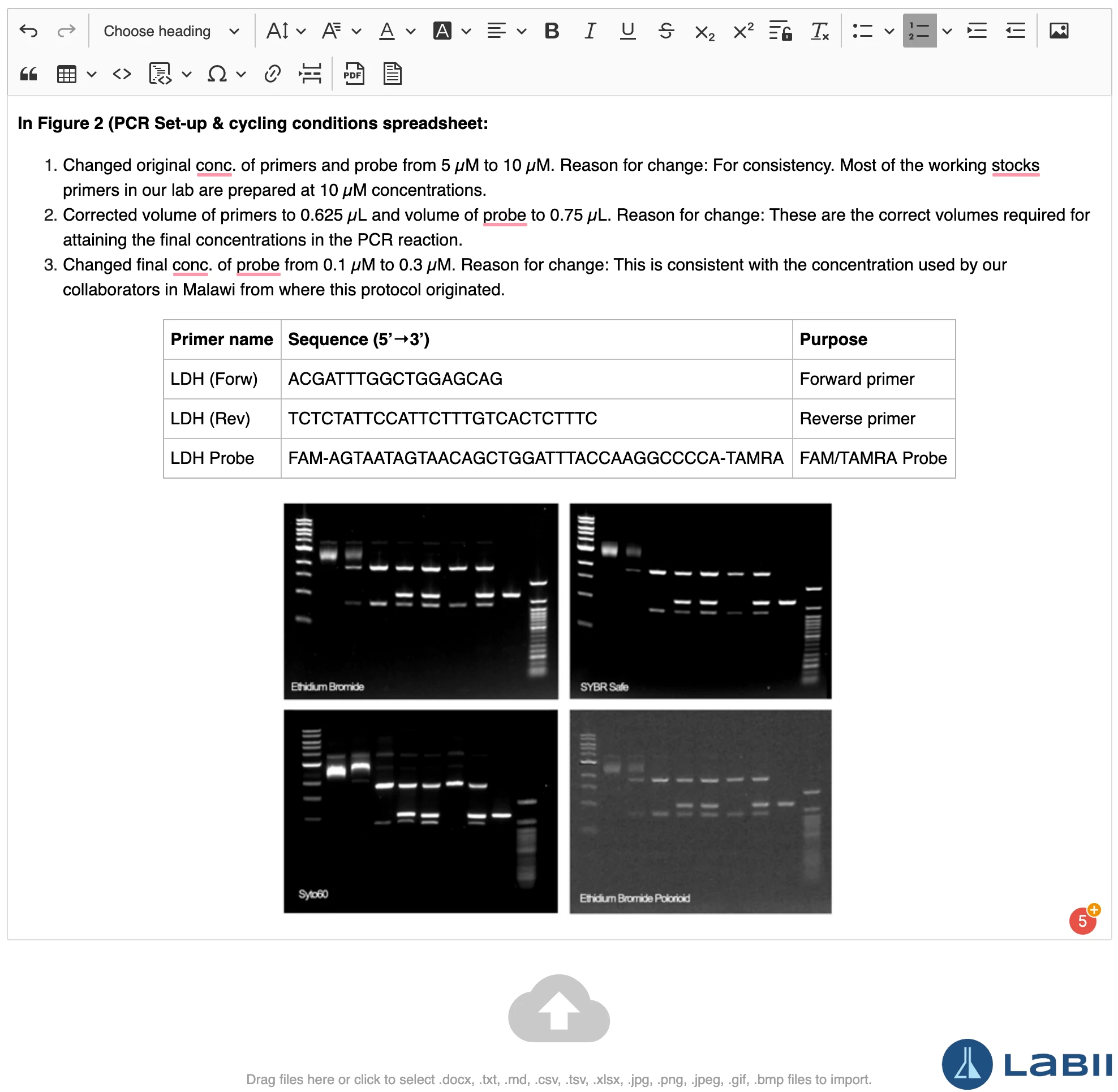
CKEditor Classic 提供易于使用的直观界面。顶部工具栏包含粗体、斜体、下划线和对齐等多种格式选项。工具栏下方是内容区域,用户可以在其中编写和编辑文本。该界面类似传统文字处理器,方便用户与编辑器交互。
图片
插入 Labii 图片
CKEditor Classic 中的图片以 Labii 文件的形式保存,而不是直接嵌入文本中。这样可以减小内容体积,并且可以像管理其他文件一样管理图片。点击工具栏中的插入图片按钮,可以:
- 上传电脑中的新图片。图片会保存为该记录中的新文件。
- 插入已有图片,打开对话框,从已有的 Labii 文件中选择图片。
粘贴或拖入编辑器的图片(包括从网页复制的图片)会自动上传为 Labii 文件。
插入图片后,选中图片即可显示图片工具栏。除了对齐、标题和替代文本外,工具栏还提供:
- 打开文件:打开图片所在的文件。
- 下载:下载原始图片。
裁剪图片
图片可以裁剪为只显示其中的一部分,类似于在 PowerPoint 中裁剪图片。裁剪只改变图片在编辑器中的显示方式,不会修改原始文件,因此可以随时调整或取消裁剪。
- 选中图片,点击图片工具栏中的裁剪。
- 在裁剪图片对话框中,拖动边缘和四角的控制点隐藏图片的部分区域,或拖动裁剪框移动显示区域。被隐藏的区域会以阴影显示。
- 点击应用(或按 Enter 键,或双击裁剪框)保存裁剪。点击取消(或按 Esc 键)关闭对话框而不做更改。
如需取消裁剪,再次打开裁剪图片对话框,点击重置,然后点击应用。
裁剪时图片保持原有缩放比例,因此显示尺寸会随显示区域变大或变小。裁剪后的图片仍可调整大小、对齐和添加标题。选中已裁剪的图片时,裁剪按钮会高亮显示。
信息
与文字同行的行内图片在裁剪时会转换为独立图片。