CKEditor
概述
CKEditor 小插件组提供多种 CKEditor 编辑器,旨在简化并规范整个平台中的文本类文档。从简单的笔记编辑器到功能完整的高级富文本编辑器,灵活的 CKEditor 配置让用户能够轻松创建、编辑和管理具有一致格式、嵌入图像、表格、链接及引用的结构化文档。无论用于实验记录、方案、SOP、报告还是一般文档,CKEditor 小插件都能帮助用户以清晰、易读且可重复使用的格式高效记录信息,同时使文档保持可搜索、可协作并便于审计。
小插件
通用功能
所有 CKEditor 小插件都共享以下核心功能,可提高工作效率并简化文档工作流程。
文件拖放
使用拖放功能,将文件无缝上传并插入 CKEditor 小插件。
找到 CKEditor 小插件中的文件拖放区域
将计算机中的文件拖到指定的拖放区域
松开鼠标即可上传;文件会自动上传并插入文档
拖动前选择多个文件,可以同时上传这些文件。
AI Assistant
利用 AI 写作辅助功能,直接在 CKEditor 小插件中生成高质量内容。
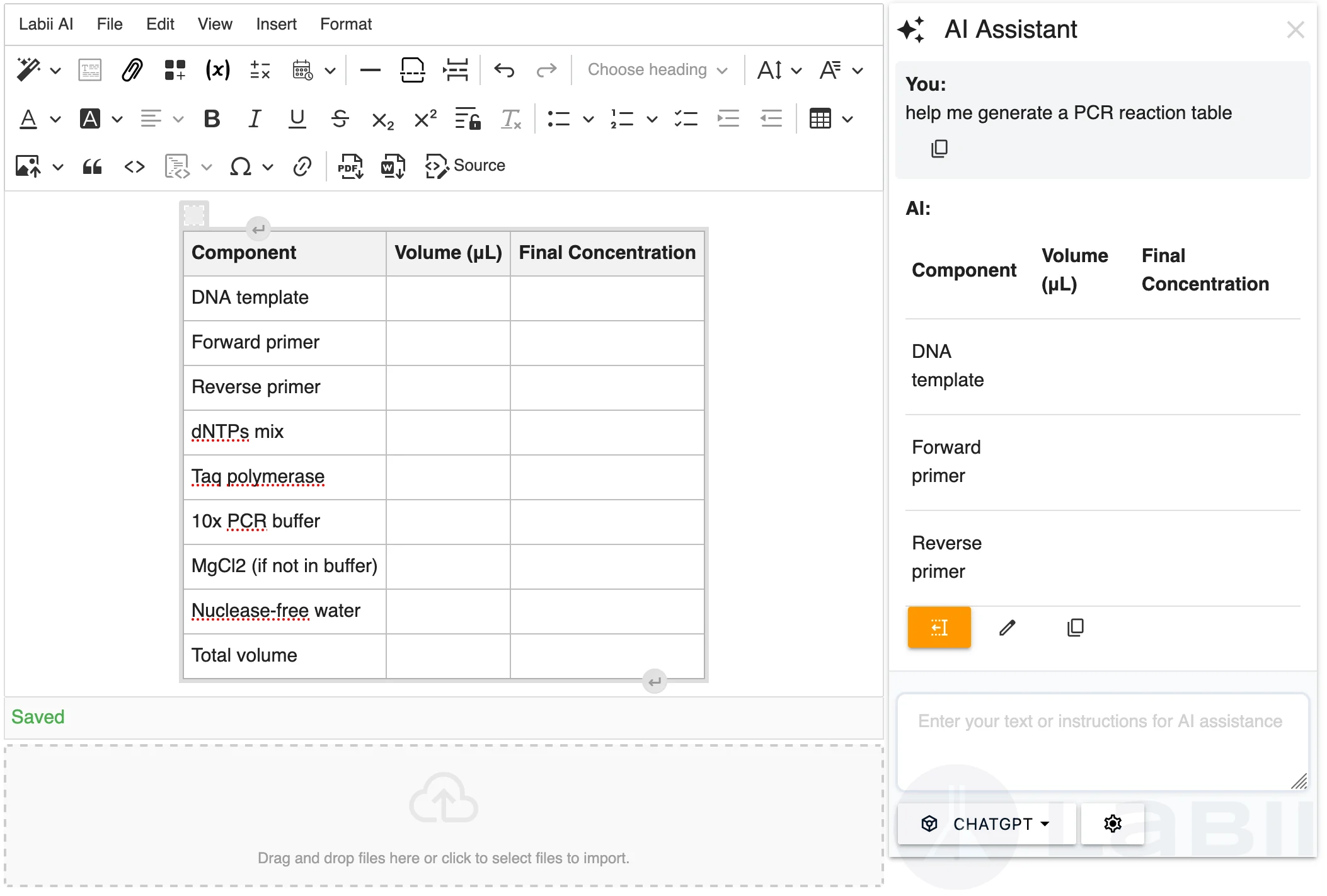
单击工具栏中的 AI Assistant 按钮
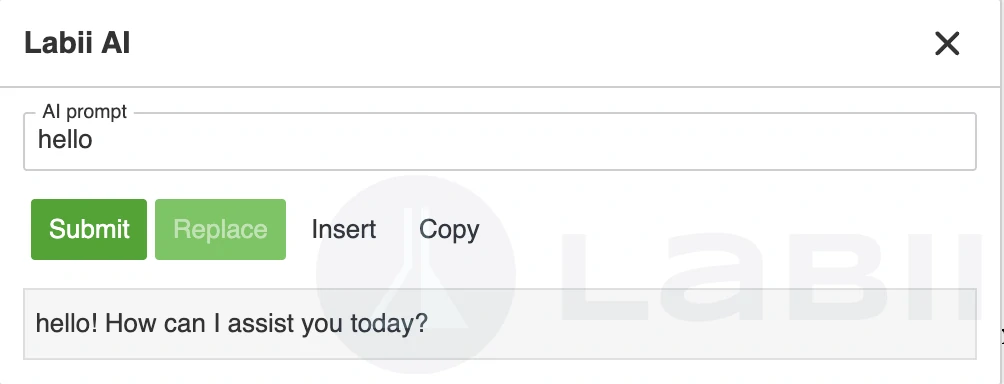
输入要生成内容的提示或说明
检查 AI 生成的内容
单击 Insert,在光标位置将生成的文本添加到文档
AI Assistant 设置
自定义 AI Assistant 的行为,以满足具体需求并优化成本。
若要访问 AI 设置:
单击 AI Assistant 旁边的 Settings 按钮
根据需求配置以下选项
配置选项
- GPT - 选择用于生成内容的 GPT。它决定处理请求的 AI 引擎。
- Custom GPT - 使用为特定场景定制的配置覆盖默认 GPT。如有需要,请联系管理员设置自定义 GPT 配置。
- Model - 选择用于生成内容的具体 AI 模型版本。如果未指定,将使用 GPT 设置中配置的默认模型。
- Use Section Description as Conversation History - 启用后,将章节描述作为对话上下文提供给 AI,以便更好地理解上下文。
- Action Buttons - 配置根据 AI 响应执行特定操作的自定义操作按钮,以实现自动化工作流程和数据处理。
若要在保留上下文的同时降低成本,请将 GPT 的最大历史记录设为 0,并启用此选项,仅使用章节描述作为上下文。
功能
- 由 Labii 开发
- 撤销、重做
- 标题
- 字体
- 字号
- 字体系列
- 字体颜色
- 字体背景颜色
- 对齐
- 粗体
- 斜体
- 下划线
- 删除线
- 下标、上标
- 受限编辑
- 清除格式
- 列表
- 项目符号列表
- 编号列表
- 增加缩进
- 减少缩进
- 图像上传
- 块引用
- 表格
- 代码、代码块
- 链接
- 分页符
- 特殊字符
- 数学公式
- 化学结构
- 导出
- 导出 PDF
- 导出 Word
图像支持
CKEditor Classic 支持图像。选择或拖入 *.jpg、*.png、*.jpeg、*.gif、*.bmp 文件即可插入图片,还可以对齐图像并添加说明文字。
表格支持
可以在 CKEditor Classic 中插入表格。也可以选择或拖入 *.tsv、*.csv、*.xlsx 文件来导入表格。
数学公式支持
CKEditor Classic 支持数学公式,用户可以直接在富文本文档中插入数学表达式。此功能适用于需要方程或符号表示的方案、计算、测定描述、数据分析记录和科学报告。
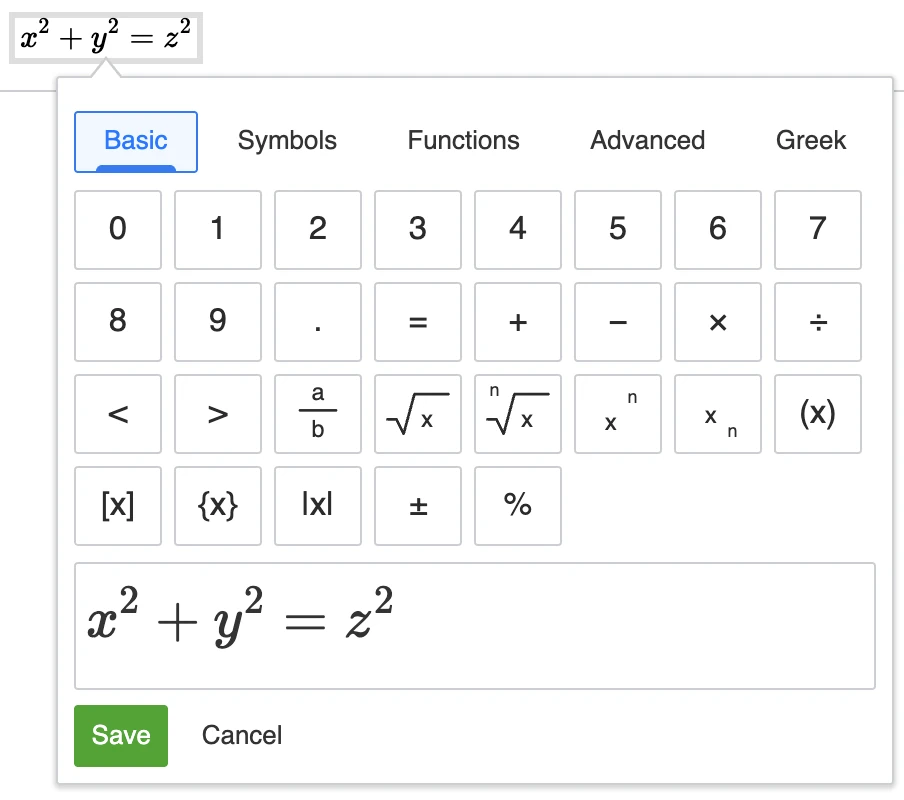
用户可以从编辑器工具栏添加公式,并在插入文档前使用公式编辑器输入或调整数学表达式。
提及支持
与 Draft.js 类似,CKEditor Classic 支持两种由不同字符触发的提及:
- 记录。系统会显示记录列表。使用
#触发。选择后,提及项可供单击。 - 成员。系统会显示成员列表。使用
@触发。选择后,该成员会收到电子邮件通知。
AI 功能
CKEditor Classic 提供强大的 AI 功能来协助用户完成写作任务:
- 改进写作:AI 可以提出建议,提高文本的清晰度并改进语法。
- 扩展或精简文本:使用 AI 建议快速扩展或缩短文本。
- 生成实验记录:根据简短输入自动生成详细实验记录。
- 生成方案步骤:只需少量操作,即可为实验创建完整的方案步骤。
- 生成摘要:将较长的文档或章节总结为简明概述。
这些 AI 功能有助于简化写作过程,确保一致性、准确性和效率。
使用 AI 生成文本内容
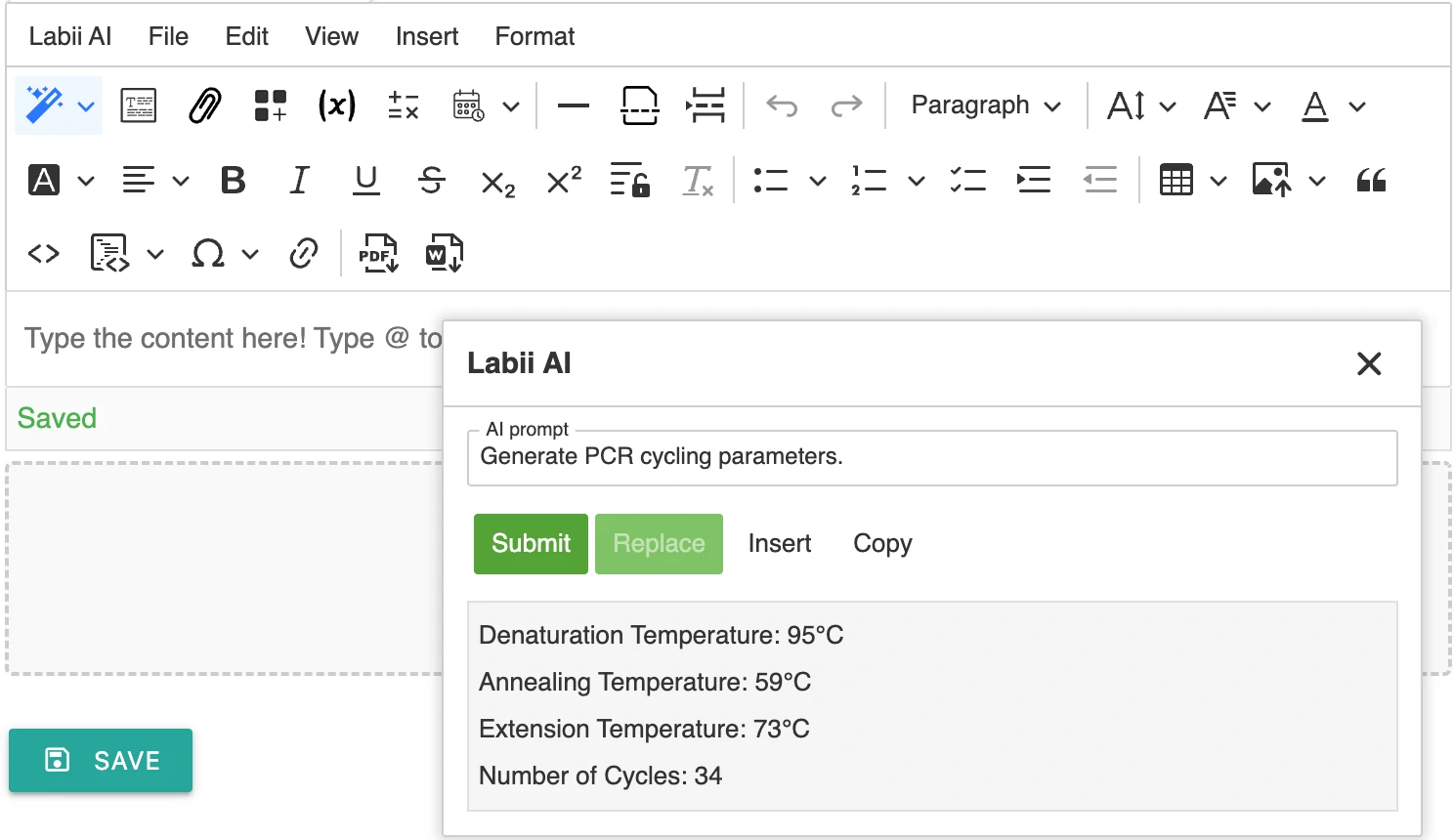
如果您希望轻松生成各种文本,CKEditor 小插件内置的 AI 功能可以满足需求。使用 AI 时,可以通过提示轻松生成文本,并由提示引导完成整个过程。
插入模板文本
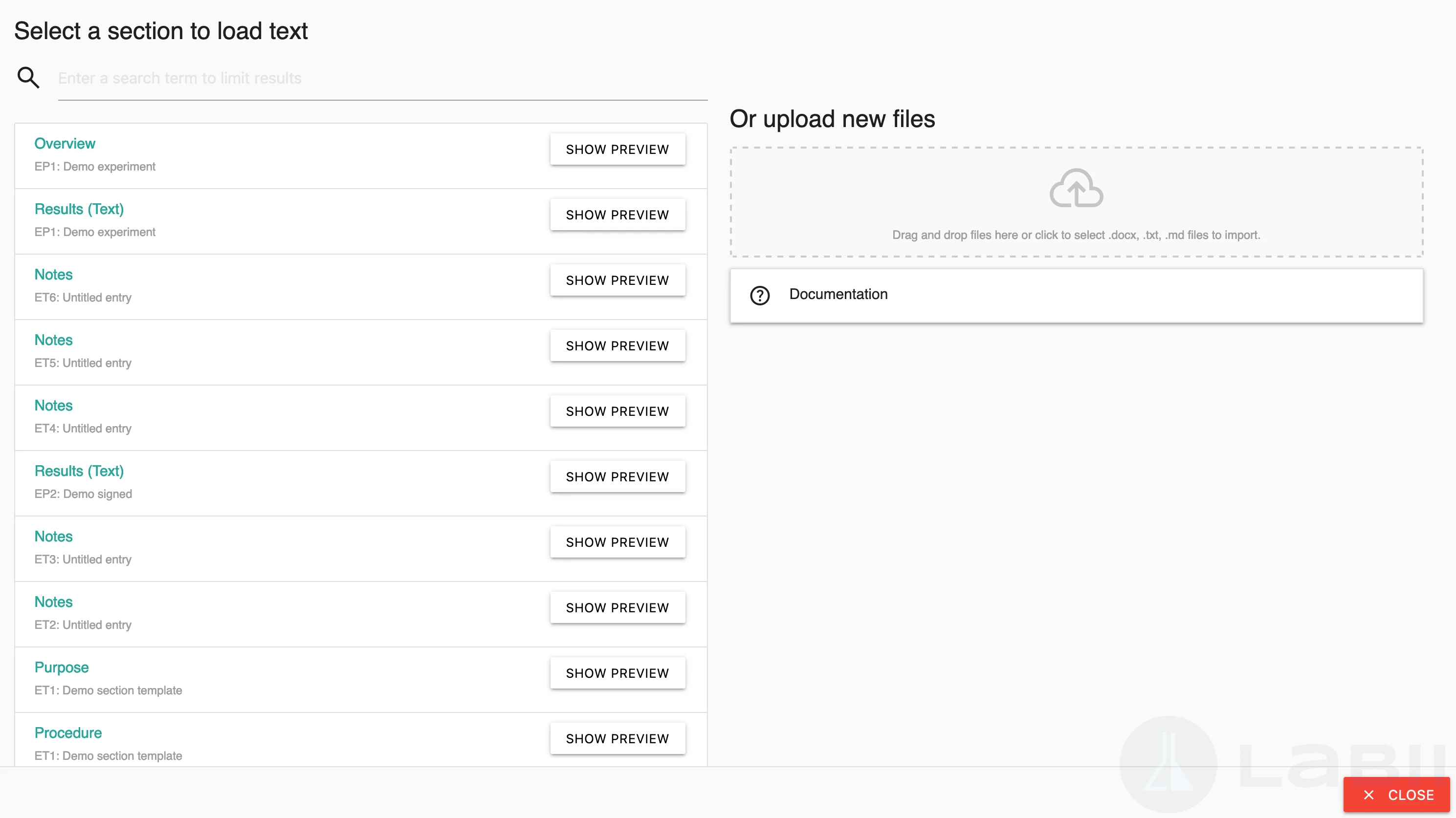
模板文本功能允许用户插入模板记录中某个章节的文本,大幅减少编写实验记录或重复内容所需的时间。选择预定义模板后,用户可以快速在文档中填充结构化文本,确保写作过程一致且高效。
单击图标后,系统会打开弹出页面,左侧面板显示章节列表。用户可以选择要插入的章节。如果不确定内容,可以单击 "Preview" 按钮。单击章节即可将文本直接插入当前编辑器。
用户还可以将 Word 文档等外部文件拖放到弹出页面的右侧面板,从中加载文本数据。
插入文件
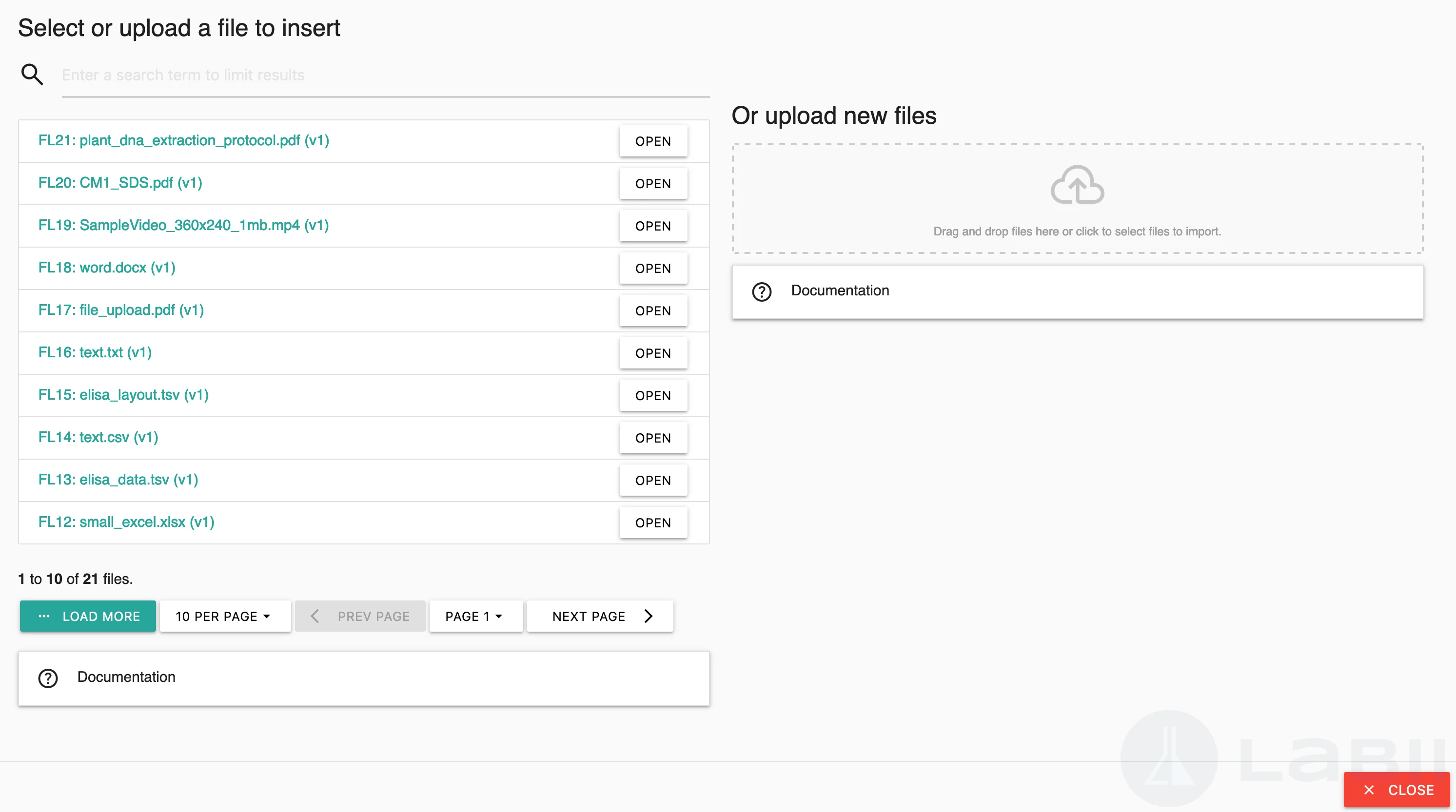
文件功能允许用户将现有文件或新文件插入文档。单击 File 图标后,系统会打开弹出窗口,左侧面板显示现有文件列表,右侧面板则可用于上传新文件。
用户还可以将新文件直接拖放到小插件的指定拖放区域。选择文件后,文件会插入文档。
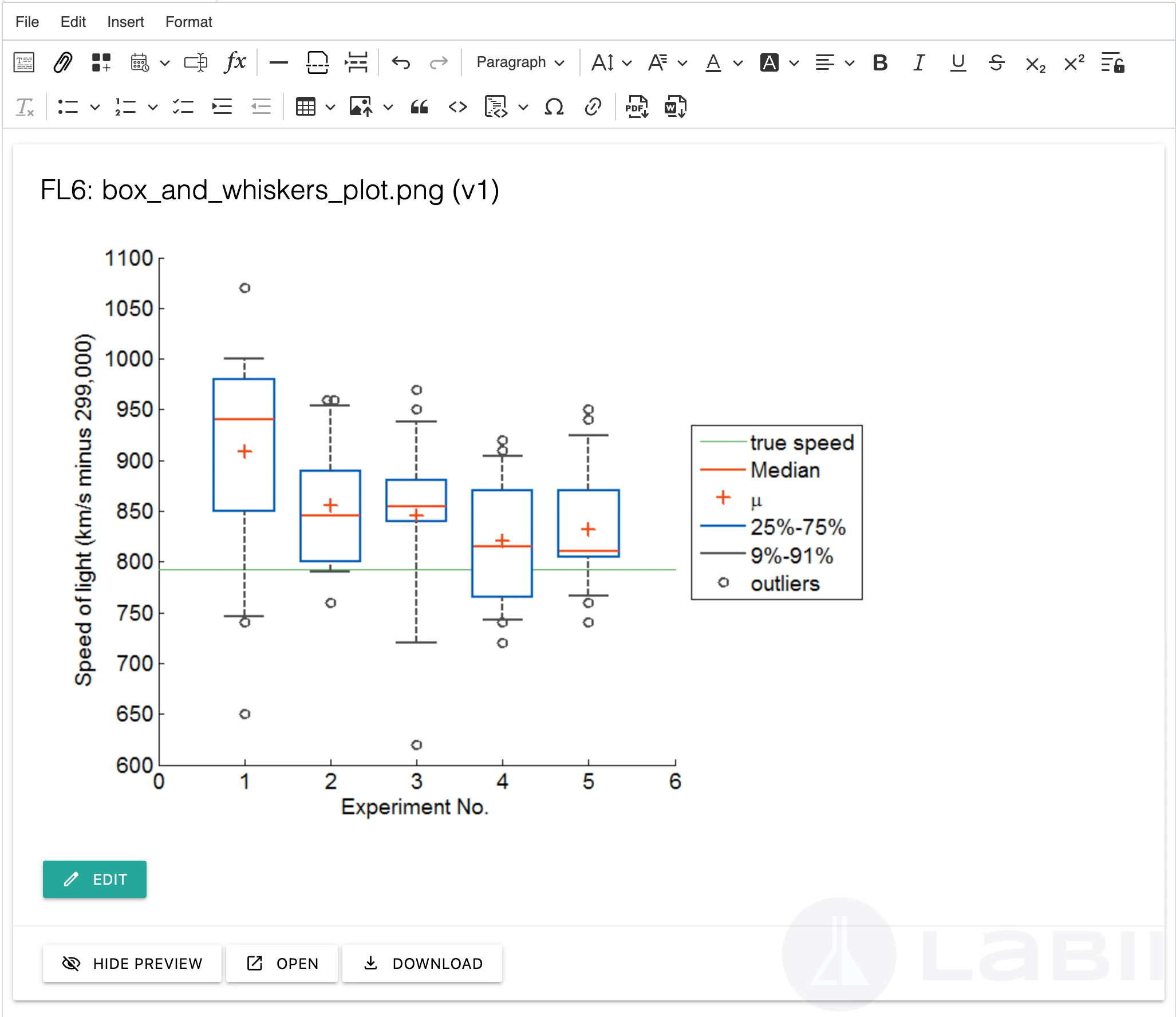
插入文件后,用户可以通过多种方式与其交互。用户可以预览文件,无需完整打开即可了解其内容;如需修改,可以直接通过界面编辑文件;也可以在新页面中打开文件以获得全屏体验,或下载到本地设备供离线访问。为优化性能并缩短加载时间,用户还可以隐藏预览。对插入文件执行的所有功能均与文件小插件中的功能一致,从而在不同功能间提供流畅统一的体验。
插入章节
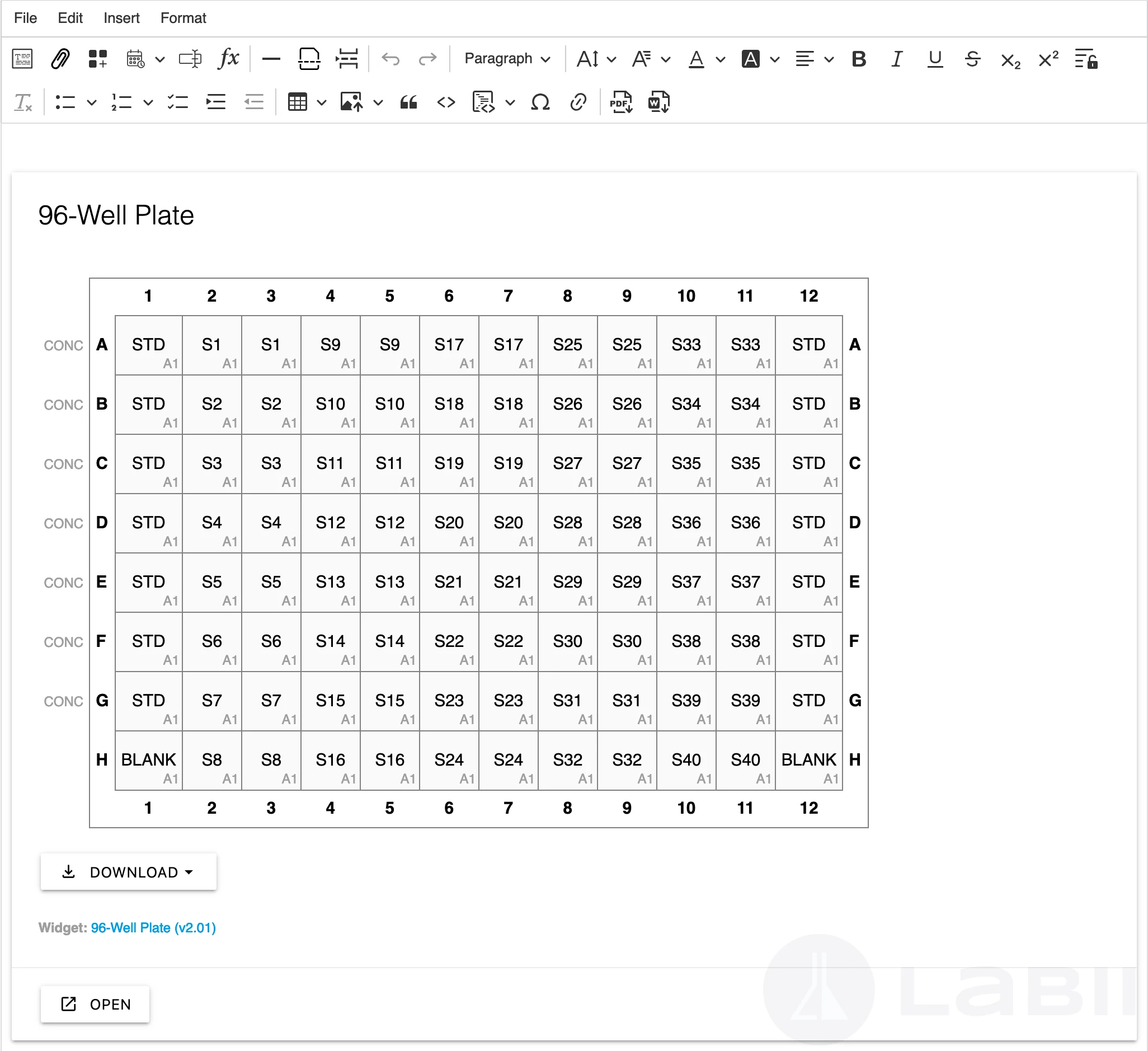
章节功能允许用户直接在文本编辑器中显示使用特定小插件的指定章节。单击 Section 图标后,系统会打开弹出窗口,用户可以选择现有章节,也可以使用 Labii 的数百种小插件创建新章节。此功能简化了自定义文档章节的过程,并改善整体用户体验。
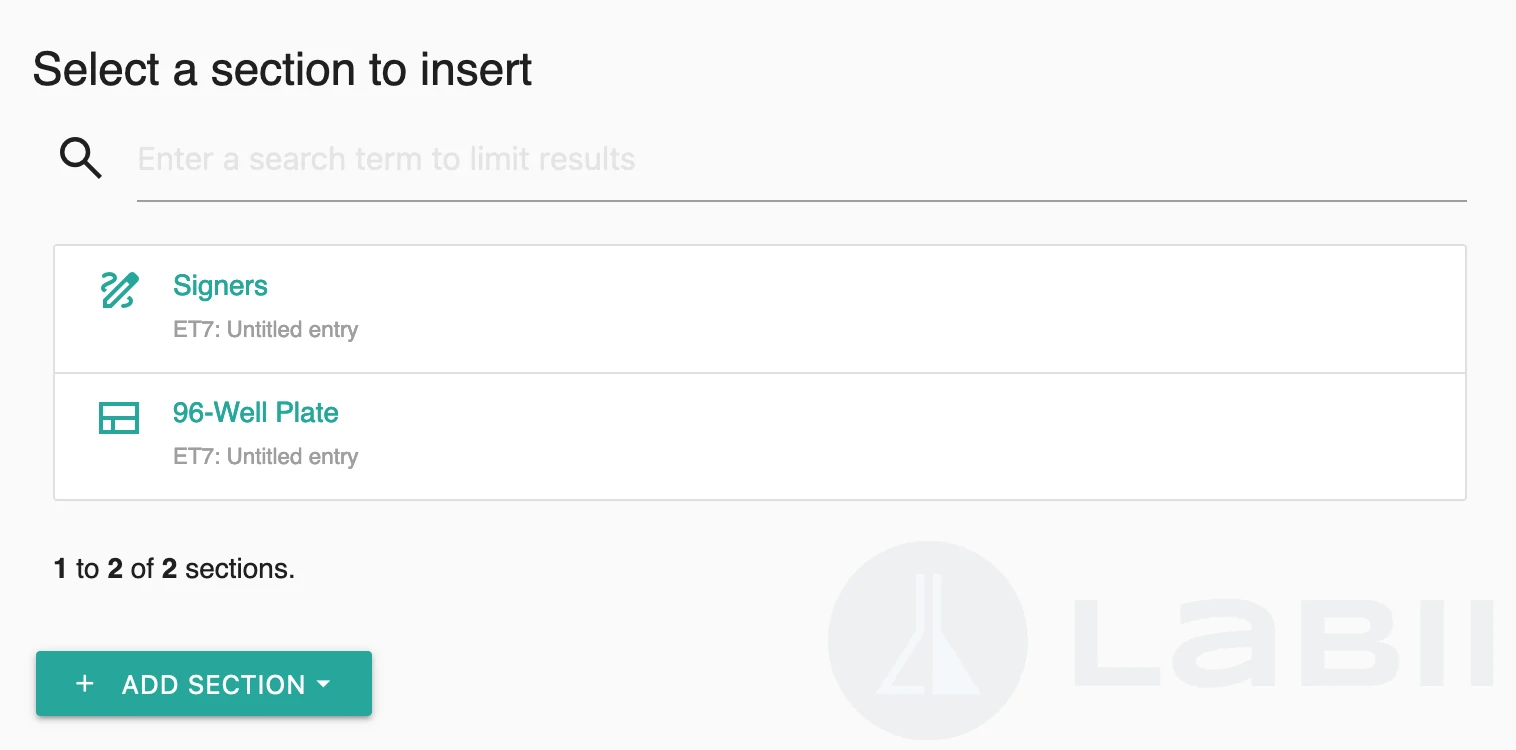
插入后,章节会以只读模式显示,并带有 Open 按钮。用户可以在弹出窗口中打开章节,直接修改小插件。
插入变量
在科学研究中,科研人员通常需要在实验过程中记录变量,以确保采集的数据准确并可用于分析。变量功能使用户可以轻松记录这些变量,从而简化工作流程并提高结果的准确性。准确记录变量可以帮助科研人员更好地理解实验条件和结果,获得更可靠且可重复的发现。对于需要仔细监测和记录多个变量的复杂实验,此功能尤其有用。
变量功能现已全面支持 Labii Variables,可在编辑器中自动显示任意列数据。
插入计算
计算功能允许用户执行实验过程中所需的实时计算。用户可以使用内联 JavaScript 语法输入所需公式,因此适用于各种科学和工程应用。可以通过加入所需变量来动态调整公式,变量应放在双大括号 {{}} 中。这种方式易于使用,并能准确执行复杂计算。
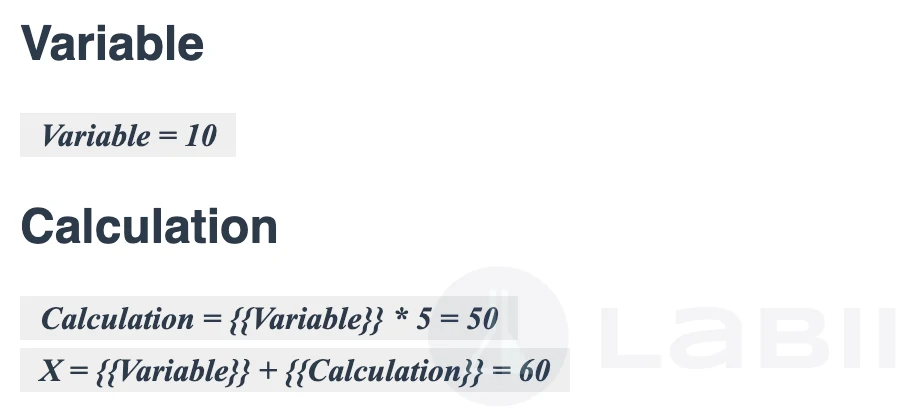
计算功能现已全面支持 Labii Variables,可在编辑器中自动显示任意列数据。
主要功能
- 实时计算:
- 用户输入数据时,功能会立即提供结果,使实验或数据分析过程更加流畅且具有交互性。
- 内联 JavaScript:
- 用户可以使用标准 JavaScript 语法定义公式,充分利用该编程语言的计算能力。
- 动态变量:
- 公式所需的变量放在双大括号
{{}}中,便于在公式中识别和替换。
- 公式所需的变量放在双大括号
- 链式计算:
- 一项计算的结果可用于后续计算。对于需要多个步骤和中间结果的复杂实验,此功能尤其有用。
使用示例
若要使用计算功能,只需通过所需的 JavaScript 语法输入公式,并按以下方式加入变量:
Formula:
{{a}} + {{b}} * Math.sqrt({{c}})
其中 a、b 和 c 是用户提供的变量。系统随后会实时执行计算并返回结果。
实际应用
- **科学实验:**计算反应速率、浓度和其他科学问题。
- **工程项目:**确定结构载荷、应力分析和材料属性。
- **财务分析:**执行实时财务预测、风险评估和其他经济分析。
将这一强大的计算功能集成到工作流程中,可以提高实验工作的精确性、效率和整体质量。
插入日期时间
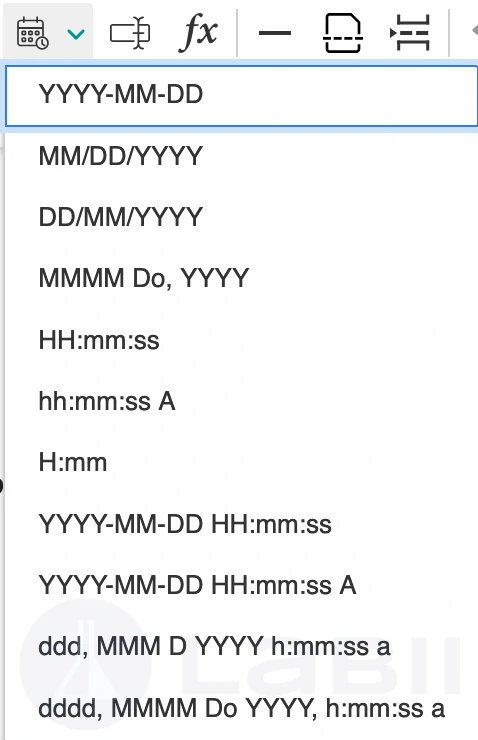
日期时间功能允许用户以多种格式插入当前日期和时间。它特别适合需要记录特定实验或活动时间戳的用户。只需单击一次,用户即可选择所需格式并将其插入文档,从而简化时间戳记录过程并提高文档准确性。
日期分隔线
日期分隔线功能允许用户插入带当前日期的水平线,特别适合在文档中标记跨多日事件的日期。使用日期分隔线可以高效分隔文档中的不同章节并标注日期,使内容更清晰、更有条理。
