草图
规格
| 标签 | 值 |
|---|---|
| 版本 | 1.0.0(更新于 2024-04-21) |
| 开发者 | Labii Inc. |
| 类型 | 章节 |
| 支持配置 | 否 |
概述
草图小插件在 Labii 电子实验记录本中提供多功能绘图画布,用于直接在记录中捕捉想法、可视化概念和创建自定义图表。它基于 react-sketch 构建,实验室工作人员无需离开平台即可自由绘图、创建形状、突出显示区域并标注现有图像。此小插件适合用于实验设计的头脑风暴、绘制设备装置草图、创建工作流程图,以及添加简短的可视化备注,从而完善科学文档并促进团队沟通。
使用场景
- 实验设计:在实施前快速绘制实验工作流程、设备装置和实验室布局
- 图像标注:直接在现有显微镜图像、凝胶照片或设备读数上绘图,以突出显示感兴趣区域
- 工作流程可视化:创建流程图和过程图,以记录方案和标准操作规程
- 概念图示:创建分子结构、细胞过程或实验概念的简单可视化表示
- 会议记录:在团队会议期间记录可视化头脑风暴、设备图和白板讨论
- 设备装置记录:绘制仪器配置和实验设备布置的自定义图表
- 结果标记:在图像上突出显示重要特征、异常或感兴趣区域,以便协作讨论
- 快速视觉沟通:无需正式绘图工具即可创建简单草图,向团队成员传达想法
界面
只读视图
只读视图将完成的草图或带标注图像显示为静态视觉内容,并完整保留创建时的所有绘图、形状、文本和颜色。此视图针对可视化文档的审核和共享进行了优化,可防止意外修改。
- 数据显示:将草图呈现为高质量图像,显示所有绘图元素、形状、文本标注和颜色选择
- 导航:使用缩放控件详细检查草图中的特定区域
- 导出选项:一键将草图下载为 PNG 图像文件,用于演示文稿或出版物
- 完整画布视图:按保存时的尺寸显示完整画布,并保留所有视觉元素
编辑视图
编辑视图提供全面的绘图界面,包含用于创建自由绘图、几何形状、文本标注和修改图像的多种工具。该界面可通过鼠标和触控输入直观使用。
- 输入方式:
- 通过拖放或文件浏览器上传背景图像
- 使用鼠标、触控板或触摸屏直接绘图
- 从剪贴板粘贴图像
- 添加可自定义字体的文本标注
- 绘图工具:
- Pencil:使用压感线条自由绘图
- Line:在两点之间创建直线
- Rectangle:绘制可自定义填充和边框的矩形
- Circle:创建可自定义样式的圆形
- Text:在画布任意位置添加文本标签和标注
- 格式选项:
- 为所有绘图工具调整线宽(1px 至 24px)
- 从完整调色板中选择线条颜色
- 自定义形状的填充颜色
- 修改画布背景颜色
- 编辑控件:
- Select:修改、移动和变换现有元素
- Pan:放大时在画布中导航
- Copy/Paste:复制形状和元素
- Delete:移除选定元素
- Clear:重置整个画布
- 画布管理:
- 放大或缩小以进行精细操作或查看全局
- 调整画布尺寸(默认:100% 宽度 × 610px 高度)
- 通过撤销/重做不限次数地逐步修正
- 将完成的草图下载为 PNG 图像
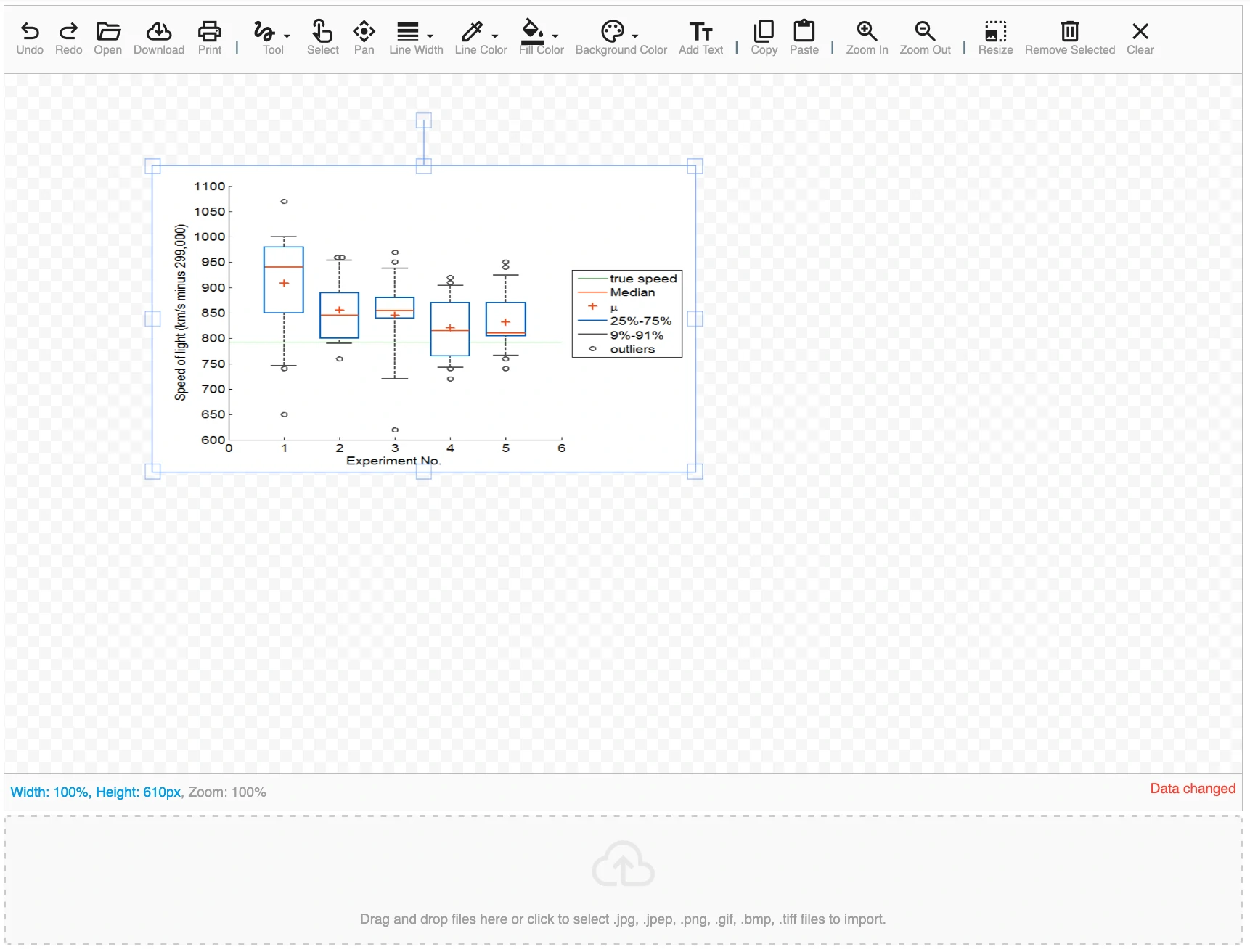
草图小插件提供铅笔、形状、文本和颜色控件等全面的绘图工具,用于创建自定义图表和标注
配置
初始设置
草图小插件无需配置,添加到记录章节后即可立即使用。
前往要添加绘图功能的章节,然后单击 Add Widget
在小插件库的 Office → Image Editor 类别中选择 Sketch
立即开始绘图,或上传要标注的背景图像
设置
草图小插件无需任何设置即可运行。默认情况下,可以通过绘图界面工具栏使用所有功能。
信息
小插件采用极简配置方式,可立即投入使用。只需添加小插件即可开始创建可视化文档。
其他功能
数据导入/导出
-
导入:
- 将图像文件直接拖放到画布上
- 使用 Open 按钮浏览并选择背景图像
- 从剪贴板粘贴图像以快速标注
- 支持的格式:PNG、JPEG、JPG、GIF、WebP
-
导出:
- 单击 Download 按钮,将草图保存为 PNG 图像
- 自动包含所有绘图、形状、文本和背景图像
- 保留原始画布尺寸和质量
使用可用的绘图和标注工具完成草图
单击工具栏菜单中的 Download 按钮
草图会以 PNG 文件保存到设备的下载位置
绘图工具参考
基本绘图工具:
- Pencil:用于自定义形状和标注的自由绘图
- Line:用于箭头、连接线和测量的直线
- Rectangle:用于突出显示区域或创建方框的矩形
- Circle:用于标记区域或创建图表的圆形
- Text:添加标签、标识符和描述性备注
编辑和导航:
- Select:单击以选择和操作现有元素(移动、调整大小、删除)
- Pan:放大时移动整个画布,以便浏览
- Zoom In/Out:调整视图以进行精细操作或查看画布全局
- Undo/Redo:在绘图历史记录中后退或前进
- Copy/Paste:复制形状以快速创建重复元素
样式选项:
- Line Width:将粗细从 1px(精细细节)调整到 24px(醒目强调)
- Line Color:用于绘图和形状轮廓的完整调色板
- Fill Color:设置矩形和圆形的内部颜色
- Background Color:更改画布背景颜色以增强对比度
画布管理:
- Resize:调整画布尺寸
- 默认:100% 宽度(响应式)× 610px 高度
- 设置绝对宽度值以防止响应式调整大小
- Clear:移除所有绘图并重新开始
- Delete:逐个移除选定形状
触控和触控笔支持
草图小插件支持平板电脑和移动设备上的触控输入:
- Touch Drawing:使用手指或触控笔在触摸屏设备上绘图
- Multi-touch Gestures:双指缩放和双指平移
- Stylus Precision:通过 Apple Pencil 或 Surface Pen 等数字笔提高精度
协作功能
- Shared Canvas:多名团队成员可以在只读模式下查看完成的草图
- Version Control:Labii 内置版本控制会将每次保存记录为新版本
- Comments:使用 Labii 的评论系统为草图添加上下文评论
- Export and Share:下载草图,以便在演示文稿、电子邮件或外部文档中使用
最佳实践
可视化文档
- 在相关实验的草图中使用一致的颜色编码,确保视觉连续性(例如蓝色表示入口,红色表示出口)
- 为草图中的所有重要元素添加描述性文本标签,确保以后查看时含义清晰
- 单独创建图例草图,定义多个实验中使用的符号和颜色含义
- 让草图重点突出且简洁,避免在画布中加入过多元素
画布管理
- 需要在不同屏幕尺寸下保持准确比例时,使用 Resize 功能设置绝对宽度尺寸
- 标注现有照片或设备读数时,以背景图像开始绘图,以获得更好的空间背景
- 使用缩放控件处理小型标注或精确测量等细节
- 在操作过程中单击编辑区域外部以经常保存工作
绘图效率
- 对样品标签、测量标记或标准符号等重复元素使用 Copy/Paste
- 使用 Line 工具在元素之间绘制直线,避免徒手绘制
- 选择合适的线宽:细线(1-3px)用于细节,中线(4-8px)用于一般绘图,粗线(12-24px)用于强调
- 使用 Select 工具重新定位和完善元素,避免重新绘制
数据完整性
- 始终单独下载并归档重要草图,以应对平台更新或迁移
- 在记录中使用描述性小插件标题标识草图内容(例如 "Equipment Setup Diagram - Experiment XYZ")
- 为实验的不同方面创建单独的草图小插件,避免将所有内容放入过于拥挤的画布
- 在随附文本中记录草图所表示的内容,包括创建日期和创建者姓名
提示
遵循这些最佳实践可确保可视化文档清晰、专业,并对当前工作和未来参考均有帮助。
应避免的常见问题
- 详细草图应避免使用响应式宽度:如果将画布设置为 100% 宽度,调整浏览器窗口大小会使绘图变形
- 正确做法:使用 Resize 功能设置绝对宽度值(例如 800px)以锁定比例
- 避免过度拥挤:一个画布上的元素过多会降低清晰度并增加编辑难度
- 正确做法:创建多个重点明确的草图或使用更大的画布尺寸
- 避免遗漏标签:以后可能难以理解没有标签的图表
- 正确做法:使用 Text 工具为所有重要特征添加文本标注
维护和故障排除
- 如果画布无响应,请刷新页面(您的工作会自动保存)
- 如果绘图看起来变形,请检查画布宽度设置并设置绝对值
- 对于复杂图表,定期单击小插件外部进行保存,以保留进度
- 如果元素意外重叠,请使用 Select 工具重新排列其位置
- 如果缩放导致导航问题,请使用 Pan 工具移动画布,而不是滚动页面
工作流程集成提示
- 与 Rich Text 小插件结合使用,在可视化草图旁提供文字说明
- 与 File Attachment 小插件结合使用,添加为草图提供参考的照片
- 需要更高级的标注功能时,与 Image Editor 小插件(Pintura 或 Filerobot)配合使用
- 保存常用布局并将其复制到新记录,以创建草图模板
- 在 Sample 或 Experiment 小插件之后使用,以可视化方式记录物理装置和配置
相关小插件
- Filerobot 图像编辑器:需要滤镜、水印和精确调整等高级标注功能时,这是更合适的选择。如果主要处理需要增强的照片或科学图像,请选择此小插件