电子表格
规格
| 标签 | 值 |
|---|---|
| 版本 | 0.2.0(更新于 2026-05-18) |
| 开发者 | Labii Inc. |
| 类型 | 章节 |
| 支持配置 | 否 |
概述
电子表格小插件是 Labii 自研的全功能电子表格解决方案,将类似 Google 表格和 Excel 的功能直接引入电子实验记录本。科研人员无需离开 Labii 记录,即可从头创建结构化数据表、导入现有 Excel 文件、应用丰富的单元格格式并嵌入交互式图表。小插件提供全面的工具栏,涵盖字体样式、数字格式、边框、对齐和文本旋转,以及行列管理操作。可以从表格中的任意数据区域创建嵌入式图表,并使用多种可视化类型,因此电子表格小插件非常适合需要在单个章节中同时进行结构化数据采集和可视化数据分析的实验。
以下小插件已停用。请改用 Spreadsheet:SpreadJS Table、Sheet Grid、XSpreadsheet、ej2-Spreadsheet、Luckysheet、HandsonTable。
使用场景
- 显示 Excel 数据:将
.xlsx文件直接导入记录,在其他实验章节旁呈现并保留格式的电子表格内容。 - 创建 ELN 表格:使用熟悉的电子表格界面,从头创建仪器读数表、试剂浓度网格或校准数据表。
- 嵌入式数据可视化:直接在表格下方插入柱状图、折线图、散点图、饼图或其他图表,无需切换到其他工具即可可视化实验结果。
- 样品和板跟踪:在带标签的行列中整理样品标识符、孔位和测量值,并使用颜色编码的背景格式。
- 格式化报告:应用字体样式、数字格式、边框和对齐,在 ELN 记录中制作出版级表格。
- 合规文档:在带时间戳和版本控制的 Labii 记录中采集具有完整审计追踪的结构化数据,用于 GLP 和 21 CFR Part 11 工作流程。
界面
只读视图
在只读模式下,电子表格显示已保存的表格网格及所有嵌入式图表。该布局简洁且不可交互,适合查看或共享已记录的数据。
- 表格网格:在可滚动的电子表格网格中呈现已保存的单元格值,并保留字体、颜色、边框和数字格式。
- 嵌入式图表:编辑期间插入的所有图表均显示在表格下方,并采用已配置的类型、标题和图例。
- 滚动导航:可以横向和纵向滚动大型表格。
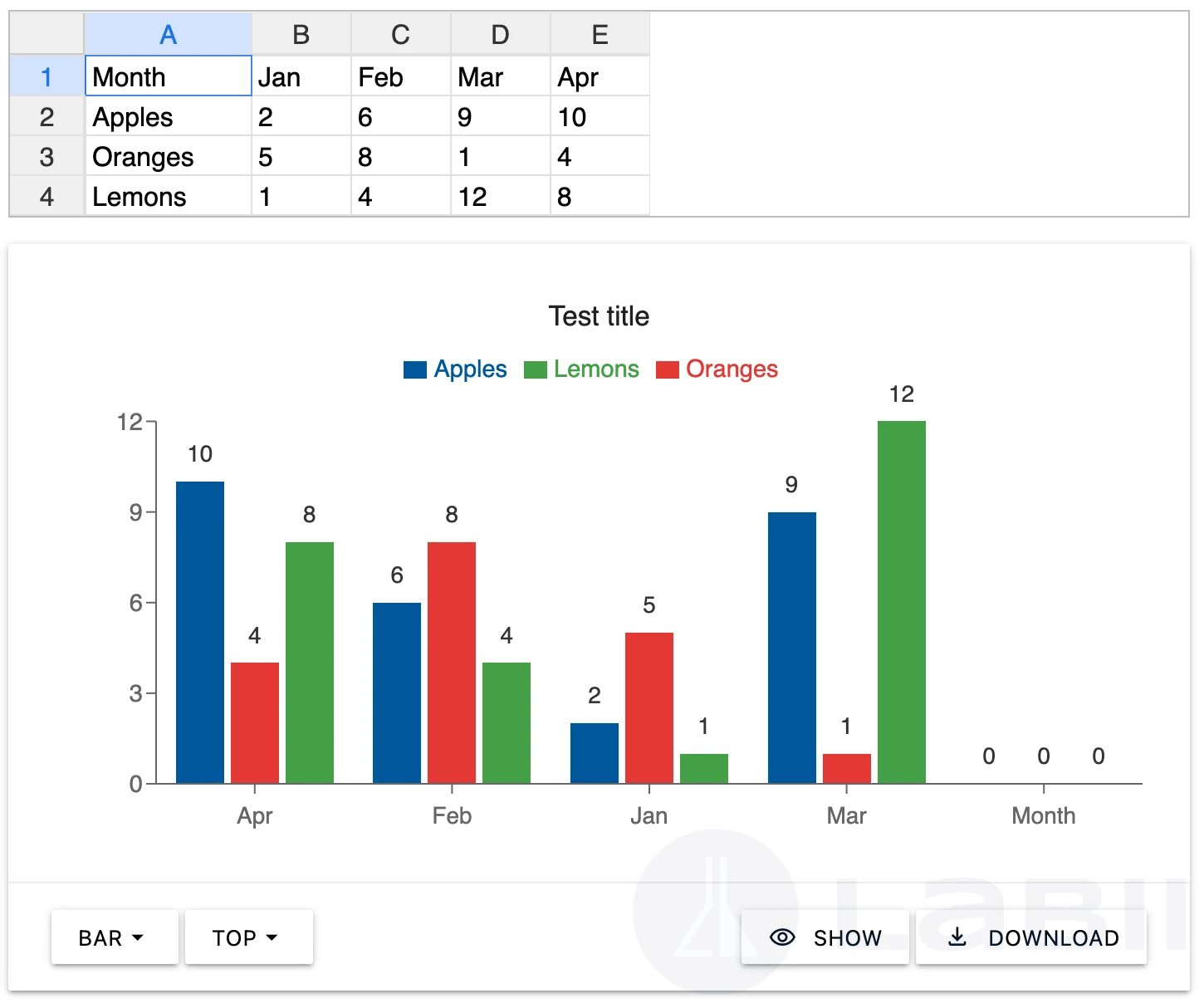
只读视图呈现已保存的表格网格和所有嵌入式图表,供查看和共享
编辑视图
在编辑模式下,电子表格会显示完整工具栏、公式栏、可编辑表格网格、带管理控件的嵌入式图表以及拖放导入区域。
- 菜单栏:小插件顶部的上下文感知工具栏,提供文件操作、行列管理、单元格格式、对齐、边框和图表插入控件(详情请参阅其他功能)。
- 公式栏:网格上方的输入字段,显示并接受当前选定单元格的值或公式。
- 表格网格:单击任意单元格将其选中,然后输入内容以录入或覆盖值。使用键盘按键导航。可以通过工具栏对单元格应用丰富格式。
- 嵌入式图表:通过 Insert Chart 或 Insert Composed Chart 添加的图表显示在网格下方,并带有 Edit 和 Delete 操作按钮。标准图表支持图表类型和图例位置控件,组合图表则允许每个数据系列使用各自的图表类型、颜色、Y 轴和数据聚合方法。
- 拖放区域:将
.xlsx、.csv或.tsv文件拖到小插件上,无需使用 Open 按钮即可直接导入数据。
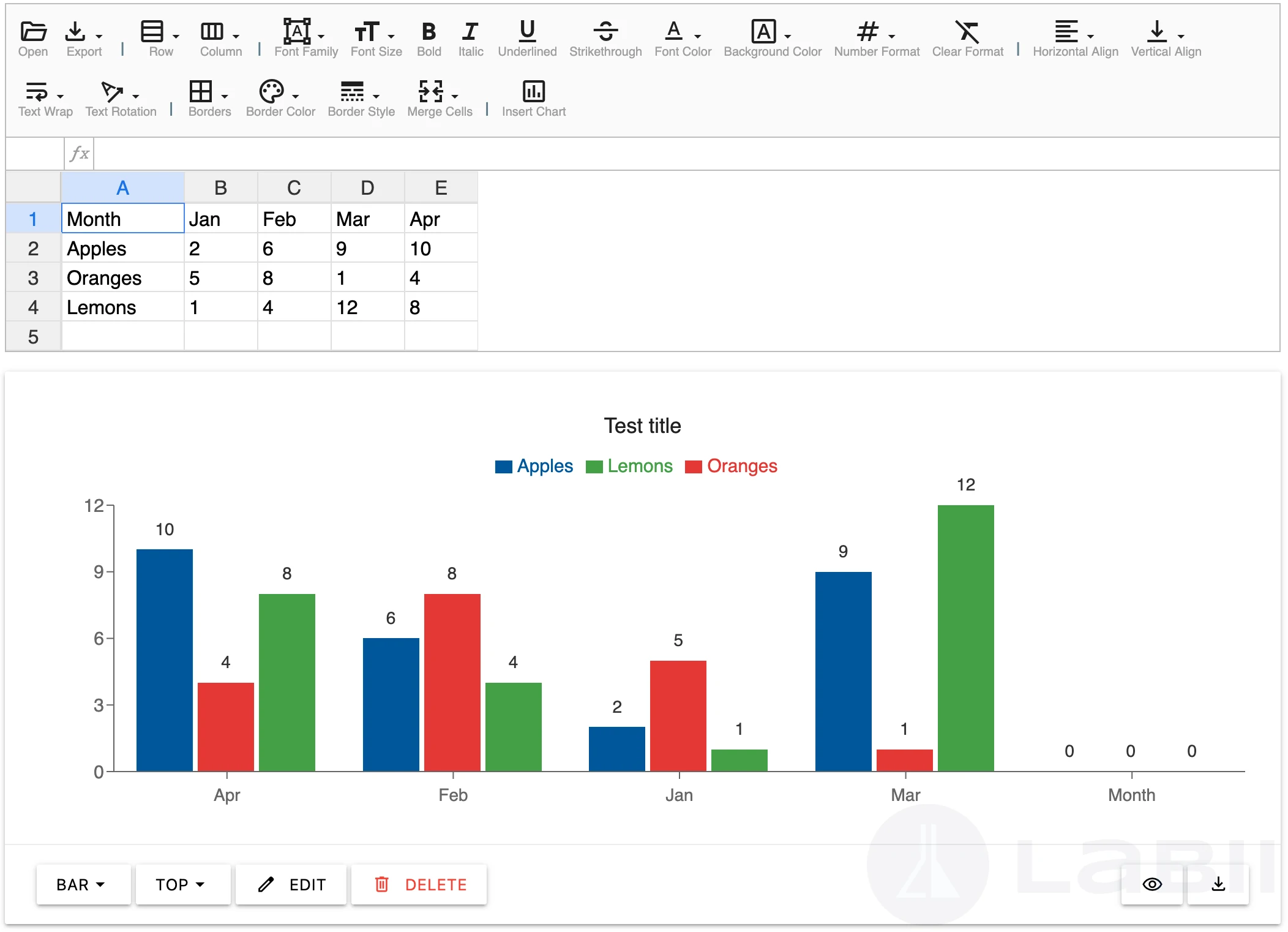
编辑视图提供完整工具栏、公式栏、嵌入式单元格编辑和图表管理控件
图表配置
图表配置是电子表格小插件的主要可配置功能。单击 Insert Chart、Insert Composed Chart 或现有图表上的 Edit 时,每个图表都会打开自己的设置面板。
插入和配置图表
将章节切换到 Edit 模式,然后单击工具栏中的 Insert Chart 按钮(或从工具栏菜单中选择)。
系统会打开 Chart Configuration 面板。填写 Data Source 设置:
- Data Range:指定
A1:D10等单元格区域,或留空以使用整个表格。
配置 Axis Configuration:
- Axis Orientation:选择 Rows(每行为一个数据系列)或 Columns(每列为一个数据系列)。
- X Axis:选择用作 X 轴(类别轴)的行或列。
- Y Axis:选择用作 Y 轴(数值轴)的行或列。
- Series:选择一个或多个要作为数据系列包含的其他行或列。
配置 Data Processing:
- Data Aggregation:多个数据点具有相同 X 值时,选择聚合数值的方式:None、Sum、Average、Max、Median 或 Min。
配置 Chart Appearance:
- Chart Type:从 Bar、Stacked Bar、Line、Monotone Line、Area、Monotone Area、Stacked Area、Percent Area、Pie、Scatter、Joint Line Scatter、Scatter with Fit 或 Radar 中选择。
- Legend Position:将图例放在 Top、Bottom、Left 或 Right。
- Chart Title:输入显示在图表上方的描述性标题。
- Height:以像素为单位设置图表高度。
单击 Save 插入图表。图表会显示在表格网格下方。
可以从同一表格插入多个图表。每个图表都有独立配置,可以并排可视化不同的数据区域或图表类型。
插入和配置组合图表
需要在单个可视化中组合多个数据系列,同时为每个系列指定自己的显示和处理规则时,请使用 Insert Composed Chart。
将章节切换到 Edit 模式,然后单击工具栏中的 Insert Composed Chart。
在图表配置面板中,定义共享图表设置,例如 Data Range、Axis Orientation、X Axis、图表标题、图例位置和图表高度。
在 Series 下添加一个或多个数据系列。为每个系列配置:
- Data Series:选择要绘制的行或列。
- Chart Type:选择 Area、Bar、Line 或 Scatter。
- Color:为该系列指定专用显示颜色。
- Y Axis:将系列绘制到 Left 或 Right Y 轴。
- Data Aggregation:选择 None、Sum、Average、Max、Median 或 Min,决定如何处理重复的 X 值。
单击 Save,在表格网格下方插入组合图表。
当不同系列需要不同刻度或视觉编码时,组合图表非常有用,例如在左侧 Y 轴使用柱形显示样品数量,在右侧 Y 轴使用折线显示浓度。
图表类型
| 图表类型 | 最适合的用途 |
|---|---|
| Bar | 比较离散类别 |
| Stacked Bar | 显示不同类别中的部分与整体关系 |
| Line | 显示具有明显转折的时间趋势 |
| Monotone Line | 显示连续数据的平滑趋势线 |
| Area | 显示随时间变化的累计值 |
| Monotone Area | 平滑显示连续数据的面积 |
| Stacked Area | 显示多个系列随时间变化的累计贡献 |
| Percent Area | 以 100% 堆积面积显示系列的相对比例 |
| Pie | 显示单个系列的比例构成 |
| Scatter | 显示两个数值变量之间的相关性和分布 |
| Joint Line Scatter | 在散点数据上叠加趋势线 |
| Scatter with Fit | 显示带最佳拟合回归线的散点数据 |
| Radar | 对多个定量变量进行多轴比较 |
饼图最适合单个数据系列。对于多个系列,请改用 Bar 或 Line 图表。
编辑或删除图表
- 单击图表下方的 Edit 按钮(铅笔图标),重新打开配置面板并更新任意设置。
- 单击图表下方的 Delete 按钮,将图表从章节中永久移除。
其他功能
菜单栏参考
工具栏按逻辑功能分组。并非所有操作都会始终显示;可用操作取决于选定单元格或区域的上下文。
文件操作
| 操作 | 描述 |
|---|---|
| Open | 打开文件浏览器,将 .xlsx、.csv 或 .tsv 文件导入网格 |
| Export | 将当前表格导出为 CSV、TSV 或 XLSX 格式 |
行管理
| 操作 | 描述 |
|---|---|
| Add Row Before | 在当前行上方插入空行 |
| Add Row After | 在当前行下方插入空行 |
| Add Row to Bottom | 在末尾添加一个空行 |
| Add 5 Rows to Bottom | 在末尾添加五个空行 |
| Remove Current Row | 删除当前选定行 |
| Remove Empty Rows | 删除末尾的所有空行 |
列管理
| 操作 | 描述 |
|---|---|
| Add Column to Left | 在当前列左侧插入空列 |
| Add Column to Right | 在当前列右侧插入空列 |
| Add Column to End | 在末尾添加一个空列 |
| Add 5 Columns to End | 在末尾添加五个空列 |
| Remove Current Column | 删除当前选定列 |
| Remove Empty Columns | 删除末尾的所有空列 |
单元格格式
| 操作 | 描述 |
|---|---|
| Font Family | 更改选定单元格的字体 |
| Font Size | 设置特定字号,或使用增大/减小字号 |
| Bold | 切换选定单元格的粗体 |
| Italic | 切换选定单元格的斜体 |
| Underlined | 切换选定单元格的下划线 |
| Strikethrough | 切换选定单元格的删除线 |
| Font Color | 为单元格文本应用颜色 |
| Background Color | 为选定单元格应用填充颜色 |
| Clear Format | 移除选定单元格的所有格式 |
数字格式
Number Format 菜单设置数值的显示方式,而不会更改底层数据:
| 格式 | 显示示例 |
|---|---|
| Plain Text | 1000.12 |
| Number | 1,000.12 |
| Percent | 12.12% |
| Scientific | 1.01E+03 |
| Currency | $1,000.12 |
| Date (US) | 9/26/2026 |
| Date (ISO) | 2026-09-26 |
| Time (12h) | 3:59:00 PM |
| Time (24h) | 15:59 |
| Datetime | 9/26/2026 15:59:00 |
使用 Increase Decimal Places 和 Decrease Decimal Places 控制显示数值的精度。
对齐
| 操作 | 选项 | 描述 |
|---|---|---|
| Horizontal Align | Left · Center · Right | 设置单元格内的水平文本对齐方式 |
| Vertical Align | Top · Middle · Bottom | 设置单元格内的垂直文本对齐方式 |
| Text Wrap | Overflow · Wrap | 控制文本是在单元格中溢出还是换行 |
| Text Rotation | None · Tilt Up · Tilt Down · Stack Vertically · Rotate Up · Rotate Down | 按角度旋转单元格文本 |
边框
| 操作 | 描述 |
|---|---|
| Borders | 应用边框预设:All、Inner、Outer、Horizontal、Vertical、Left、Top、Right、Bottom 或 No Borders |
| Border Color | 设置应用于选定单元格的边框颜色 |
| Border Style | 选择线条样式(实线、虚线、点线等) |
通过拖放导入
在编辑模式下,将桌面中的 .xlsx、.csv 或 .tsv 文件直接拖到电子表格小插件上。文件内容会立即加载到网格中。
将章节切换到 Edit 模式。
找到小插件中显示的拖放目标区域。
从文件系统拖动文件,并将其放到目标区域。
表格会填充导入的数据。保存前请检查对齐方式和完整性。
也可以使用工具栏中的 Open 按钮浏览并选择要导入的文件。
导出表格数据
在 Edit 模式下,单击工具栏中的 Export 按钮。
选择所需格式:Export to CSV、Export to TSV 或 Export to XLSX。
浏览器会立即下载文件。
导出为 XLSX 会保留单元格格式。CSV 和 TSV 导出仅包含值,不包含样式。
最佳实践
数据整理
- 在输入数据值前,将第一行用作具有清晰标签的标题行(粗体、背景颜色)。
- 每列仅用于一种数据类型或变量,确保数字格式和图表轴映射正常工作。
- 对日期列应用 ISO Date 数字格式(
2026-09-26),确保不同区域设置下的含义明确。 - 保存前使用 Remove Empty Rows 和 Remove Empty Columns,保持记录整洁。
格式
- 使用 Background Color 突出显示重要单元格、异常值或标题行,不要仅依赖文本。
- 对测量值使用 Number Format → Number,对成本数据使用 Currency,使表格一目了然。
- 避免在要导出的表格中过度使用文本旋转;旋转后的标题导出到 CSV/TSV 时会成为不带旋转的纯文本。
图表
- 设置包含轴单位的描述性 Chart Title,例如 "Absorbance at 450 nm by Sample"。
- 表格包含重复测量且希望图表表示平均值时,使用 Data Aggregation → Average。
- 每种数据关系使用一个图表,不要在单个图表中组合无关系列。
- 宽图表将图例放在 Top,较窄图表放在 Right,以尽量减少与数据重叠。
性能和合规性
- 对于非常大的数据集(数百行),保存前使用 Remove Empty Rows 减少存储大小。
- 在 GLP 或 21 CFR Part 11 环境下工作时,请在每次重要数据录入后保存章节,使更改显示在 Labii 审计追踪中。
将电子表格小插件与其上方的富文本章节组合使用来记录实验背景,并在下方添加签名章节以正式批准记录的数据。
相关小插件
- 数据网格:需要可排序列、灵活重命名标题以及不含高级格式的基本导入/导出时使用。
- OnlyOffice Spreadsheet:由 OnlyOffice 提供支持的全功能电子表格编辑器,包含高级公式、数据透视表和协作编辑。需要支持宏和多用户实时编辑的完整办公电子表格体验时,请选择此小插件。