诊断检测
概述
通常,诊断检测 用于检查特定关注点,以确定其是否由疾病引起。它们也常用于诊断有症状的患者或筛查结果为阳性的无症状患者的状况。
Labii 可用作 LIMS,用于记录 qPCR Cq 值并计算检测结果。
配置
要在 Labii 中使用诊断检测功能,您必须首先安装诊断检测应用程序。如果在创建账户时选择了诊断检测应用程序,则可以跳过此步骤。
- 从 设置 -> 应用程序 中选择 应用程序
- 点击 添加应用程序 并选择 从模板添加
- 从弹出的模态框中选择 诊断检测。如果没有此选项,表示您已安装该应用。
配置完成后,您应该已安装以下表格:
- qPCR CT 范围
- qPCR Cq
- qPCR 报告
使用
开始前:准备阈值
为了分析或预测病原体载量,必须首先创建阈值或 Ct 范围。只需准备一次阈值数据即可。
- 点击 诊断检测 应用,然后点击 qPCR Ct 范围 表格。
- 在 qPCR Ct 范围列表视图中点击 添加 qPCR Ct 范围,并选择 添加空白 qPCR Ct 范围
- 在 名称 字段中输入病原体的名称
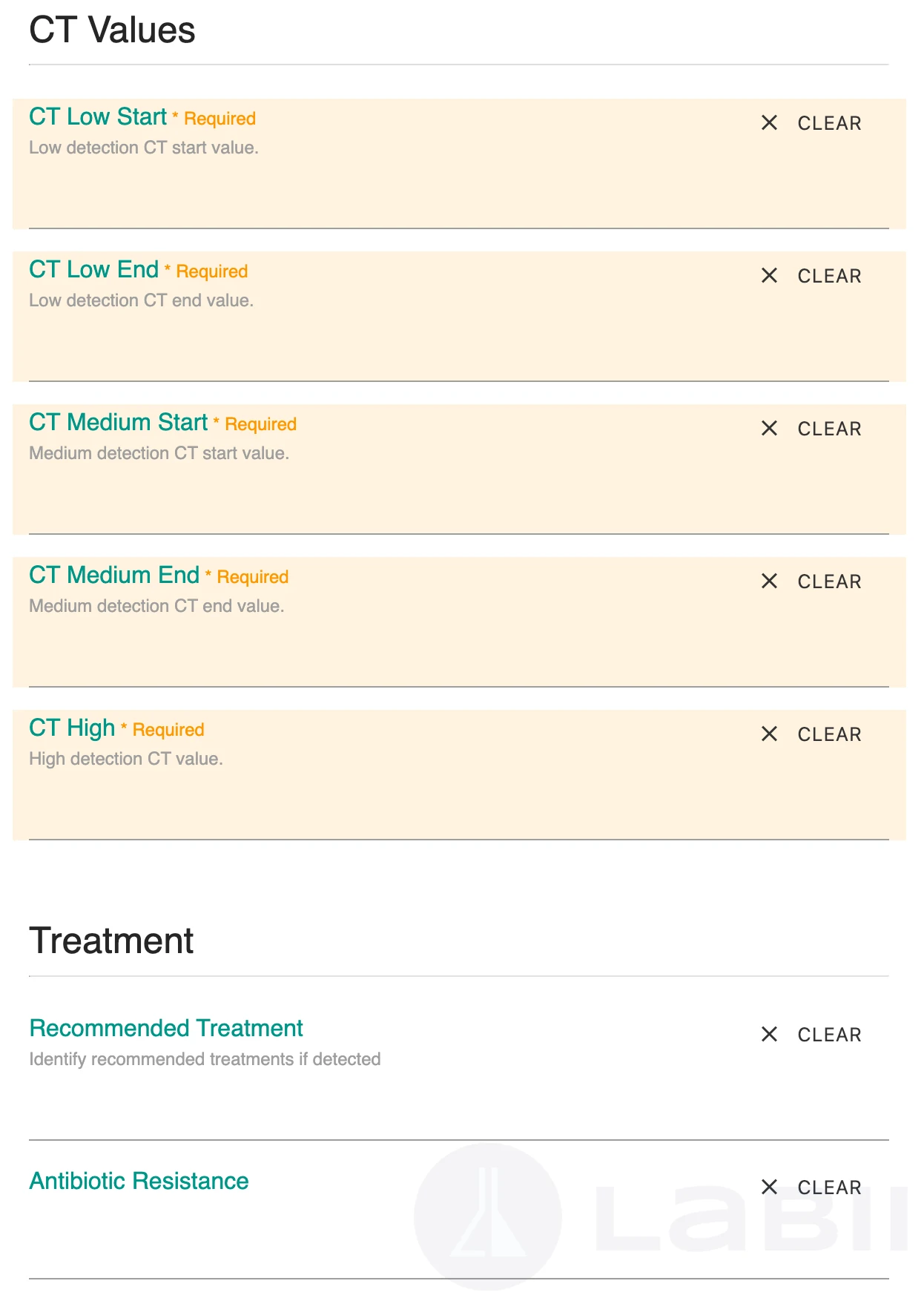
- 填写低、中、高 Ct 阈值
- 如果适用,更新治疗和抗生素耐药信息
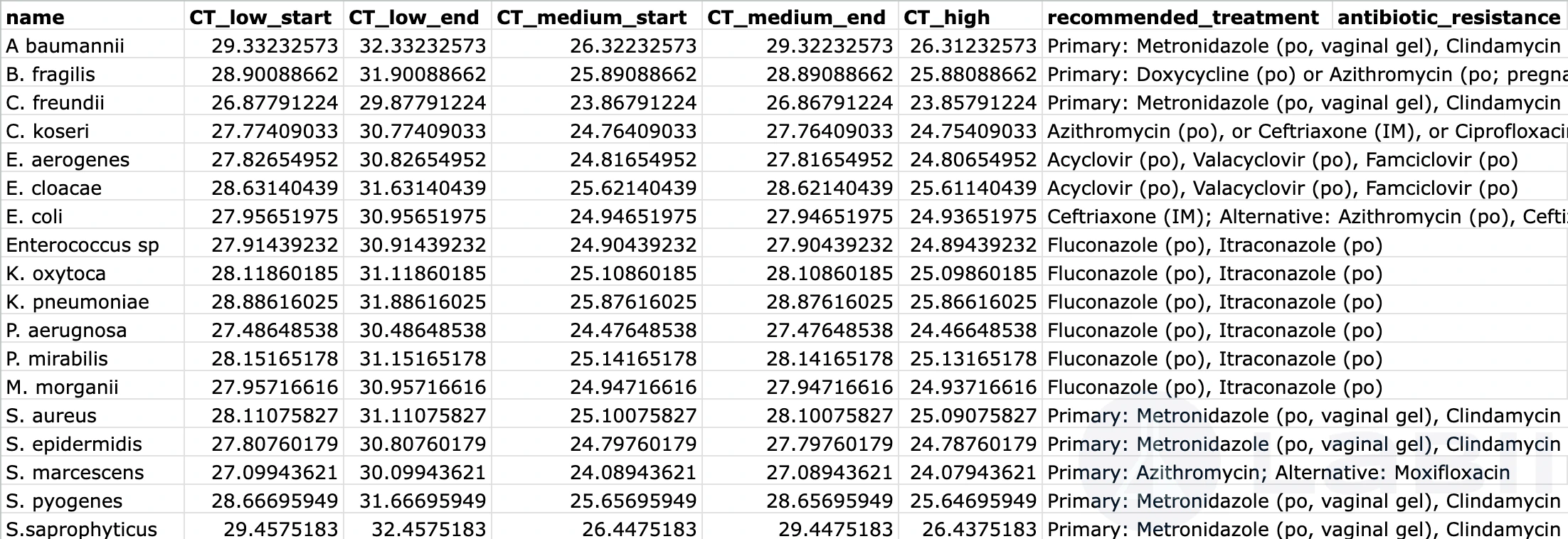
还可以使用 导入 功能批量导入阈值。请在下方找到一个准备好的示例 Excel 文件,可用于导入。
使用流程管理生成报告
Labii 的诊断检测流程管理将工作流程简化为无缝且高效的体验。这个用户友好的系统通过一个明确定义的流程图引导用户,消除了手动导航的需要。该流程包括三个关键步骤:报告生成、Cq 值导入和报告下载。用户可以轻松地以结构化的方式完成这些任务,确保在整个诊断检测过程中精确且易于使用。
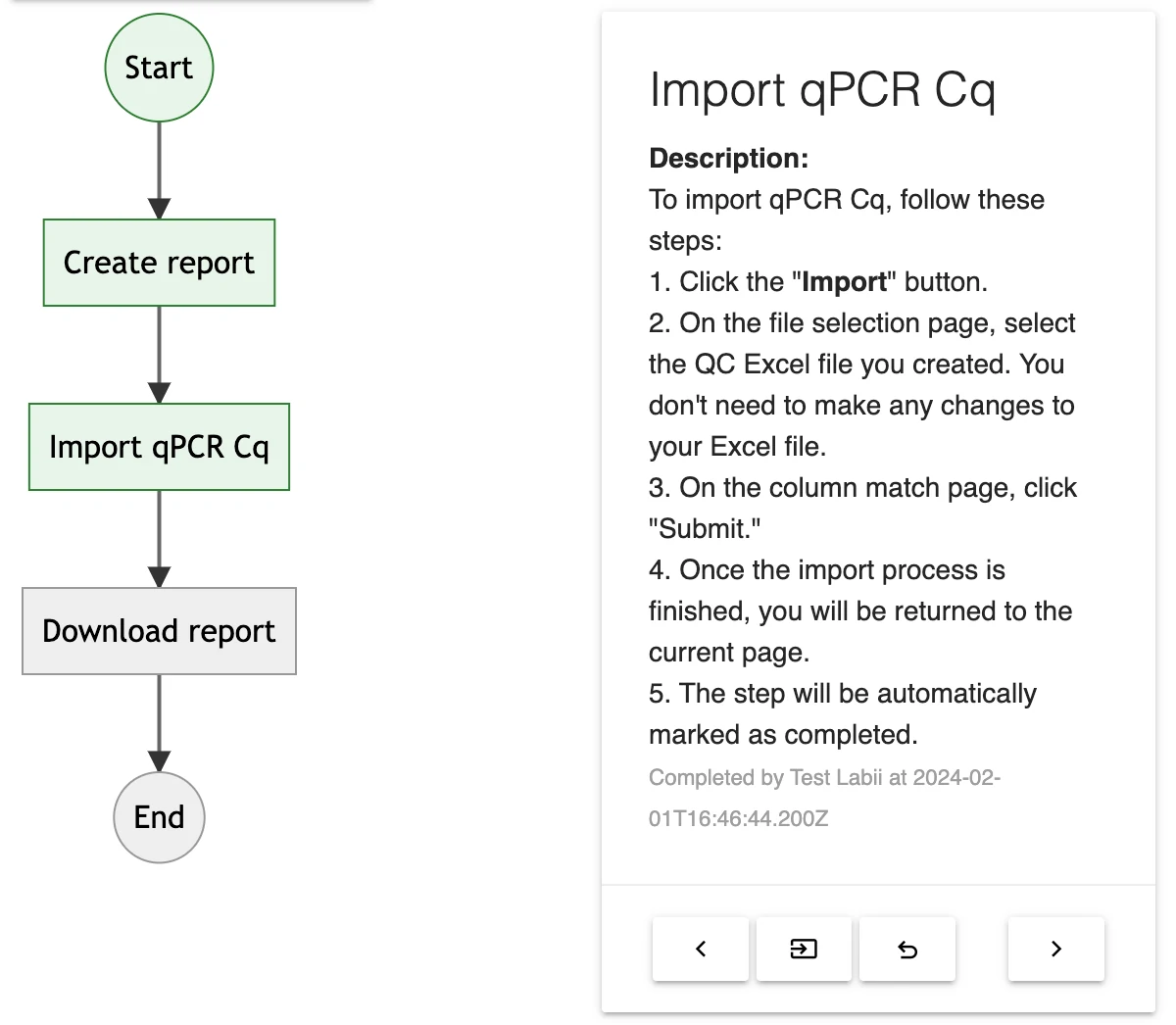
- 生成报告
- 要创建报告,请导航到 "添加" 菜单,选择 "报告",并提供所有必要的详细信息。
- 一旦添加,工作流程的初始部分将显示,并自动将第一步 "创建报告" 标记为完成。
- 导入 qPCR Cq 值
- 进入第二步,点击 "导入" 按钮上传 qPCR Cq 值。
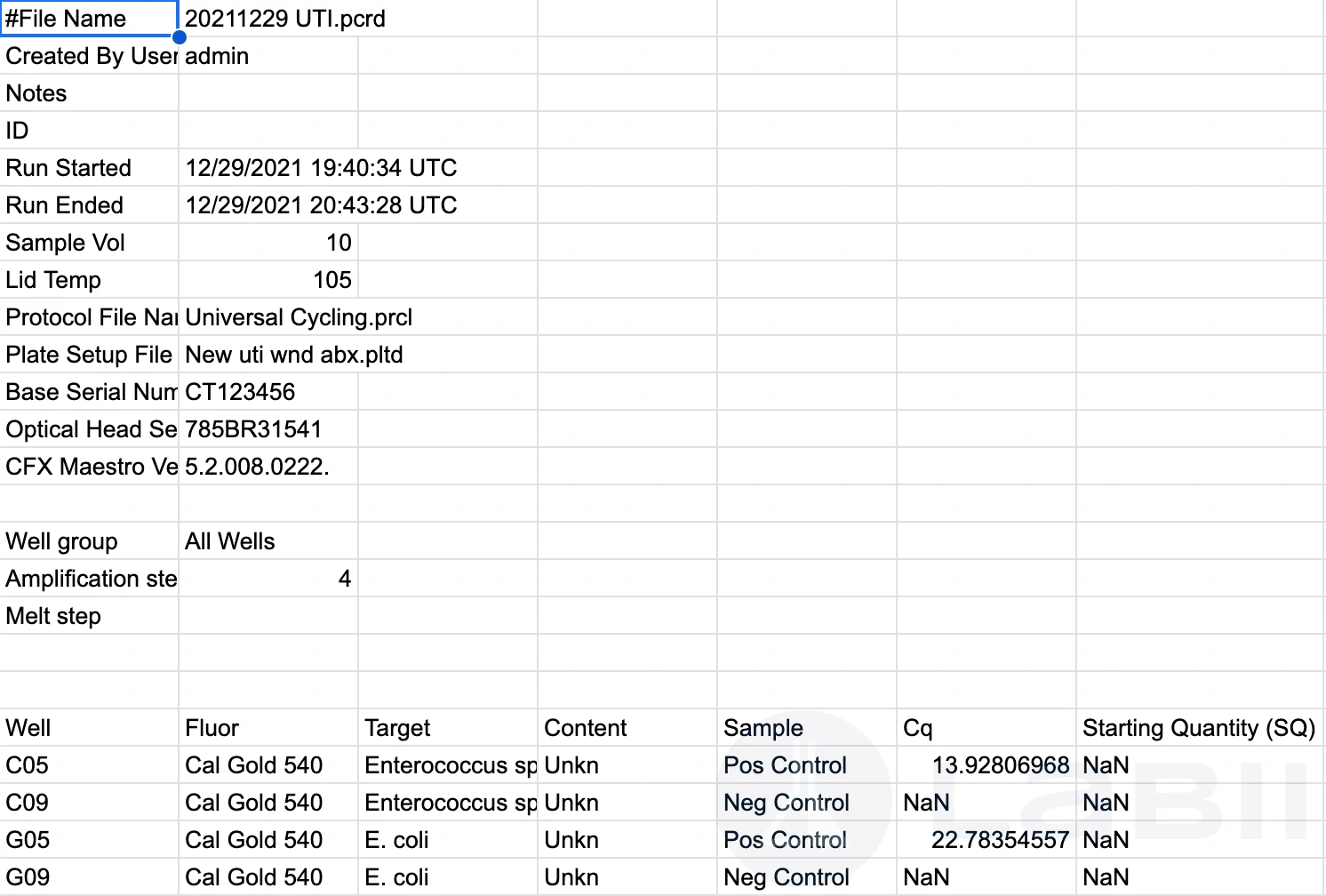
- 选择从您的软件导出的 qPCR Cq 值。如果这是一个标准的 qPCR 导出文件,标题行位于第 20 行,您可以直接点击 "提交" 按钮。否则,您可以调整 "标题行的行号" 以匹配您的标题行位置。请参考下图的示例 qPCR Cq 值。
- 在列匹配页面,系统将自动匹配所有列。如果您的工作表包含不同的列,请确保将其与 Labii 的配置对齐。
- 点击 "提交" 按钮以启动所有 Cq 值的导入过程。导入成功完成后,页面将返回到报告部分,并自动将第二步标记为完成。
- 下载报告
- 要获取报告,请在下载报告步骤中选择 "下载" 按钮。此步骤将执行结果预测、准备报告、启动下载并直接关闭新标签页。一旦报告下载完成,该步骤将自动标记为完成。
手动生成报告
您也可以手动生成报告:
1. 导入 Cq 值
在准备阈值后,您可以将 Cq 值导入 Labii。
- 将您的 RT-PCR 数据导出为 *.tsv 或 *.xlsx 格式
- 点击 诊断检测 应用,然后在 Labii 中选择 qPCR Cq 表格
- 点击 导入,选择导出的文件,然后点击提交
- 将文件标题与列名匹配。
- 点击提交以开始导入。
- 导入完成后,启用 编辑模式 以分析数据。
- 完成后禁用编辑模式。
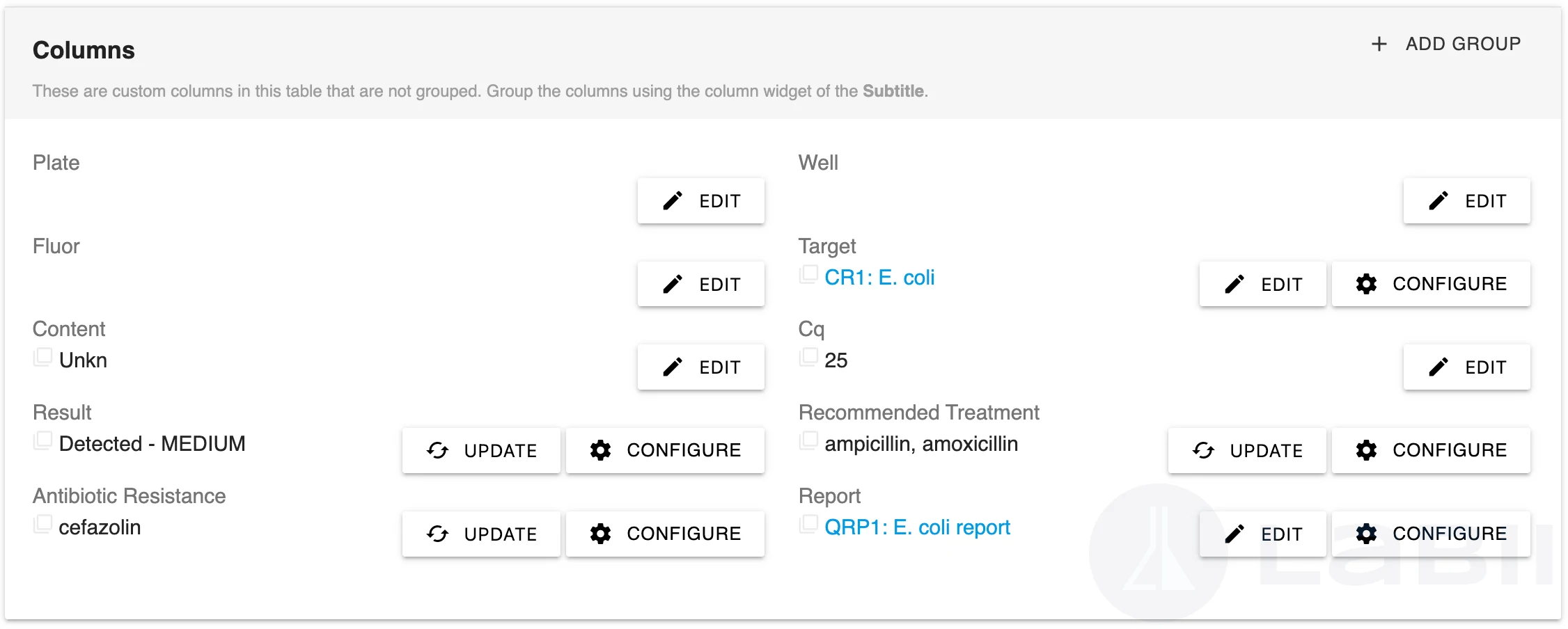
2. 生成报告
分析完成后,您可以开始生成报告:
- 点击 诊断检测 应用,然后点击 qPCR 报告 表格。
- 在 qPCR 报告列表视图中点击 添加 qPCR 报告,并选择 添加空白 qPCR 报告。
- 填写临床信息、实验室信息、患者信息和样本信息字段
- 点击 提交 按钮
- 在 qPCR Cq 表格中,只需从列表中选择您希望包含在报告中的 Cq 值。
- 然后点击 批量编辑,选择 报告 列,并从下拉列表中选择您刚刚创建的报告
- 点击 提交 按钮提交表单。
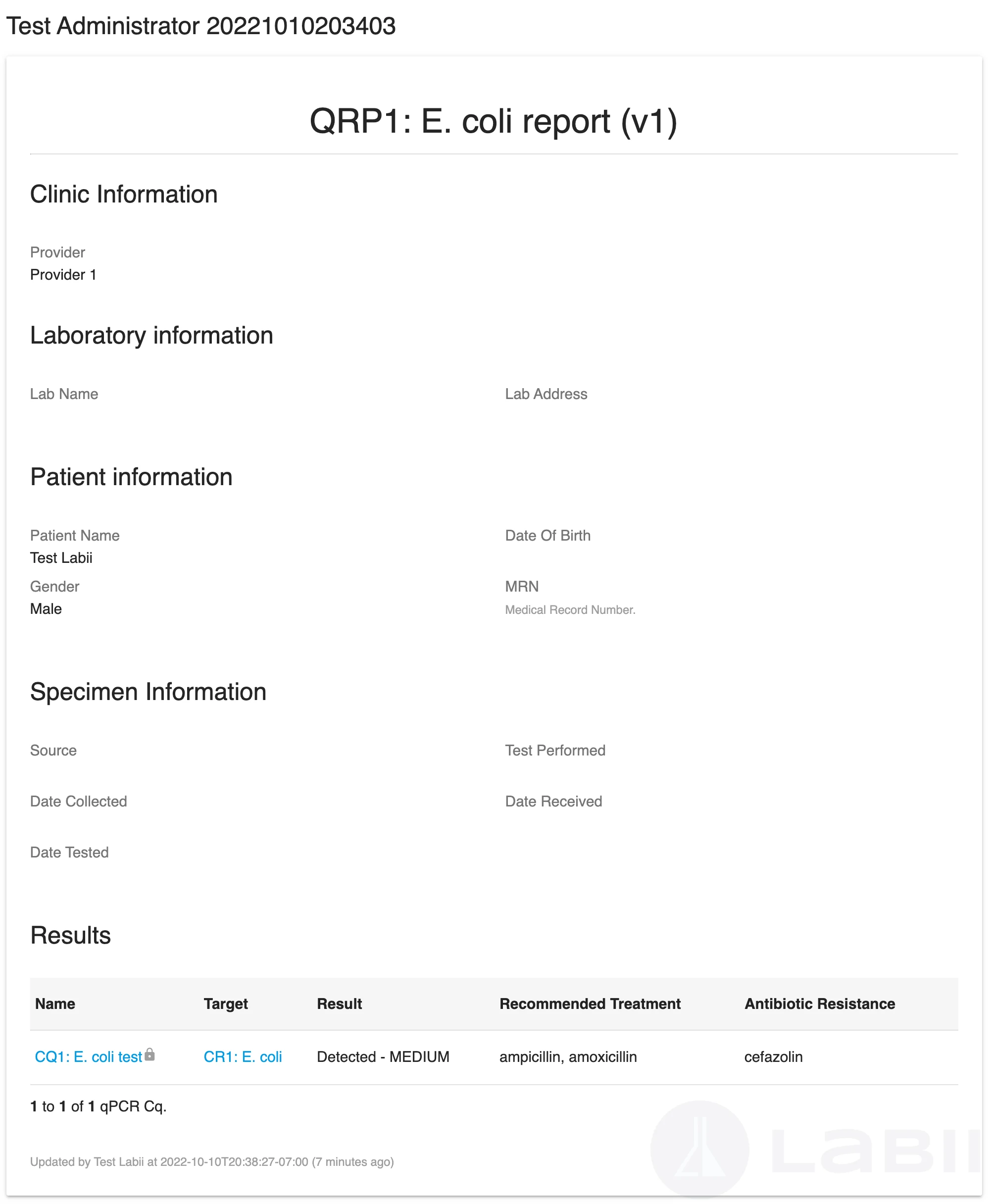
- 报告创建完成后,打开新创建的报告。
- 要生成报告,请点击 打印 按钮。
- 如果您不想看到某些章节,可以将其隐藏。
- 要打印,请点击 打印 按钮。