导入记录
概述
使用 Labii 的导入功能,可以批量创建记录并更新多列数据。
准备导入文件
文件格式
- 支持 *.tsv 或 *.xlsx 文件。由于 , 用于分隔多选值,因此不支持 *.csv。
- 对于 *.xlsx 文件,仅使用第一个工作表中的数据。
导入文件模板
导入时不要求使用模板。Labii 可以读取任何表格文件。您可以选择要导入的列及其目标列。
准备导入文档时,请遵循以下准则:
- 第一行作为标题行。
- 要忽略某一行,请在行首使用 #。
- 唯一 ID(UID)用于匹配和更新现有记录。任何无法匹配的 UID 都将被忽略,并生成新的 UID。如果误创建了记录,可以重新使用现有 UID。
- 有关如何为特定列准备数据的更多信息,请参阅各列小插件的“导入值”说明。
- 对于 MultiSelect 或 ForeignKeys 小插件,使用 , 分隔多个值。
- 对于 ForeignKey 小插件,使用 UID 或名称。
- 如果列使用 Boolean 小插件,真值使用 true,假值使用 false。
- 对于 Date 小插件,使用 YYYY-MM-DD。可以配置该列以其他格式显示日期。
- 为工作流程准备数据时,务必使用与工作流程操作表相同的列名。
- 使用
,分隔多个工作流程操作项的值。例如,可以使用10,20创建两个体积分别为 10 和 20 的分装样品。- 如果只提供一个值,所有工作流程项都将使用该值。例如,可以使用
10创建两个体积相同的分装样品。
- 如果只提供一个值,所有工作流程项都将使用该值。例如,可以使用
- 要按顺序获取数字 ID,请使用
{{INDEX}}。例如,使用 A{{INDEX}}可为两个分装样品创建A1和A2存储坐标。 - 要按顺序获取字母 ID,请使用
{{LETTERINDEX}}。有效范围为 A 到 ZZ。
- 使用
文件将在本地处理,不会上传到服务器。删除文件前,请确认数据已成功导入。
使用方法
导入功能仅在表格列表视图中提供。点击表格列表视图中的 Import 按钮开始导入。
选择文件
导入过程的第一步是选择要导入的文件。还需要指定要分配给记录的项目。
如果标题行不在第一行,请提供标题行所在的行号。系统将忽略标题行之前的所有行。
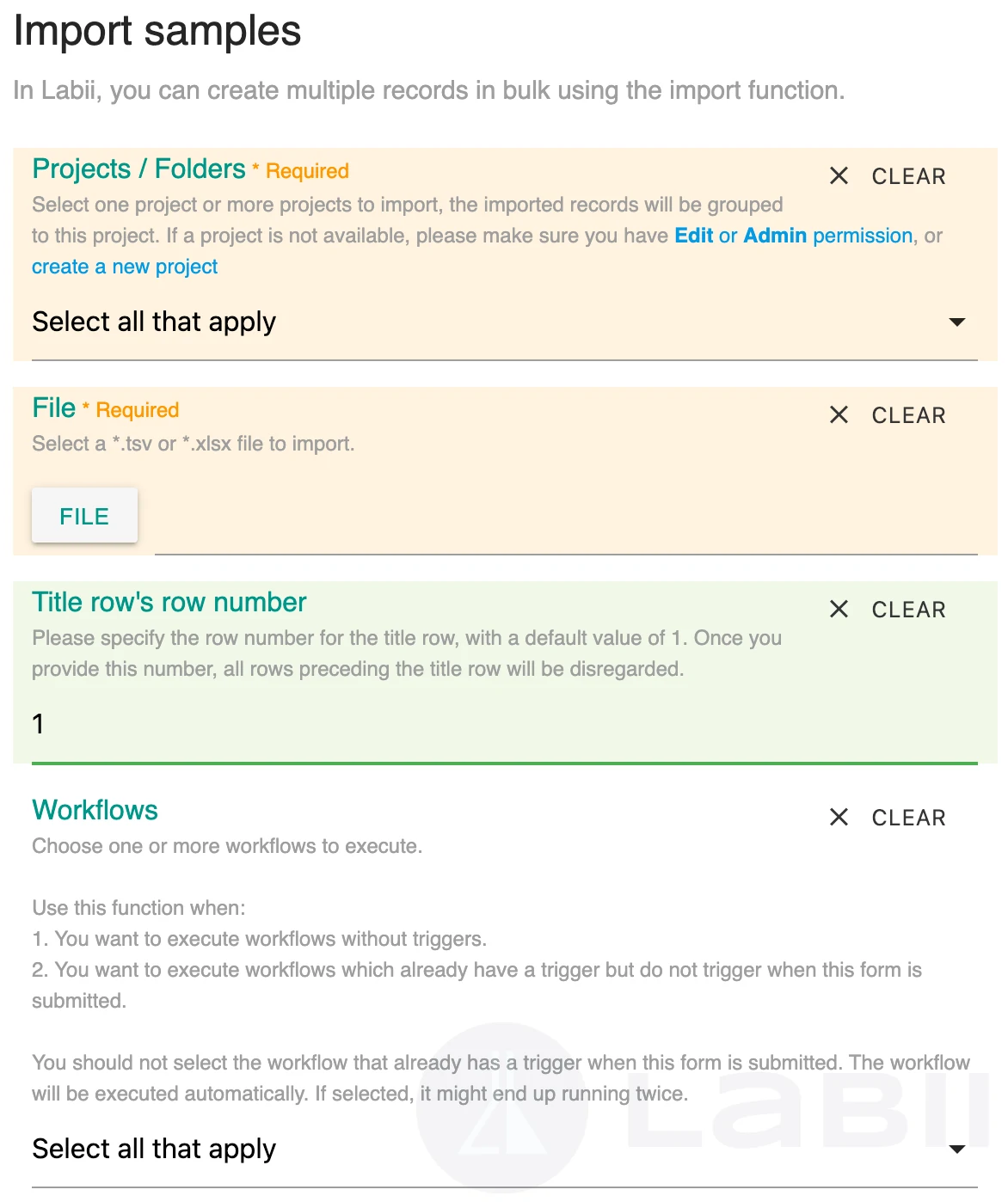
工作流程
选择导入完成后要执行的工作流程。例如,如果希望创建样品时同时创建 5 个小瓶,请使用此字段。
匹配文件标题
点击 Submit 后,您将进入导入的第二步:将文件标题与列名匹配。
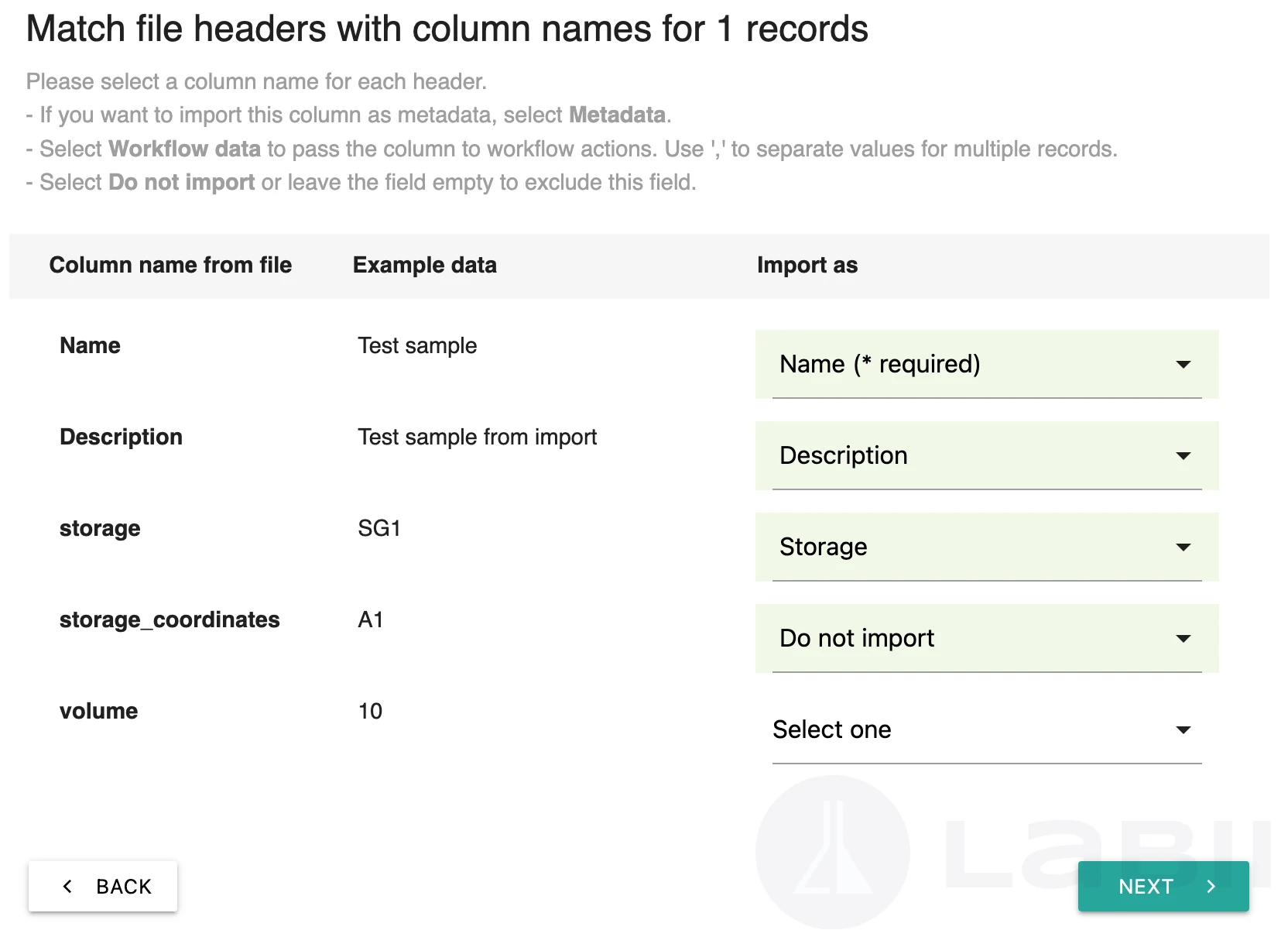
此表单用于指定要导入的字段及其导入位置。列表中的每个字段代表所提供文件中的一个标题,下拉菜单则代表 Labii 中定义的列。
要将文件中的值导入特定列,请从下拉菜单中选择一个选项。系统会自动选择与文件标题同名的选项,请检查所有标题以确保匹配正确。
- 要忽略某一列,请选择 Do not import 或将其留空。
- 如果要更新现有记录,必须包含并选择 UID。
- 可以多次选择 Metadata;所有标题都会包含在内。
- 要向工作流程传递数据,可以多次选择 Workflow data。
信息
新记录的必填字段:导入新记录时,请确保导入文件包含所有必填字段(在表格设置中以星号 * 标记)。如果缺少任何必填字段,对应记录的导入将失败。请查看管理员指南中的表格列配置,确定哪些列被标记为必填。
导入后执行工作流程
导入完成后可以执行工作流程。例如,如果希望创建样品时同时创建 5 个小瓶,请使用此功能。
- 您可以创建一个或多个工作流程。无需包含任何触发器。
- 如果需要在工作流程中创建多条记录,请准备使用 “,” 分隔值的列。
- 列标题必须与列名匹配。
- 使用 “
,” 分隔多个工作流程操作的值。如果只提供一个值,该值将应用于每个工作流程操作项。 - 替换 ForeignKey 时,请使用 UID。
- 替换序列号时,也可以使用
{{INDEX}}或{{LETTERINDEX}}。 - 创建连续存储坐标时,"
A1,A2,A3" 与 "A{{INDEX}}" 等效。
- 在导入的第一步中选择一个或多个要执行的工作流程。
- 要将列数据传递给工作流程操作,请在第二步中选择 Workflow data。
更新现有记录
使用导入功能,还可以同时更新多条记录的多个列。只需将 UID 列与 UID 字段匹配即可。
如果误将同一批数据导入两次,可以在新导入中使用重复记录的 UID,新记录将沿用上次导入的旧 UID。