导出记录
概述
Labii 的导出功能是针对表格的,只能从表格列表视图中访问。它提供两种类型的导出:导出当前页面,允许用户导出当前列表视图中显示的所有数据;以及自定义导出,提供选择列数、调整数据大小和选择所需文件格式的灵活性。这确保用户可以以结构化和可定制的方式高效提取所需的确切数据。
导出当前页面
Labii 允许用户将当前页面列表的内容导出为 .tsv(制表符分隔值)文件,便于数据共享和分析。按照以下步骤进行导出:
- 导航至列表视图 – 确保您已进入显示数据的表格列表视图。
- 打开操作下拉菜单 – 在侧边菜单中找到操作下拉菜单。
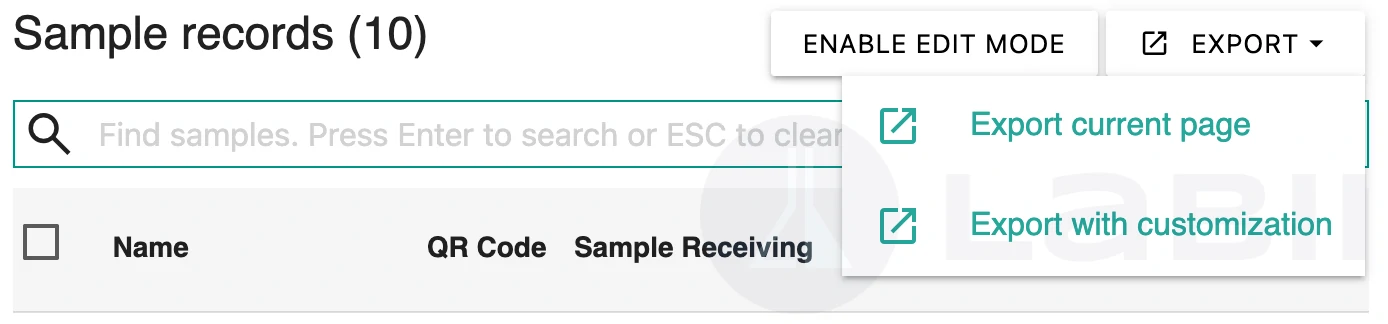
- 选择“导出当前页面(*.tsv)” – 从操作下拉菜单中选择此选项,以导出列表视图中当前可见的所有数据。
- 下载文件 – 导出过程将自动开始,.tsv 文件将下载到您的设备。
.tsv 格式在传输结构化数据时非常有用,同时能与电子表格软件、文本编辑器和数据处理工具保持良好的兼容性。如果您需要更多自定义选项,请使用“自定义导出”功能来选择特定列、调整文件大小和选择其他格式。
自定义导出
自定义导出功能允许您:
- 导出任意数量的记录。除了可以导出某一页或所有记录外,还可以导出特定记录。
- 选择输出格式:*.tsv、*.csv、*.xlsx、*.txt(以“|”分隔)或 *.json。
- 自定义列。您可以指定要导出的列。
- 与其他表格结合。现在可以通过 ForeignKey 小插件导出其他表格的信息。例如,当从患者生成生物样本时,在导出生物样本表时,可以包含患者的姓名、年龄、性别等信息。
从列表视图导出:
- 导航至列表视图 – 确保您已进入显示数据的表格列表视图。
- 打开操作下拉菜单 – 在侧边菜单中找到并点击操作下拉菜单。
- 选择“自定义导出” – 从操作下拉菜单中选择此选项。
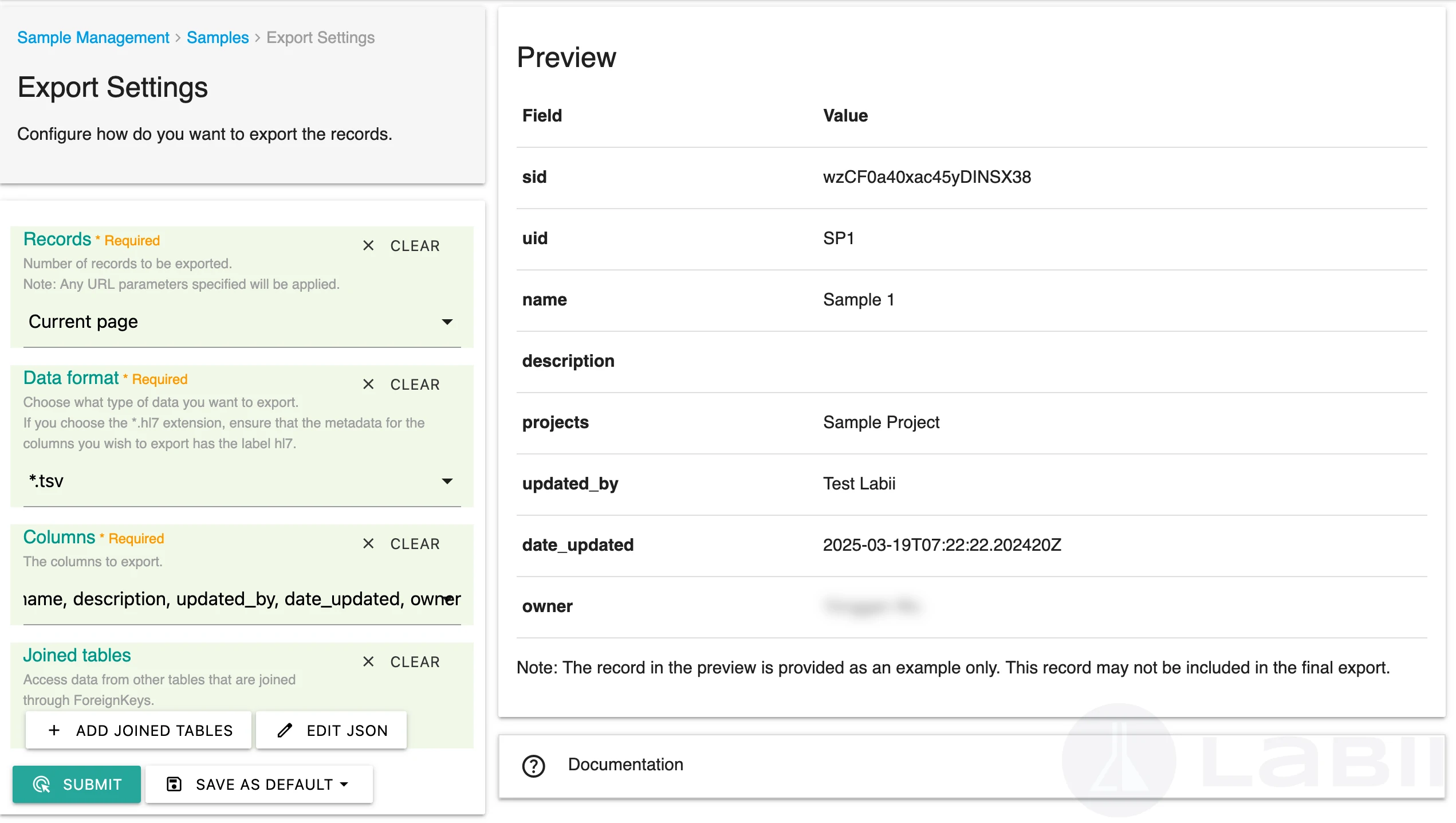
- 配置导出设置 – 将出现一个新的导出页面,允许您自定义列数、文件大小和格式。
- 下载文件 – 配置完导出后,确认设置并下载文件。
导出选定记录:
使用此选项仅导出特定记录,而不是整个列表。
- 导航至列表视图 – 打开包含您要导出的记录的表格。
- 选择记录 – 勾选您希望导出的一个或多个记录旁边的复选框。
- 打开操作下拉菜单 – 在侧边菜单中点击“操作”以打开菜单。
- 选择“导出” – 从操作下拉菜单中选择此选项以继续导出选定的记录。
- 自定义导出设置 – 将出现一个新的导出页面,允许您根据需要调整文件格式、列和数据大小。
- 下载文件 – 配置完成后,确认并下载导出文件。
导出设置
可以配置以下设置:
- 记录 - 要导出的记录数量
- 已选记录
- 当前页面
- 全部
- 数据格式 - 选择要导出的数据类型
- *.tsv
- *.csv
- *.xlsx
- *.txt(以“|”分隔)
- *.json
- 列 - 要导出的列
- 关联表格 - 访问通过外键关联的其他表格中的数据。
导出预览
在更改配置时,您将看到实时预览表格。此记录仅作为示例显示,可能不会包含在最终导出中。