认证
概述
如果您还没有 Labii 账户,可以在这里创建账户。如果您正在加入现有公司,请与您的账户管理员联系,并请他们将您添加到系统中。
Labii 有多个数据中心,登录的网址各不相同。Labii 还为客户提供专用服务器,您可能有自己的特定域名用于登录。请与您的管理员或 Labii 代表确认登录网址。
- https://www.labii.app
- https://eu.labii.app - 为欧洲客户提供的 Labii 数据中心。
切换数据中心
Labii 提供多个数据中心,您可以在其中安全地存储数据。在登录之前,重要的是确保您选择了正确的数据中心。有关我们数据中心的详细信息,请访问我们的网站 https://www.labii.com/data-centers。
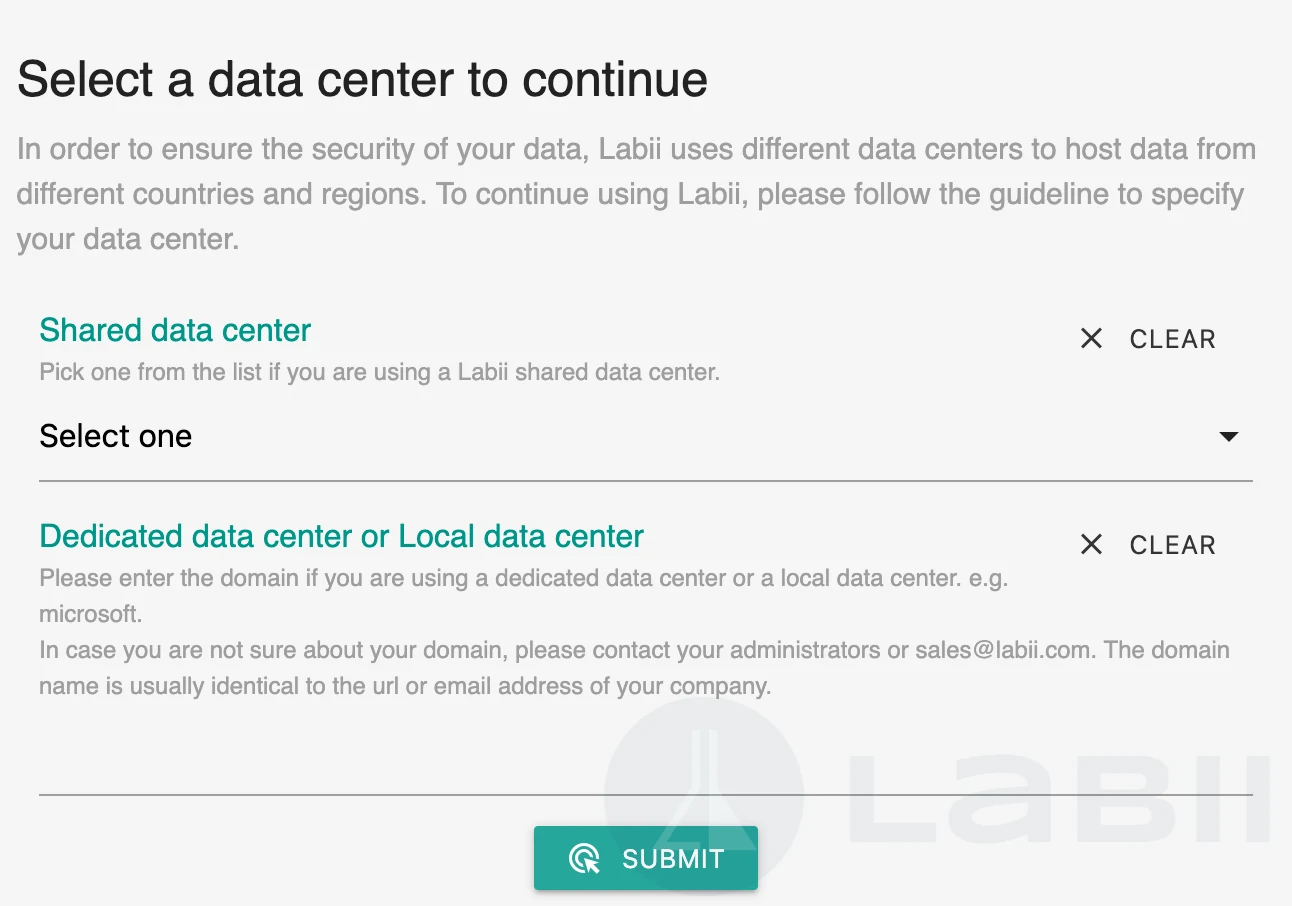
要切换到不同的数据中心,请按照以下步骤操作:
- 在导航栏的右上角,点击当前数据中心的名称。
- 从下拉菜单中选择“更改数据中心”。
如果您使用的是 Labii 的共享数据中心,可以从标有“共享数据中心”的下拉菜单中选择不同的数据中心。
另一方面,如果您使用的是专用数据中心或本地数据中心,请在提供的字段中输入您的数据中心名称(通常是您的域名)。输入名称后,点击“提交”按钮继续操作。
登录
要登录 Labii,请访问您的服务器,并在相应的框中输入您的 电子邮件 和 密码,然后点击 提交。
连续 5 次登录失败将导致您的账户被锁定 1 小时。
您将收到有关每次登录失败的电子邮件。
多因素认证
多因素认证(MFA)会在您输入电子邮件和密码后,要求您再输入一个验证码。Labii 支持以下三种验证方式:
| 方式 | 获取验证码的途径 | 要求 |
|---|---|---|
| 身份验证器应用 | 由手机上的应用生成,例如 Google Authenticator 或 Microsoft Authenticator | 在 设置 -> 我的资料 中设置身份验证器 |
| 电子邮件 | 发送到您的账户邮箱 | 无 |
| 短信 | 通过短信发送到您的手机 | 在 设置 -> 我的资料 中填写电话号码。仅适用于 Labii 云数据中心 |
启用多因素认证
- 前往 设置 -> 我的资料。
- 启用 是否启用多因素认证。
- 可选:添加电话号码以通过短信接收验证码,或设置身份验证器应用。
管理员可以要求组织内所有成员使用多因素认证。在这种情况下,系统会自动为您启用多因素认证。
设置身份验证器应用
身份验证器应用每 30 秒生成一个新的 6 位验证码。它无需依赖电子邮件或手机信号,是验证身份最快捷、最可靠的方式。
在手机上安装身份验证器应用,例如 Google Authenticator 或 Microsoft Authenticator。
在 Labii 中前往 设置 -> 我的资料。在 多因素认证 下找到 身份验证器应用,点击 设置身份验证器。
打开身份验证器应用,添加新账户,并扫描 Labii 中显示的二维码。
如果无法扫描,请在应用中选择输入设置密钥,然后输入二维码下方显示的密钥。
输入应用中显示的 6 位验证码,然后点击 验证。
验证码验证通过之前,身份验证器不会生效。验证通过后,身份验证器应用 将显示 已启用。
该账户在应用中显示为 Labii (数据中心): 您的邮箱,例如 Labii (labii-www): jane@example.com。如果您使用多个 Labii 数据中心,请在每个数据中心分别设置身份验证器,并在登录时使用与该数据中心对应的条目。
在添加数据中心名称之前设置的账户会显示为 Labii: 您的邮箱。如需显示数据中心名称,请在 Labii 中移除身份验证器并重新设置,然后从应用中删除旧条目。
使用多因素认证登录
- 输入您的 电子邮件 和 密码,然后点击 提交。
- 选择一种验证方式:
- 使用身份验证器应用 - 设置身份验证器后,此选项显示在最前面并默认选中。
- 发送邮件
- 发送短信 - 在个人资料中保存了电话号码时显示。
- 点击 提交,输入验证码后再次点击 提交。
如果您选择了电子邮件或短信但未收到验证码,请点击 发送新的验证码。如需切换其他方式,请点击 其他方式验证。
验证页面将在 5 分钟后失效。失效后请重新登录。
移除身份验证器应用
如果您更换了手机或不再使用身份验证器应用:
- 前往 设置 -> 我的资料,点击 移除身份验证器。
- 输入身份验证器应用中的当前验证码,然后点击 移除身份验证器。
移除时需要输入当前验证码,以确保只有您本人可以移除身份验证器。如果您无法再使用身份验证器应用,仍可在登录页面选择 发送邮件 登录。如需移除丢失的身份验证器,请联系 Labii 支持;如果您使用专用服务器或本地服务器,请联系您的服务器管理员。
单点登录
如果您的公司已配置 单点登录,您可以使用 SSO 登录。要使用 SSO 登录,请按照以下步骤操作:
- 在登录页面,点击“使用 SSO 登录”的链接。
- 输入您的域名。
- 点击“提交”,您将被重定向到您的身份提供商(IdP)进行身份验证。
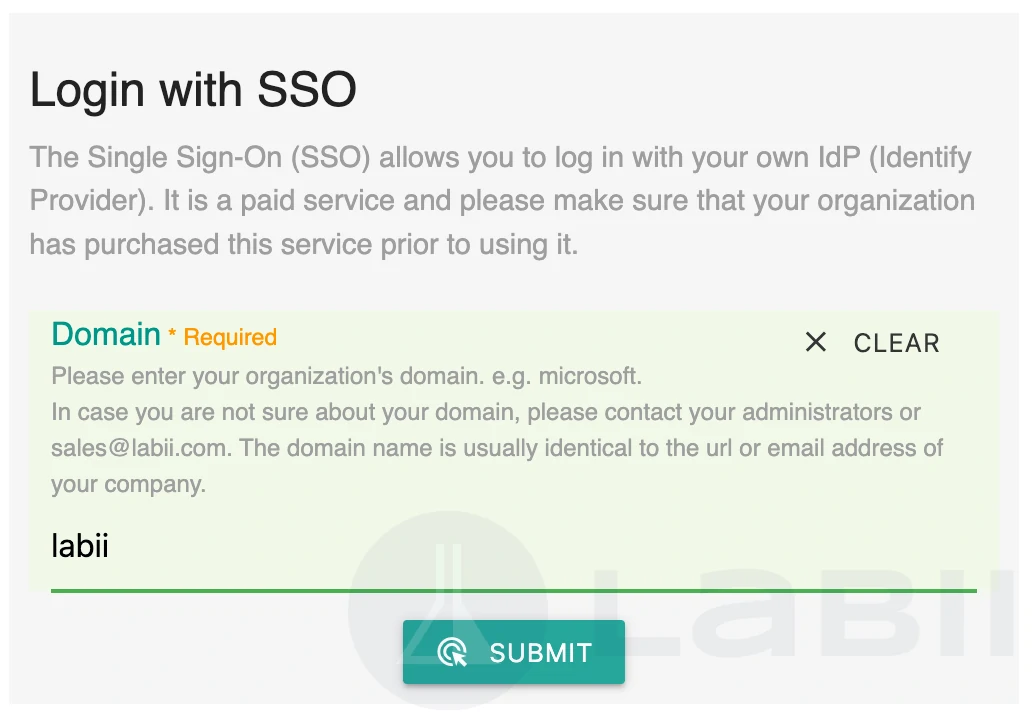
如果您使用的是专用服务器,您将被重定向到身份提供商的主页以登录 Labii。
OAuth2
OAuth2 是一种用于访问委托的开放标准,允许用户使用现有账户(如 Google 和 Microsoft 的账户)安全地登录应用程序。在 Labii,您可以通过点击 Labii 登录页面上的“使用 Google 登录”或“使用 Microsoft 登录”轻松访问您的账户,从而实现无缝且安全的认证体验。
为 Labii 启用使用 Microsoft 登录
您的 Microsoft 管理员可能需要在您的组织中的用户能够使用 Microsoft 账户登录之前批准 Labii。
登录 Labii:
- 前往 Labii 登录页面。
- 点击 使用 Microsoft 登录。
- 使用您的组织的 Microsoft 账户登录。
请求管理员批准。
如果 Microsoft 显示 需要批准 或表明该应用程序尚未通过您的组织验证或批准,请选择 请求批准(如果此选项可用)。
当启用 Microsoft Entra 管理员同意工作流时,Microsoft 会将请求发送到您组织指定的管理员。有关更多信息,请参阅 Microsoft Learn 中的 用户和管理员同意概述。
请您的 Microsoft 管理员批准 Labii。
Microsoft 管理员应登录到 Microsoft Entra 管理中心,并前往 Entra ID > 企业应用 > 管理员同意请求。
选择待处理的 Labii 请求,查看请求的权限,然后批准该应用程序。Microsoft 建议管理员在授予同意之前审查应用程序的身份和请求的权限。有关更多信息,请参阅 Microsoft Learn 中的 审查和处理管理员同意请求。
授予组织范围的同意。
如果 Labii 已经出现在企业应用下,管理员可以打开 Labii 应用程序,并在查看请求的权限后,为组织授予管理员同意。
组织范围的管理员同意允许管理员代表组织批准应用程序请求的权限。有关更多信息,请参阅 Microsoft Learn 中的 为应用程序授予组织范围的管理员同意。
正常登录。
批准后,用户可以返回 Labii 并点击 使用 Microsoft 登录。他们应该能够使用其组织的 Microsoft 账户进行身份验证,而不会出现之前的批准问题。
注销
要从 Labii 注销,请点击左侧边栏底部、帮助按钮下方的 “注销 [您的姓名]” 按钮。
忘记密码
使用此文档更改或更新您的密码。
出于安全原因,您收到的重置密码在 30 分钟后将失效。在这种情况下,您需要使用 忘记密码 功能获取新链接。
在继续之前,请确保您已按照 Labii 访问电子邮件 激活您的账户。如果您的账户未激活,您将无法登录。
如果您未收到此类电子邮件,请再次检查您的垃圾邮件箱,或与您的管理员确认,他们可能添加了错误的电子邮件地址。
要使用忘记密码功能,您可以访问此链接 (https://www.labii.app/accounts/password/forgot/) 或在 Labii 登录页面点击 忘记密码 按钮 (https://www.labii.app/)。
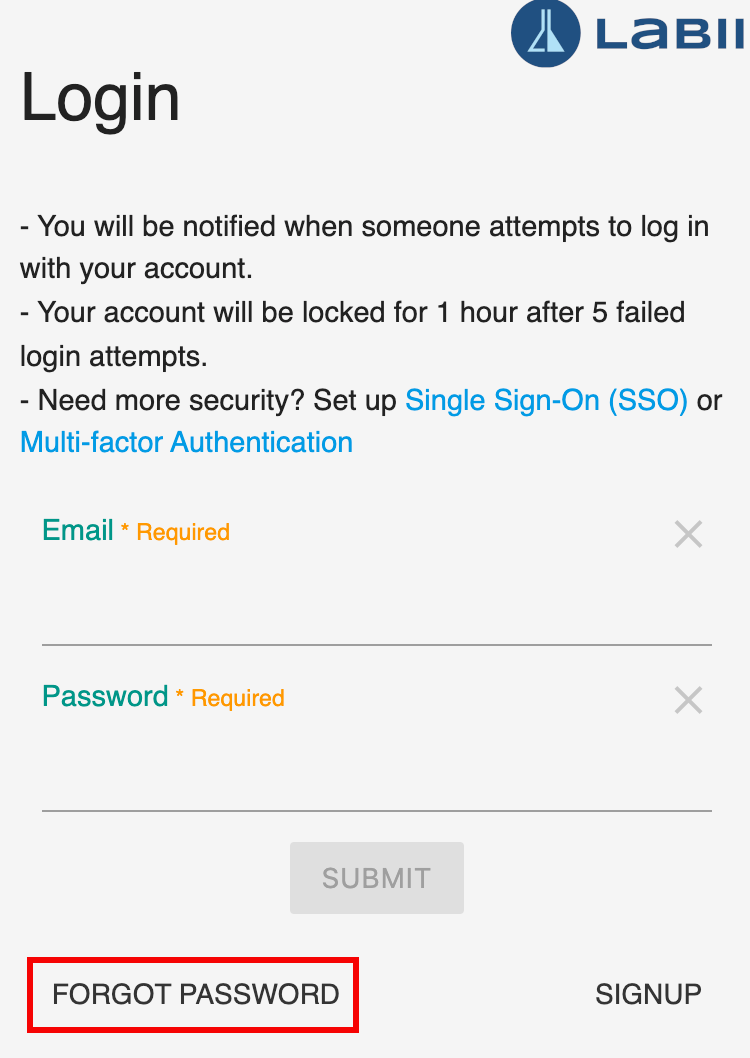
点击后,将显示以下页面。提供您的电子邮件地址并点击提交,您将在 2 分钟内收到 Labii 支持 (support@labii.com) 发送的电子邮件。
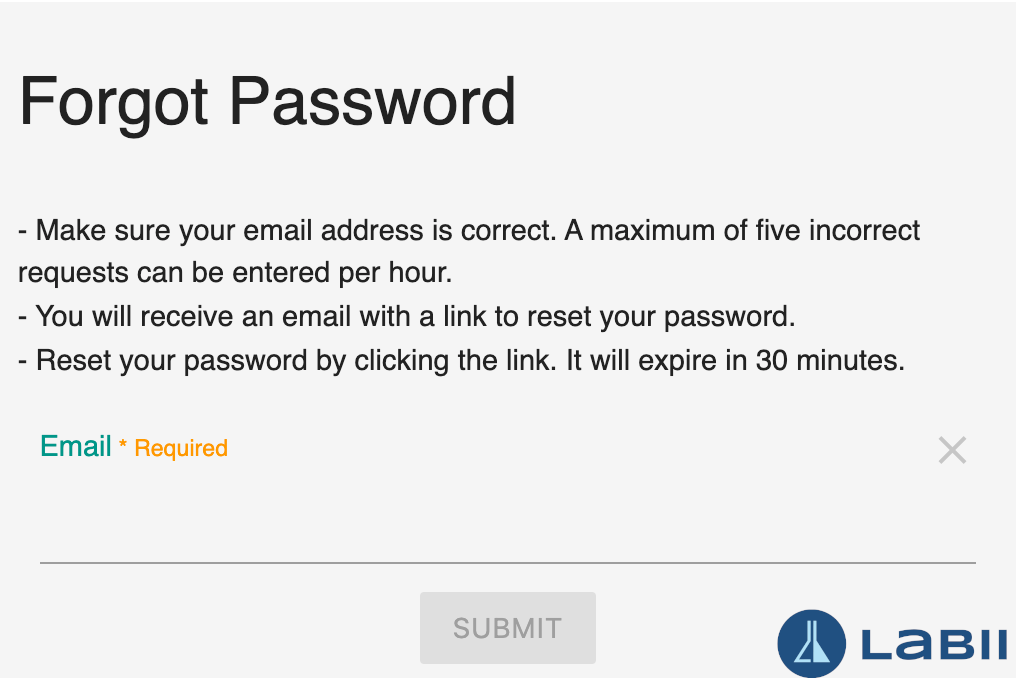
点击电子邮件中的链接以重置密码。
一旦提供新密码,您将能够使用新密码登录。
请确保在 30 分钟内点击“重置密码”链接。出于安全原因,链接将在 30 分钟后过期。
故障排除
以下是用户无法登录的三个原因:
用户未激活
在登录之前,用户必须设置他们的账户。如果您的账户尚未设置,请按照 此处的说明 进行操作。
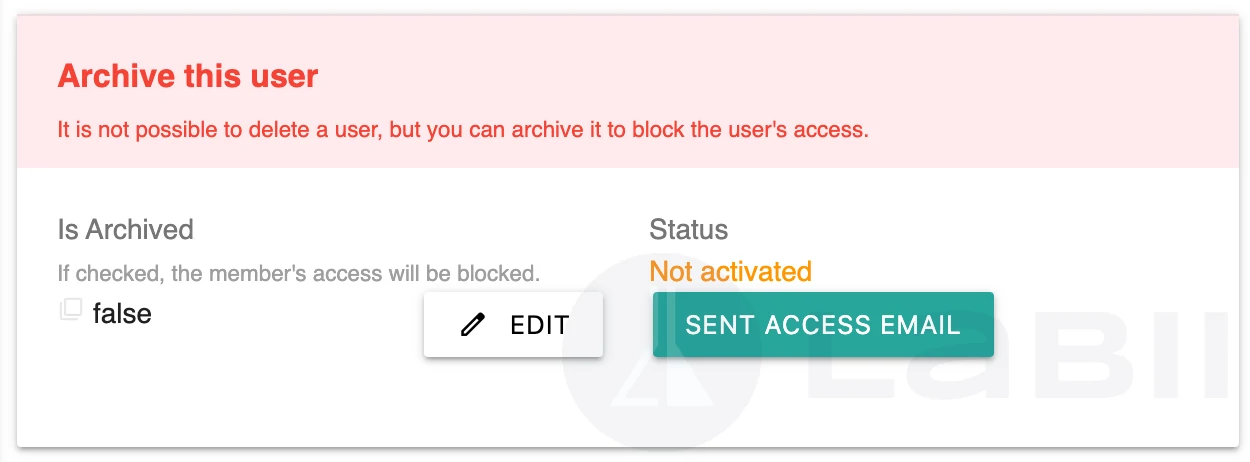
要验证激活状态,管理员可以前往 设置 -> 人员 -> 点击用户的姓名 -> 检查状态列。如果显示“未激活”,则用户尚未激活。管理员可以通过点击“发送访问电子邮件”按钮重新发送邀请。
忘记密码
如果用户的状态是 已激活 但无法登录,可能是因为他们忘记了密码。请尝试使用 此处提供的说明 重置密码。
错误的数据中心
Labii 为不同地区提供不同的数据中心。请确保您使用的是与您所在位置对应的数据中心的特定网址。