备注
如果你需要在某一天快速记录你做了什么,备注功能就是你需要的。
如果你需要按照标准操作流程(SOP)填写实验结果(例如测试结果),请使用“章节”标签页。
打开备注视图
与列视图类似,打开记录后只需点击“备注”标签页即可访问章节视图。
默认情况下,记录的所有章节都会加载到备注视图中。
操作按钮
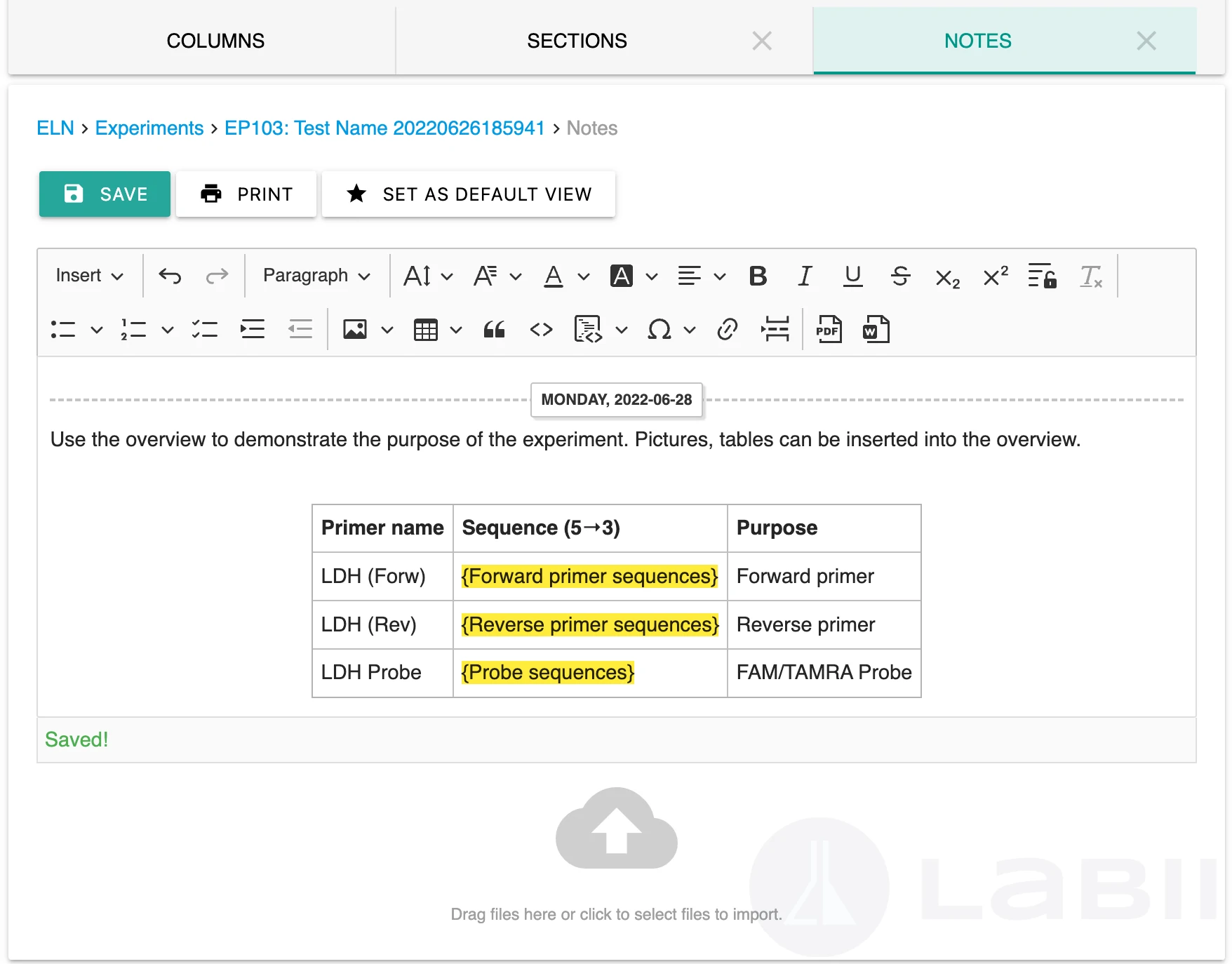
在备注标签页的顶部是操作按钮:
- 保存。保存数据。
- 打印。打印当前备注。
- 设为默认视图。将备注设为默认视图。
编辑备注
备注中使用了 CKEditor 小插件,你可以使用它来执行以下所有格式更改:
- 撤销、重做
- 标题
- 字体
- 字号
- 字体
- 字体颜色
- 背景颜色
- 对齐方式
- 粗体
- 斜体
- 下划线
- 删除线
- 下标、上标
- 限制编辑
- 删除格式
- 列表
- 项目符号列表
- 编号列表
- 待办事项列表
- 缩进
- 减少缩进
- 插入
- 插入日期
- 插入文件
- 插入章节
- 插入文本
- 图像上传
- 引用
- 表格
- 代码、代码块
- 链接
- 分页符
- 特殊字符
- 数学公式
- 化学结构
- 导出
- 导出为 PDF
- 导出为 Word
插入日期
点击“插入日期”图标 ( ) 以插入今天的日期。点击文本后,可以将日期更改为其他日期或任何其他文本。

插入记录
可以将其他记录插入到备注中。例如,你可以将协议记录插入到你的备注中。
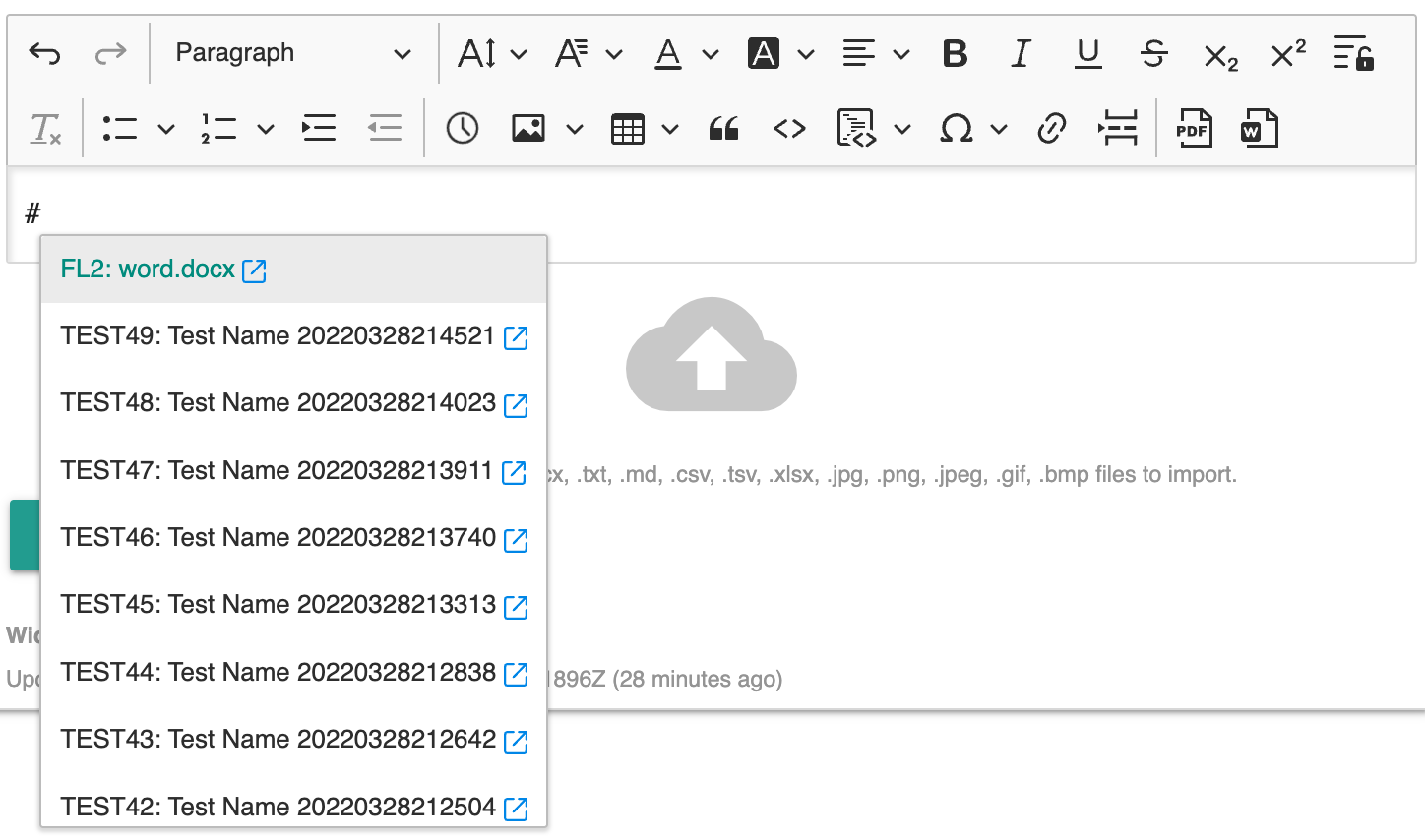
输入 # 以插入记录,将出现一个下拉菜单,列出最近的记录。选择一个记录进行插入。
此外,你还可以搜索记录。输入 #,然后输入搜索关键字,例如 "#Test Name",以获取匹配关键字的结果。当有多个关键字并用空格分隔时,将应用“AND”关系。
点击下拉列表中的“LINK”图标 () 以打开记录。如果记录已经被插入,将光标放在记录的末尾,匹配的记录下拉列表将出现,“LINK”图标将变为可点击。
提及用户
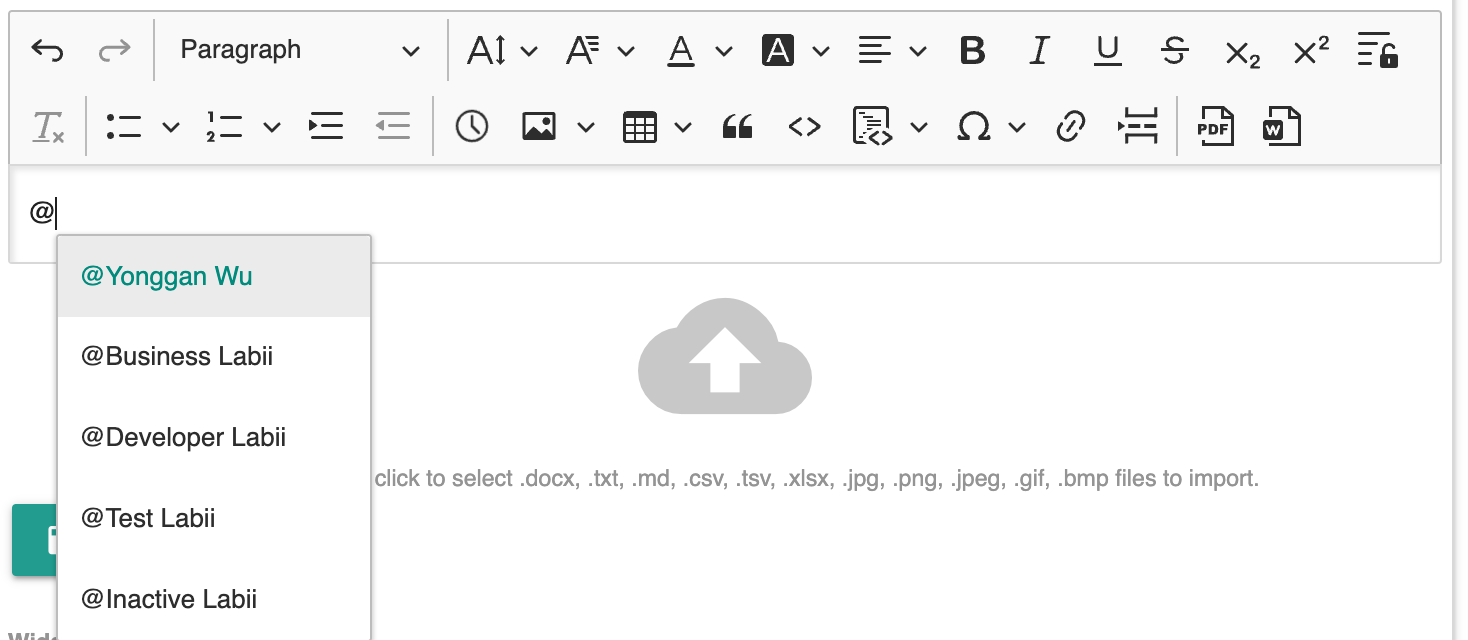
此外,你可以使用 "@" 符号来提及用户。
插入文件
在编辑器中,你可以插入文件并查看其内容。插入的文件将锁定到最新版本。
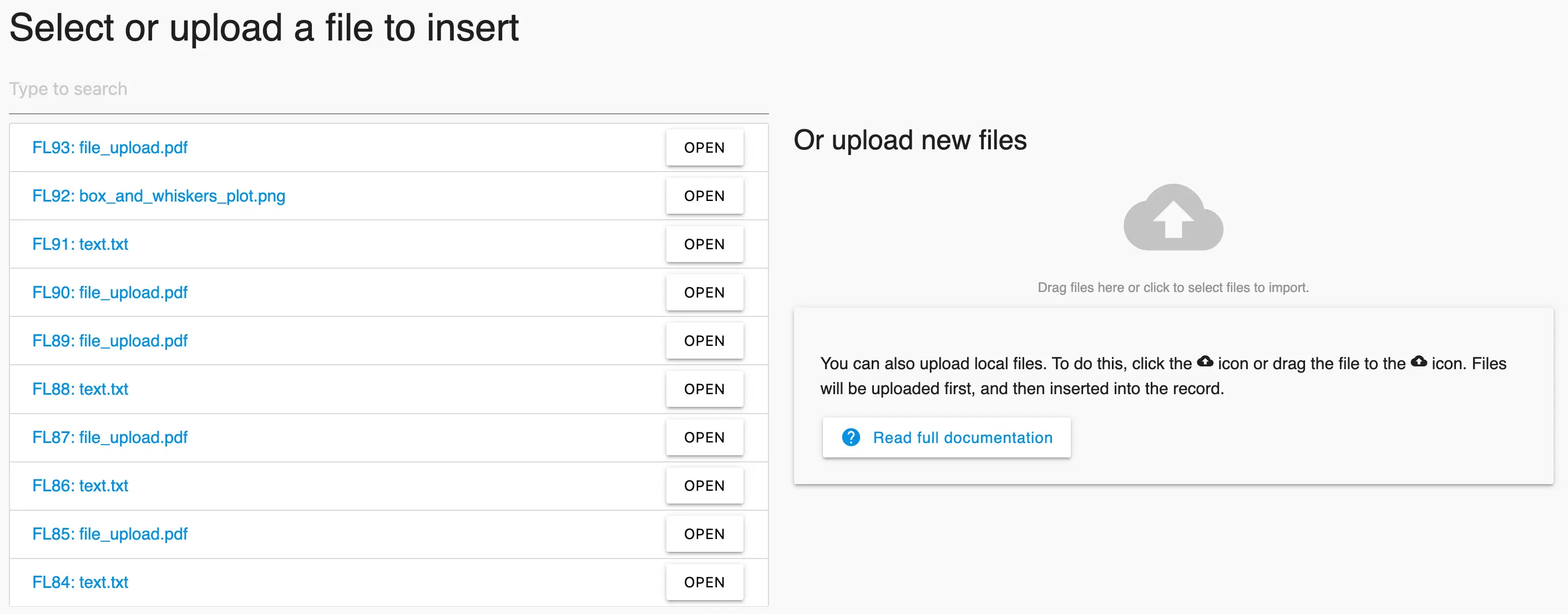
如何插入文件:
- 从编辑器菜单中,点击 插入,然后选择 文件。
- 将弹出一个模态框,显示最近的十个文件。
- 可以通过输入关键字来过滤搜索结果。
- 另外,你可以点击“加载更多”按钮查看第二页的文件。
- 点击 打开 以预览文件。
- 选择一个文件进行插入。
- 如果你想上传新文件,可以将文件拖到弹出模态框中的云图标上。所选文件将依次上传,并在上传完成后插入到你的编辑器中。
此外,你还可以将文件拖放到编辑器底部的云图标上。
从上到下,每个文件按文件名、文件内容预览和文件操作按钮的顺序显示。
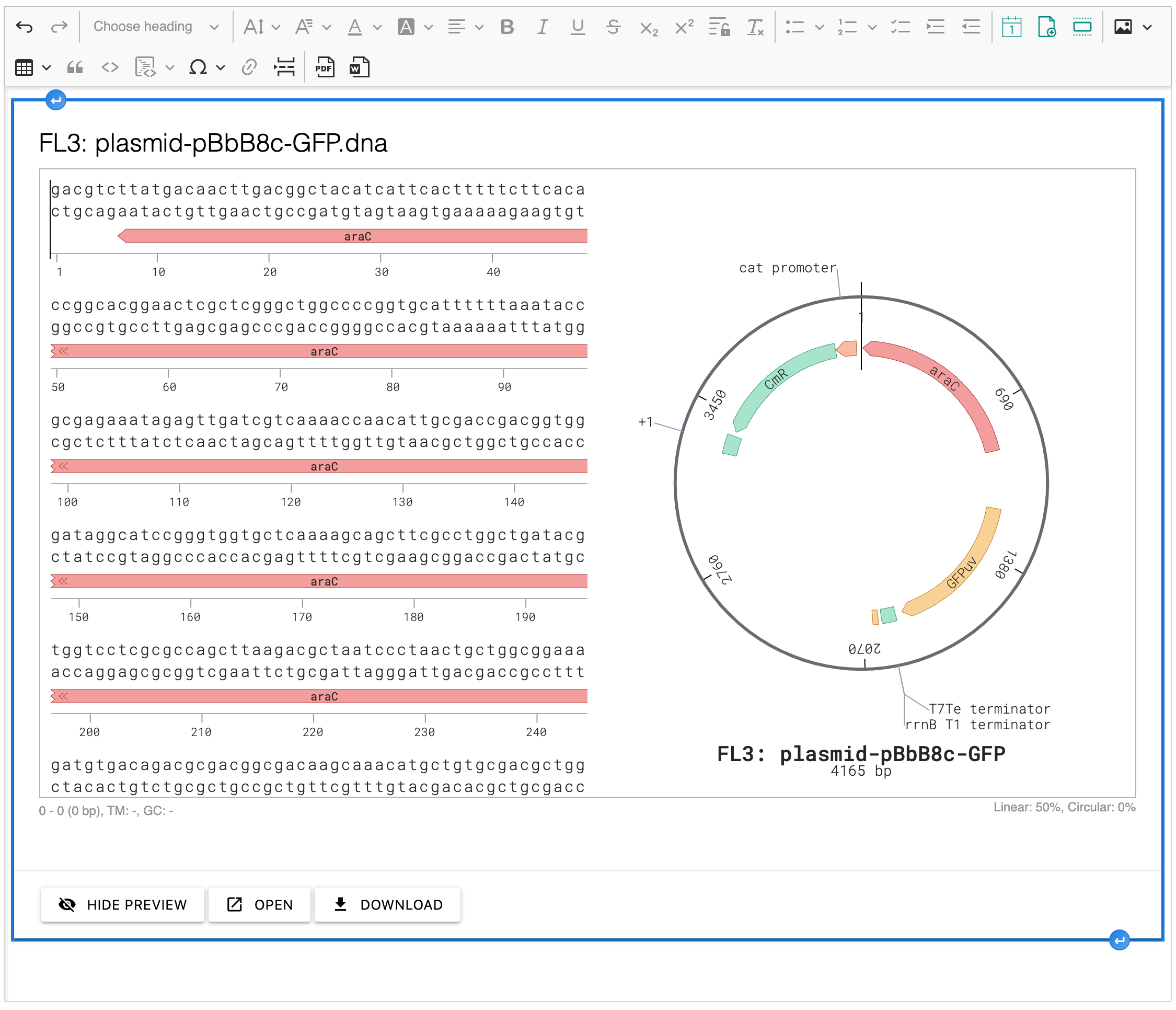
- 隐藏/显示预览 - 点击此按钮可以隐藏或显示文件的预览。已知在保存更改状态时会出现一个错误。我们正在努力修复它。
- 打开 - 点击文件以在新窗口中打开它。它将允许你编辑内容。
- 下载 - 将文件保存到本地。
插入章节
默认情况下,章节视图中的其他章节将出现在备注中。也可以添加或删除章节。为了显示质粒序列,可以插入一个质粒编辑器章节。
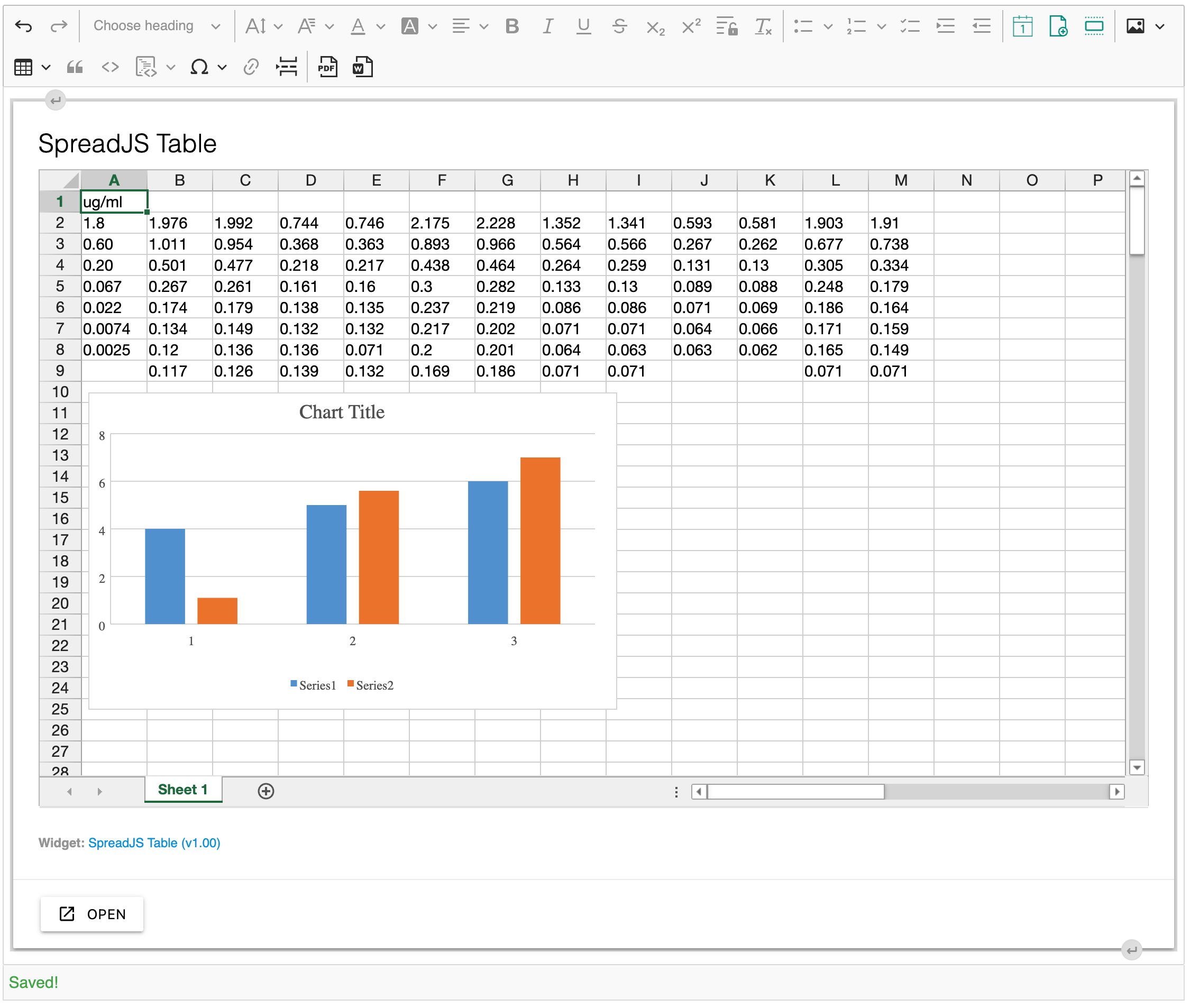
要添加一个章节:
- 从编辑器菜单中,点击 插入,然后选择 章节。
- 从弹出的模态框中选择一个章节。
- 新的章节将被添加。
- 仍在弹出的模态框中,点击 "+章节" 以添加一个新章节。
- 从下拉菜单中选择一个小插件。
- 点击“更多小插件”以查看其他小插件,然后选择一个小插件继续。
- 提供章节名称。
- 点击提交后,你将能够添加一个新章节。
在备注视图中,你可以看到章节中的所有数据。要删除一个章节,选择一个章节并按下 "删除" 键。可以通过点击 打开 按钮在新标签页中打开章节,然后进行必要的更改。章节也可以从章节视图中进行更新。
插入文本
当文本数据已经在其他地方时,没有必要重新输入。通过插入文本功能,你可以从一个章节或外部文件文档中插入数据。
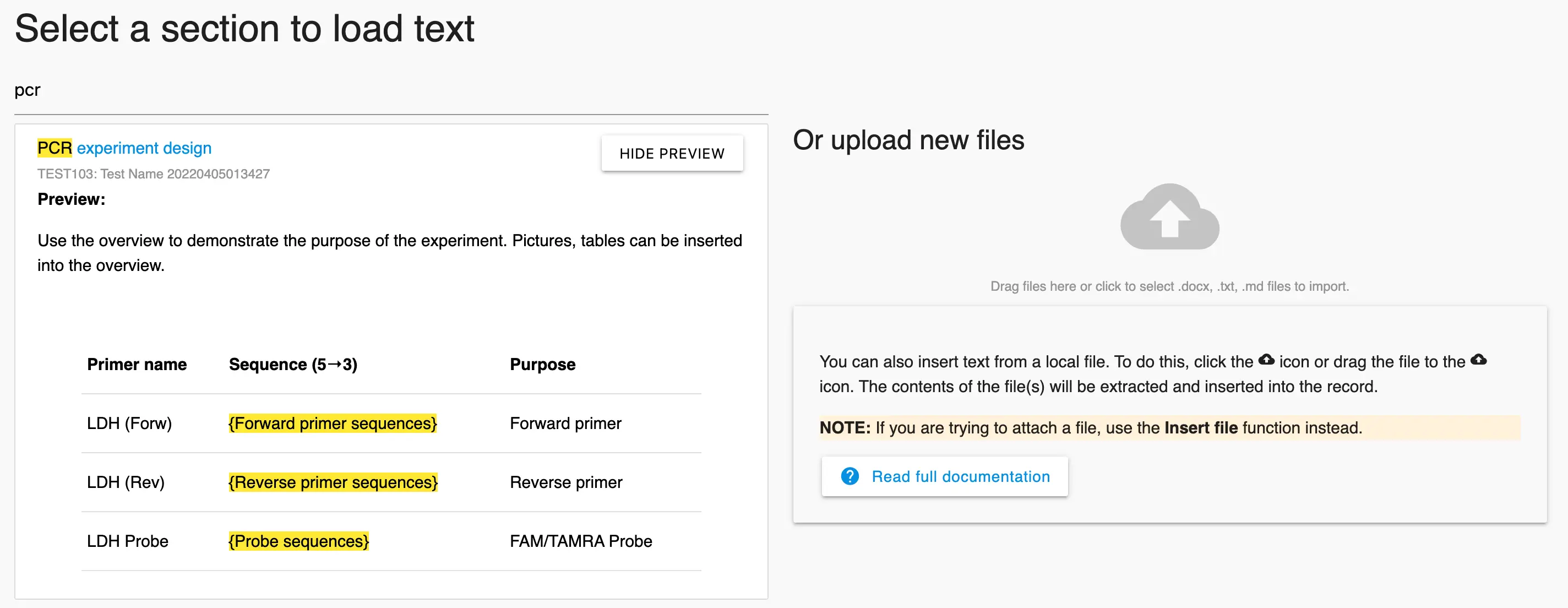
在编辑器中插入文本:
- 在文本编辑器中,点击你想要插入的位置。
- 点击 插入,然后选择 文本。
- 从弹出的模态框中选择一个章节。该功能允许你从任何记录中插入一个章节,每个章节的底部会显示记录名称。目前,你只能从与 CKEditor 相关的章节中插入数据。
- 第一行是章节的名称,第二行是记录的名称。点击 显示预览 以预览文本,点击 隐藏预览 以隐藏预览。
- 所选章节的文本将被插入。
- 将文本、表格或图像文件拖入弹出的模态框中,可以直接从这些文件中插入数据。
支持的文件类型为:.docx, .txt, .md
为每个常用文本创建一个模板记录,作为章节。通过将这些文本快照插入到你的新记录中,可以提高你的记录过程的效率。
如果你正在处理的记录与之前处理过的记录类似,你可以从之前的记录中插入文本并进行必要的更改。
插入文本字段
Labii 文本编辑器中的“插入文本字段”功能为用户提供了在实验过程中捕获文本变量的多功能工具。通过指定名称和默认值,用户可以无缝集成此功能以捕获任何文本变量,无论是短文本还是长文本。此外,其兼容性还扩展到数字字段,增强了其在各种数据类型中的实用性。此功能简化了实验过程中记录关键信息的过程,为研究人员提供了一个便捷且灵活的数据捕获和组织解决方案。
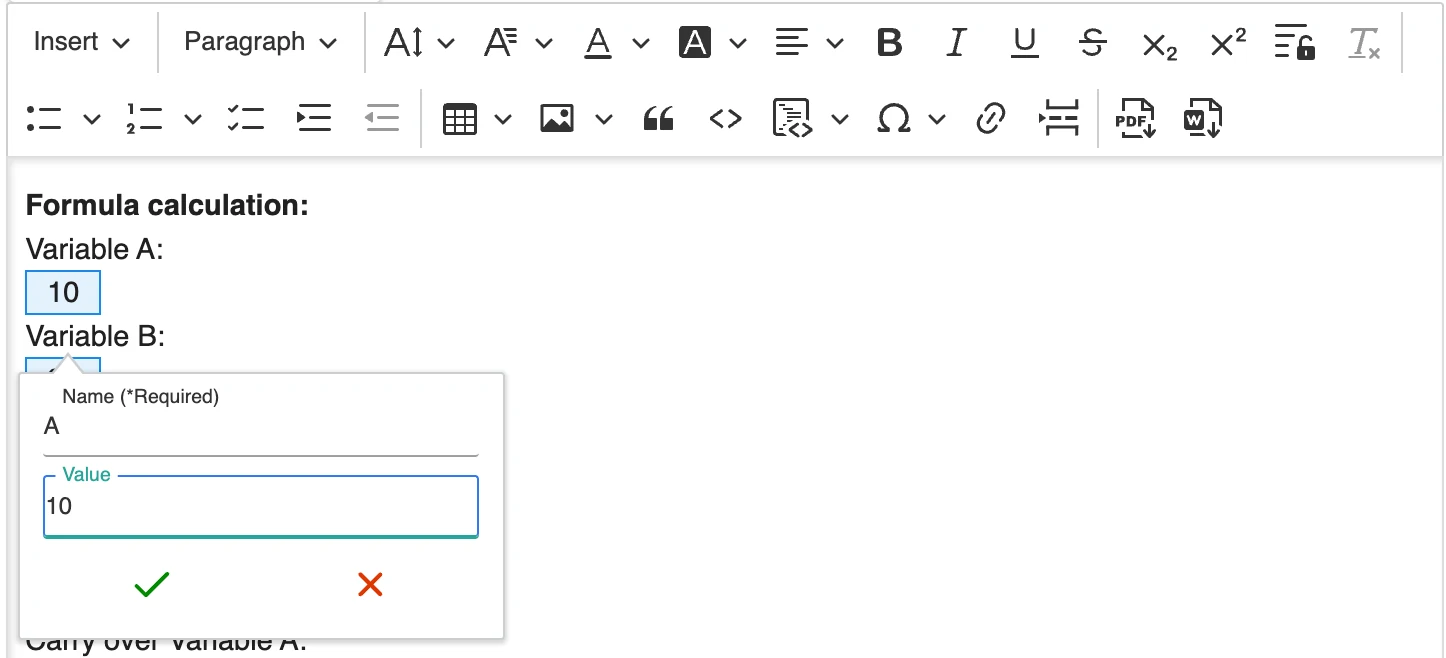
确保在公式字段中用于数据计算的字段名称是唯一的。如果字段名称重复,将使用最后一个条目的值。
在编辑器中插入文本字段:
- 在文本编辑器中,点击你想要插入的位置。
- 点击“文本字段”图标。
- 提供字段名称。
- 点击提交。
- 你可以选择文本,然后使用“文本字段”功能将当前选中的文本转换为文本字段。
选择一个文本字段以查看其详细信息。信息将以 [{字段类型}]: {名称} ({如果有默认值}) 的格式呈现。点击“编辑”按钮以对文本字段进行更改。
插入公式字段
Labii 文本编辑器中的“插入公式字段”功能为用户提供了基于提供的变量自动计算的动态工具。通过将变量名封装在 "{{}}" 符号中,例如 "{{weight}}",用户可以在公式字段中无缝引用这些变量。此功能使数据的高效计算和操作成为可能,为研究人员提供了一种在文档中直接进行复杂计算的便捷方法。
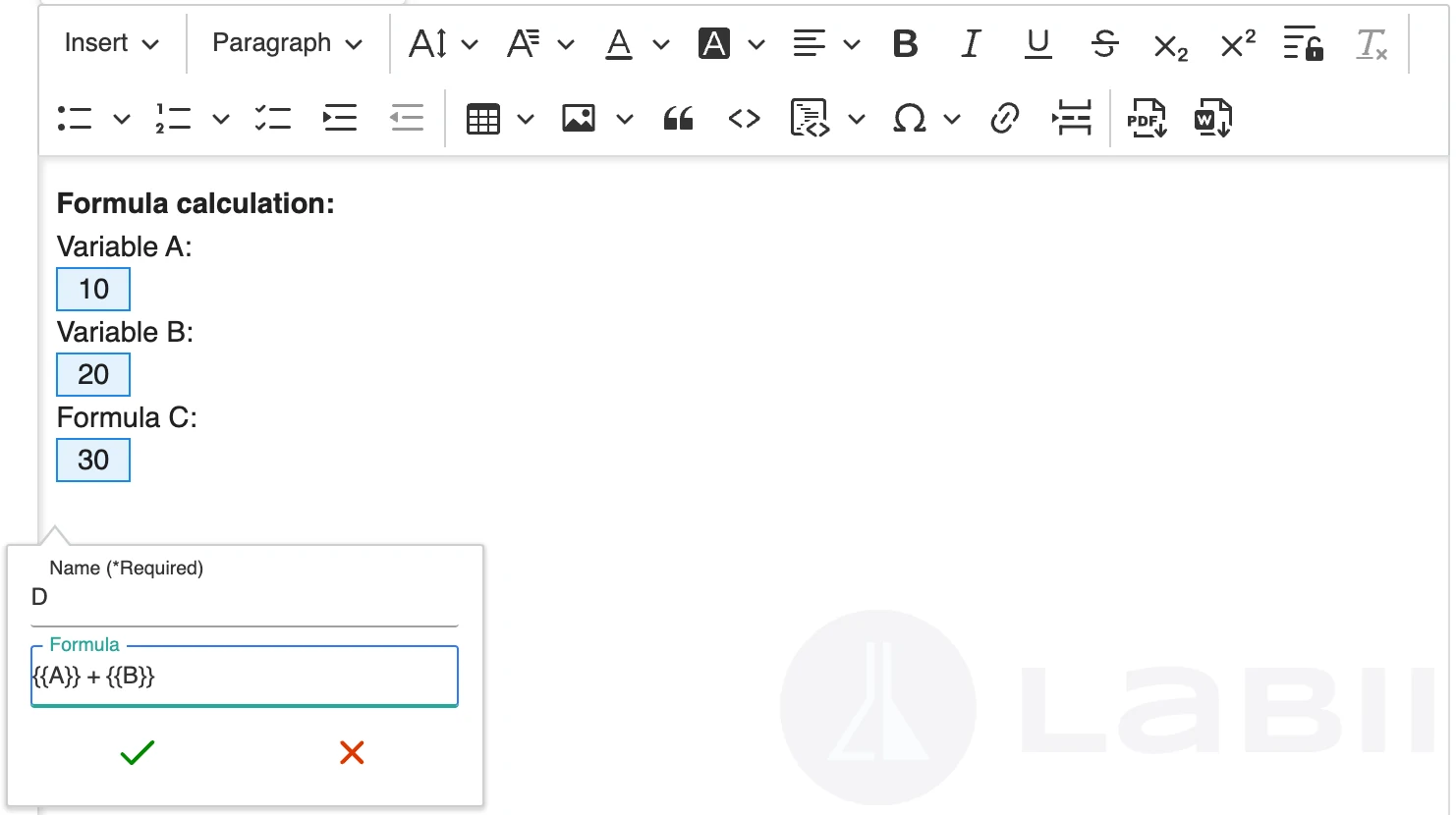
在编辑器中插入公式字段:
- 在文本编辑器中,点击你想要插入的位置。
- 点击“公式字段”图标。
- 提供字段名称。
- 提供公式
{{Price}} * {{number of items}}
- 点击提交。
- 你可以选择文本,然后使用“插入公式字段”功能将当前选中的文本转换为公式字段。
选择一个文本字段以查看其详细信息。信息将以 [{字段类型}]: {名称} ({如果有默认值}) 的格式呈现。点击 编辑 按钮以对文本字段进行更改。点击 更新 按钮以更新计算结果。
此功能在 Firefox 中存在性能问题。
自动保存
每 5 秒,你对备注所做的任何更改都会自动保存。
使用 AI 生成文本内容
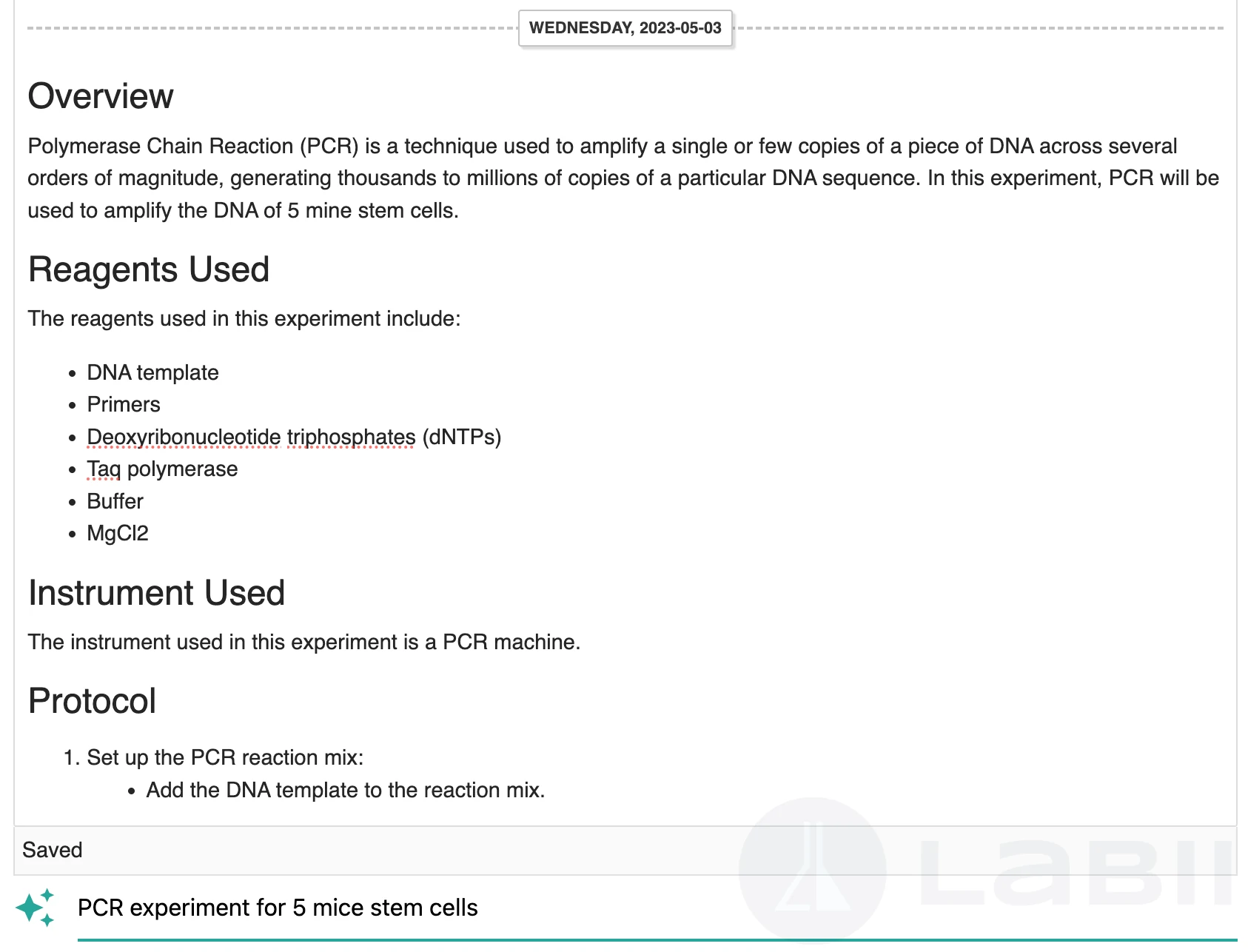
假设你需要编写一个实验条目,但又担心创建详细实验描述的麻烦。在这种情况下,你将会很高兴地知道,借助 AI 的帮助,生成实验细节就像用自然语言描述你的实验一样简单。
此外,你可以通过访问表格的设置来自定义生成实验细节的提示语。此功能可以节省你的时间和精力,同时确保你的实验描述准确且全面。
若要使用预配置的提示模板向备注中添加额外文本,只需在你自己的提示语开头放置一个 ">"。
示例:
用于 5 只小鼠干细胞的 PCR 实验。
示例:
>以 HTML 表格形式生成 PCR 循环参数。