章节
在 Labii 电子实验记录本 (ELN) 中,实验被仔细地划分为多个章节,以便更好地控制工作流程。
章节视图显示记录中的各个章节。每个章节包含特定的数据,并使用特定的小插件来显示和编辑数据。
章节视图使公司或组织能够定义研究人员应遵循的章节。它们有助于保持笔记和内容的条理性。
作为对比,笔记视图允许研究人员按时间顺序输入数据,生成的结果更加随意。
打开章节视图
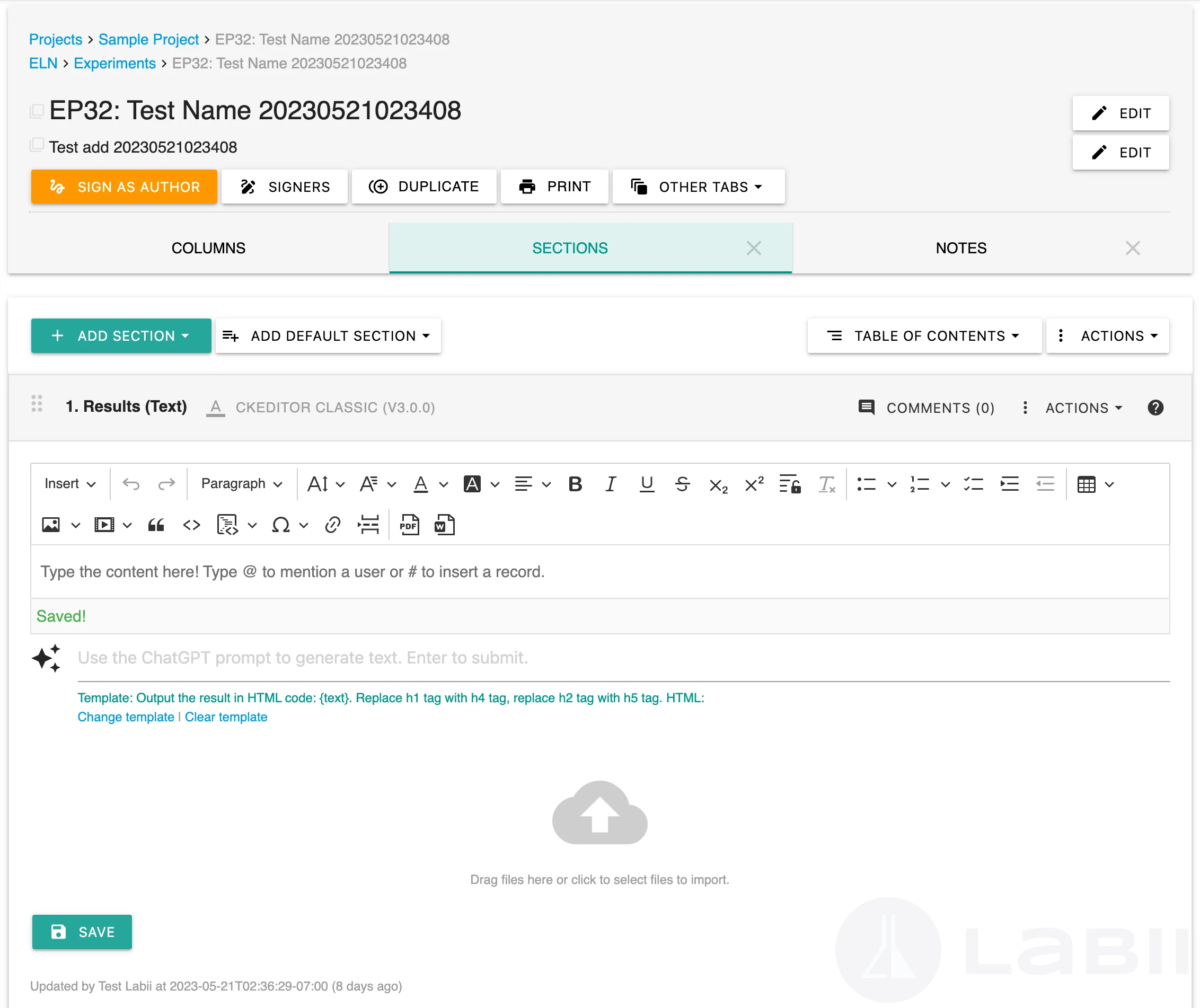
与列视图类似,打开记录后只需点击“章节”标签即可访问章节视图。
操作按钮
在章节标签的顶部是操作按钮:
- 添加章节。使用此按钮可在页面底部添加一个新章节。
- 添加默认章节。添加一个预定义的默认章节。
- 目录。通过点击目录图标并选择一个章节,可以快速导航到某个章节。
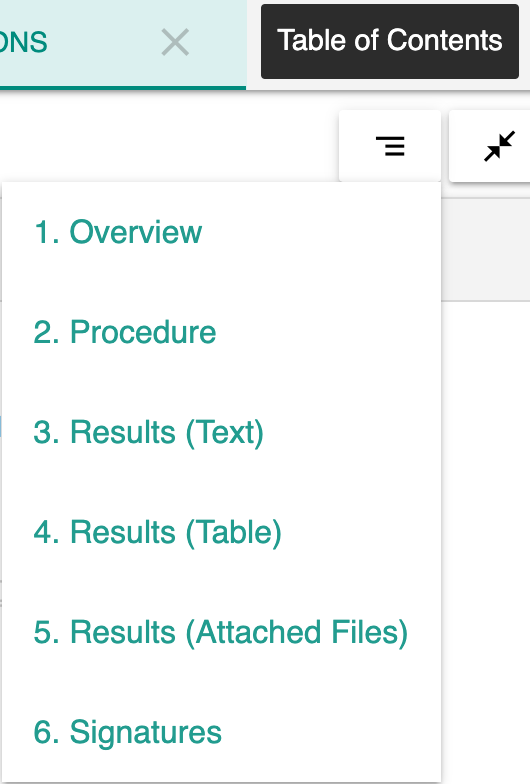
- 操作:
- 设为默认视图。将章节设为默认视图。
- 展开/折叠所有。展开或折叠所有章节。
章节布局
每个章节是 Labii 中一个小软件应用程序或小插件的包装器。通过小插件,您可以为记录插入不同类型的数据。添加的章节数量没有限制。一个章节包含标题、正文和页脚。
章节标题
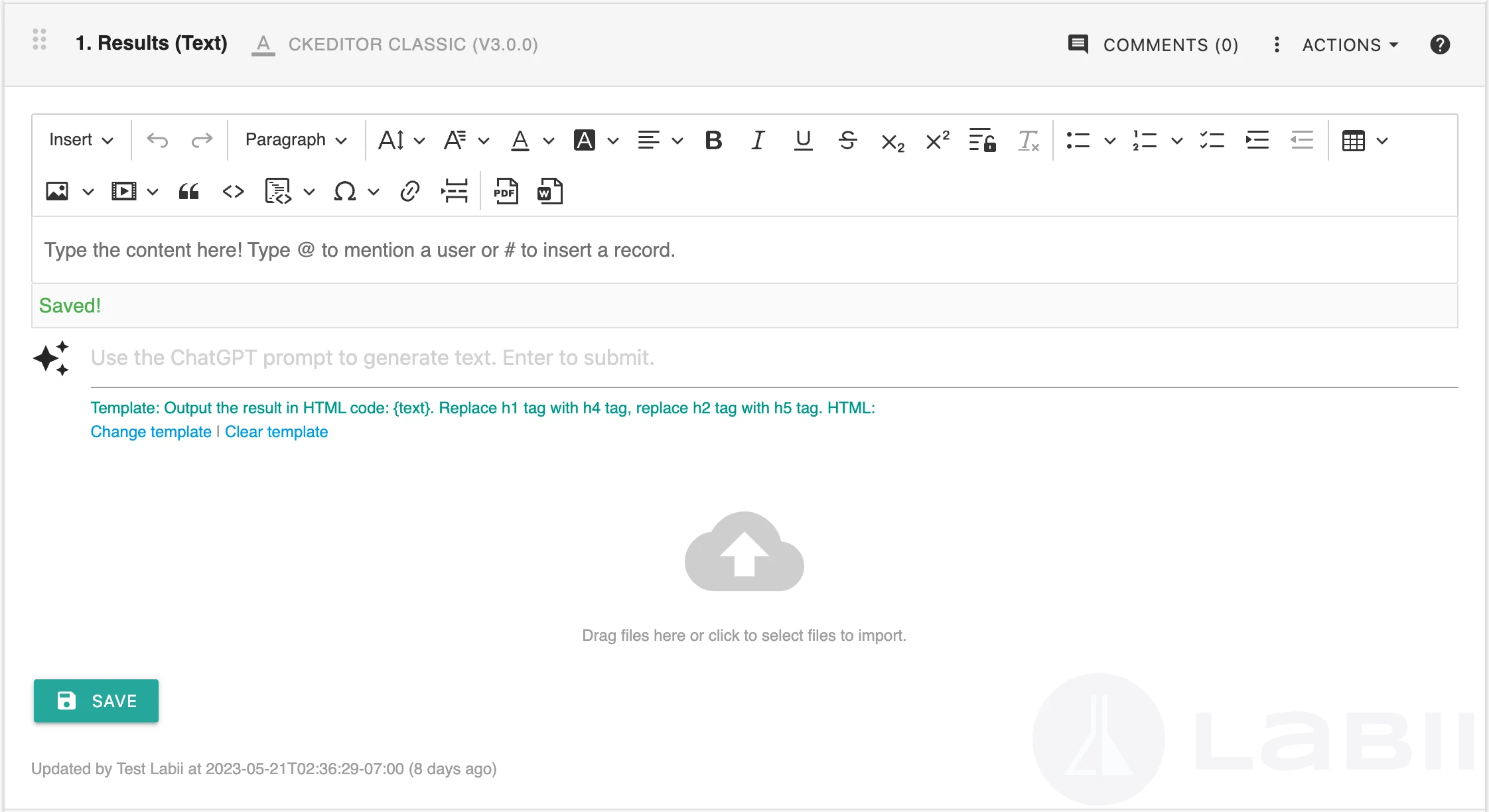
章节标题显示章节名称和控制它的图标。通过点击标题,可以折叠或展开章节详细信息。从左到右:
- 一个“拖动”图标,用于更改章节顺序。
- 该图标可以向上或向下移动以更改章节顺序。
- 章节顺序的数字值。
- 章节名称
- 使用“操作”或“更多”图标执行与该章节相关的其他操作。
章节描述
章节描述现在支持富文本,启用受限文本模式,允许用户仅在预定义区域内修改文本。此功能对于需要遵循特定指南进行结果收集的步骤特别有用,因为这些指南可以方便地在章节描述中提供。
章节正文
根据章节使用的 widget,界面会大不相同。您可以在 此处 找到每个 widget 的使用方法。
例如,CKEditor widget 可用于编辑富文本。
widget 通常带有只读界面和可编辑界面。只读界面显示定义的值。可编辑界面允许您更改值或配置 widget。您可以通过点击“编辑”按钮从只读界面切换到编辑界面。
不同的 widget 默认打开的界面也不同。例如,CKEditor widget 默认打开编辑界面,因此您可以更快地更新文本数据。然而,签名 widget 默认在只读界面中显示签名者列表。
章节页脚
章节页脚显示章节所使用的 widget 及其版本。它还显示更新该章节的用户和时间。
添加章节
要添加章节,您需要先选择一个 widget。
-
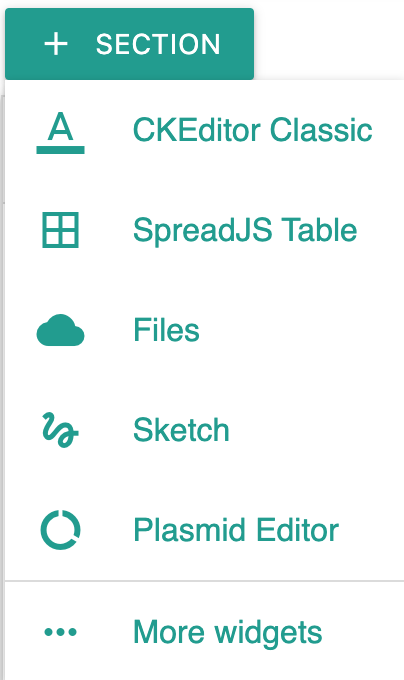
点击 "+ 章节" 按钮 \
-
从下拉列表中选择一个特色 widget
-
您将看到一个弹出窗口,可以在其中提供有关章节的附加信息。提供章节名称和描述。
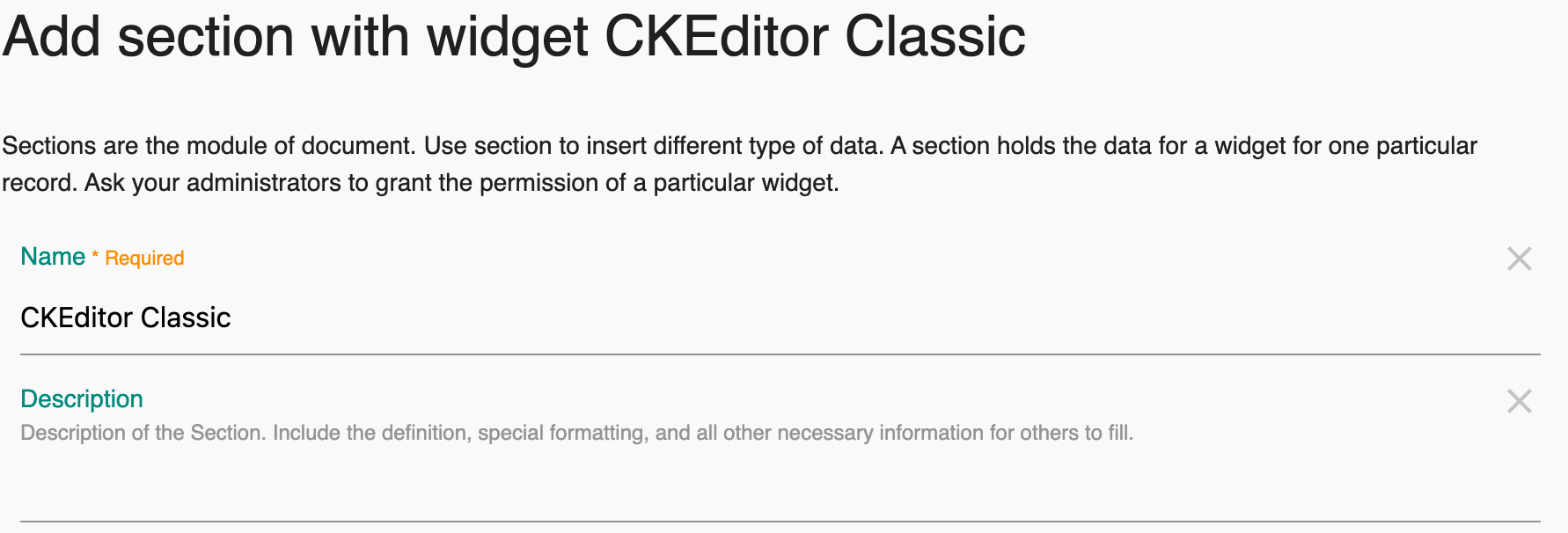
-
点击 提交 以添加章节
-
Labii 提供了超过 100 个 widget;如果在下拉列表中找不到要添加的 widget,请选择“更多 widget”
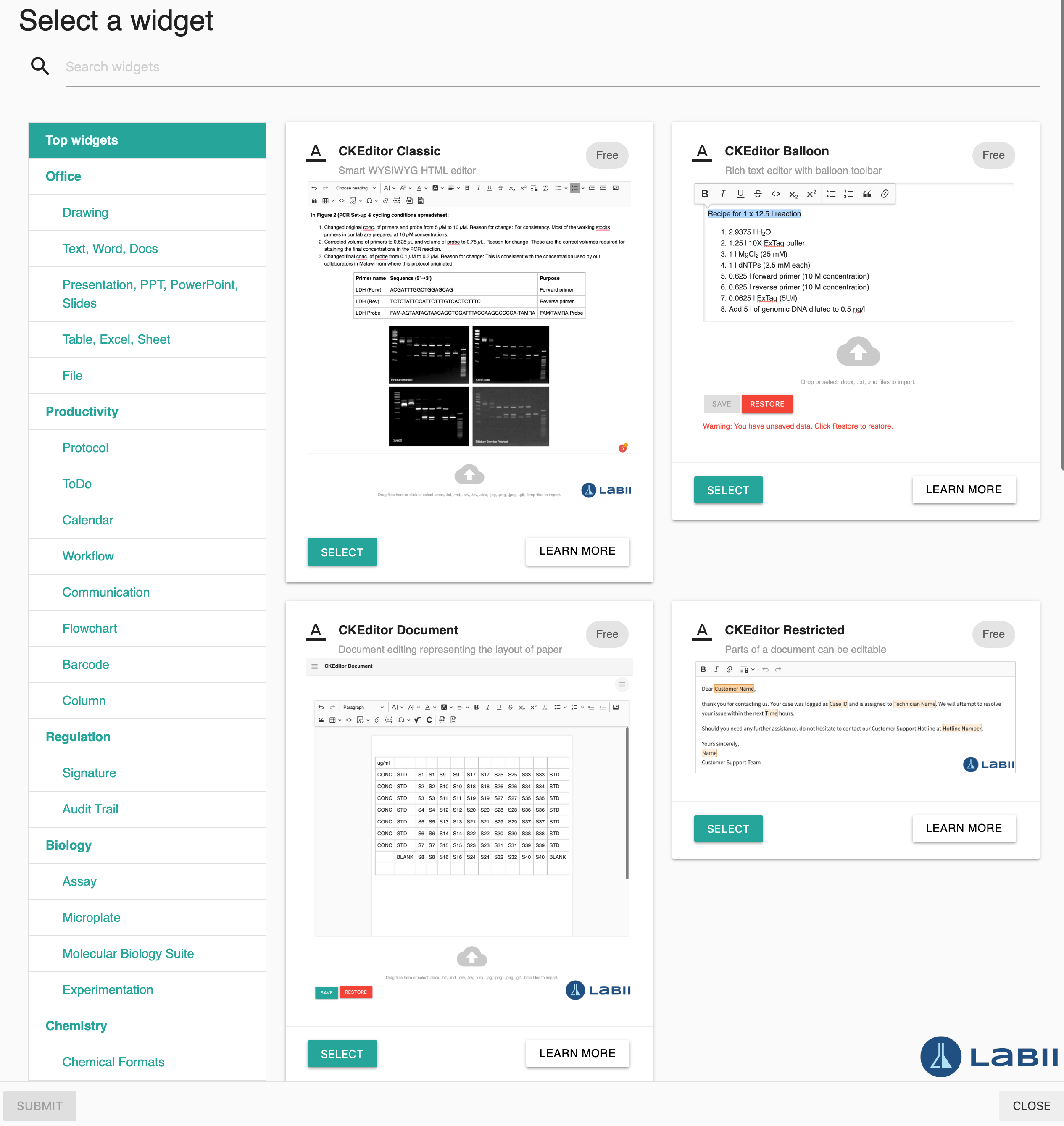
-
要继续,请选择一个 widget
- 点击一个类别或子类别以查看该类别中的所有 widget。要加载更多 widget,请点击“加载更多”。默认情况下,仅显示前 10 个 widget。点击“加载更多”按钮后,将加载第二页(另外十个 widget)。
- 您也可以输入任何文本以查找 widget。
-
选择 widget 后,按照上述步骤 3 和 4 创建新章节。
章节评论
Labii 的章节评论功能允许用户在记录内讨论特定章节。评论对于反馈、后续问题和协作非常有用,而无需更改章节数据本身。
评论从章节的“操作”菜单中创建。添加评论后,评论线程会以时间线格式显示在章节底部,便于按顺序查看完整的对话。
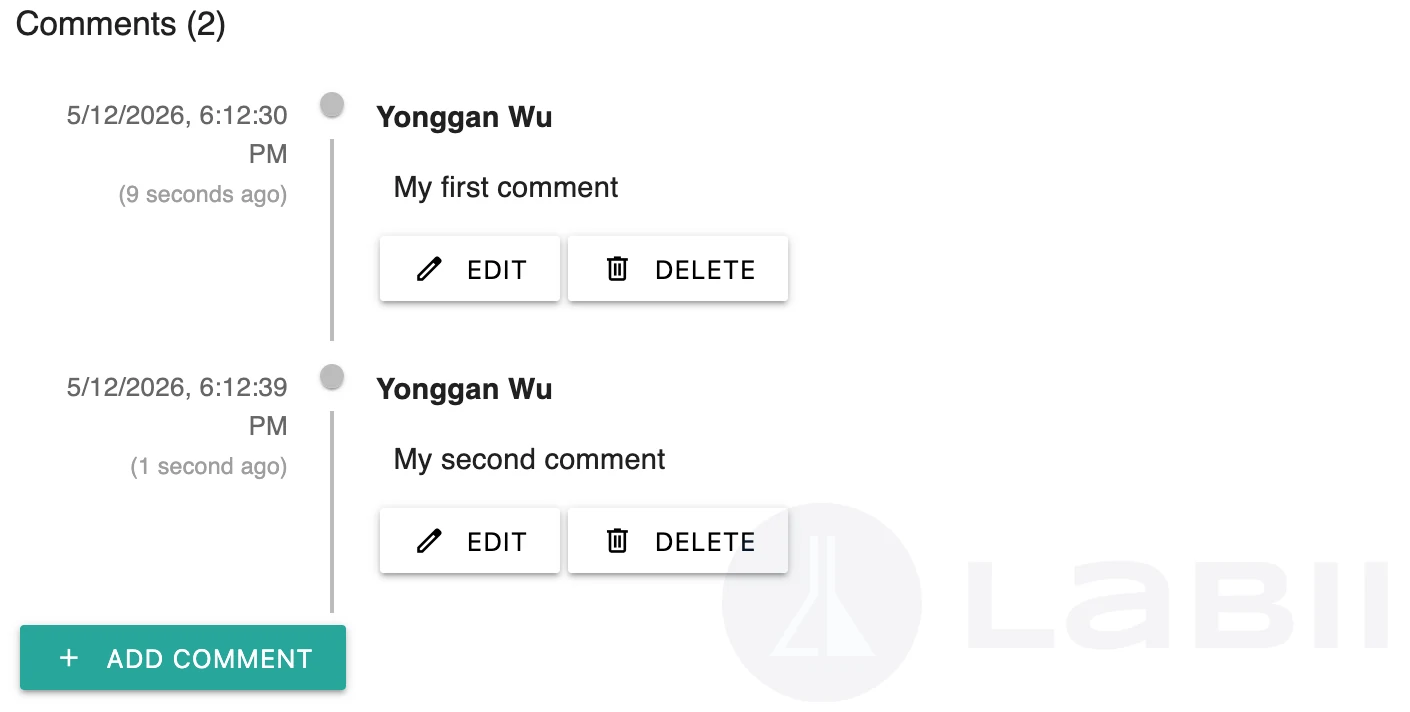
显示评论
在创建第一个评论后,评论会自动显示在章节底部。对话以时间线格式显示,包括作者、时间戳和评论内容。
添加评论
要添加第一个评论,请点击 操作,然后选择 添加评论。评论可见后,您也可以点击评论时间线底部的 添加评论 按钮添加另一个评论。
当添加评论时,所有有权访问记录的用户都会收到通知。
编辑评论
要更新评论,请点击该评论的 编辑 按钮,进行更改并保存。
当编辑评论时,所有有权访问记录的用户都会收到通知。
删除评论
如果要删除评论,请点击与该特定评论相关联的 删除 按钮。
当删除评论时,所有有权访问记录的用户都会收到通知。
其他注意事项
即使记录已经签名,也可以使用章节评论功能。
打印章节时不会包含评论。
章节操作
在“操作”菜单中,您可以更新章节的详细信息。点击“操作”图标以打开下拉菜单。
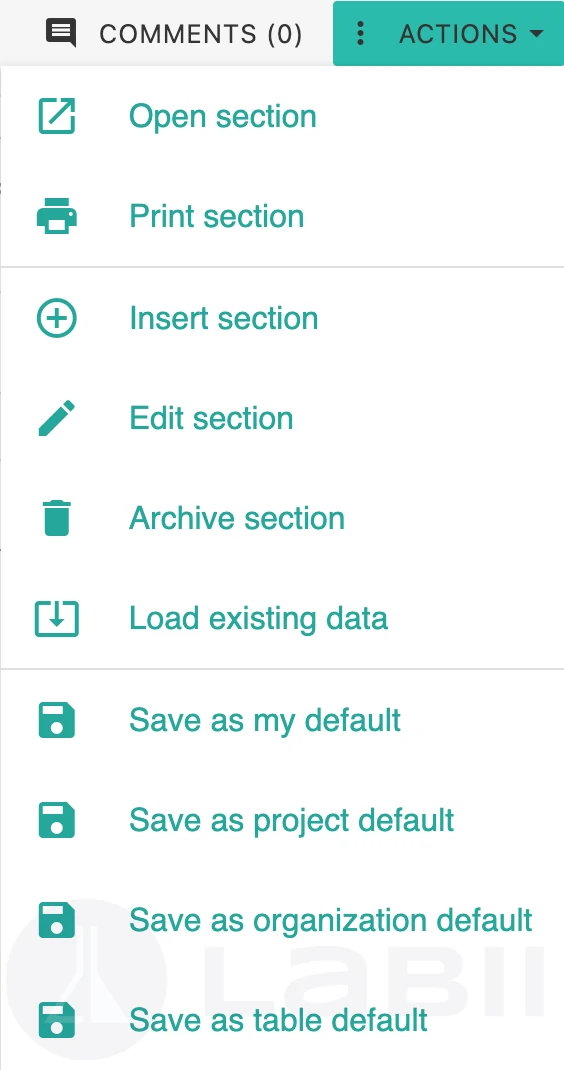
打开章节
使用“打开章节”功能,您可以在新标签页中打开章节。
打印章节
通过点击“打印章节”按钮,可以打印当前章节的数据。
插入章节
要在此章节上方插入一个新章节,请使用“插入章节”功能。
编辑章节
选择 编辑章节 以编辑章节名称。章节的 名称 和 描述 可以更新。
归档章节
要丢弃或隐藏章节,请选择 归档章节 以隐藏章节。
您的数据不会丢失。它可以在版本历史中找到。
从章节加载数据
通过使用“从章节加载数据”按钮,您可以复制已创建的章节中的数据。只有使用相同 widget 的章节可以加载。
加载默认章节数据
同样,您也可以使用“加载默认章节数据”功能,从已包含在表格中的默认章节导入数据。此功能主要用于处理优化后的章节,需要加载更新的设置。
保存默认章节数据
可以保存章节的默认值并重复使用,以避免重复配置某些 widget。如果保存了默认章节值,当创建新章节时,它将自动加载。
保存的数据特定于 表格、小插件 和 章节名称。
Labii 提供表格级别的默认数据。表格级别(保存为表格默认) 特定于表格。如果您点击“保存为表格默认”按钮,将为表格创建一个默认章节。如果该章节已经存在(使用相同的章节名称和 widget),该操作将更新现有章节。
使用示例:
如果您需要为表格中的所有实验设置签名者,请在表格级别保存作者、见证人等的设置。然后,相同的配置将自动添加到新实验中。
- 创建一个名为 "签名" 的章节,选择 widget "签名"。
- 添加作者和见证人。
- 点击 "保存为表格默认"。
- 在新实验中,当您使用 widget "签名" 创建名为 "签名" 的章节时,相同的设置将直接添加。
折叠内容
通过点击章节标题,可以折叠或展开章节内容。
更改顺序
通过拖动章节标题,可以更改章节的顺序。
创建支持工单
使用此功能来报告 widget/章节的问题或提供反馈。点击每个章节右上角的“菜单图标”,然后从选项列表中选择“创建支持工单”。
打开文档
您可以在该链接上找到有关如何使用 widget 的帮助文档。点击“打开文档”,它将打开一个文档链接。