Open Vector Editor
规格
| 标签 | 值 |
|---|---|
| 版本 | 3.0.0(更新于 2025-05-28) |
| 开发者 | Labii Inc. |
| 类型 | 章节 |
| 支持配置 | 否 |
概述
Open Vector Editor 小插件将 TeselaGen 的 Open Vector Editor(OVE)直接集成到 Labii 中,让用户可以在 ELN 和 LIMS 记录内查看、设计、编辑和注释质粒及 DNA 序列。它在同一个交互式编辑环境中支持环状和线性序列视图、特征注释、切割位点检查、虚拟酶切和序列比对工作流程。此小插件适合分子克隆、质粒验证、合成生物学和序列记录任务,满足科学家同时使用图形图谱和序列级编辑工具的需求。它将序列设计和分析与其余实验数据保存在同一条记录中,从而提高可追溯性和协作效率。
使用场景
- 质粒设计:输入 DNA 序列并注释启动子、编码区、标签和标记,构建新的质粒构建体。
- 序列验证:查看导入的质粒文件、检查切割位点,并在后续实验前验证已注释的特征。
- 克隆工作流程:在克隆和组装规划期间模拟限制性酶切并管理序列编辑。
- 库存记录:在 Labii 中将质粒序列和注释与库存、存储和使用记录一起保存。
- 自动注释:将特征库或引物库应用到序列,加快重复性注释任务。
界面
只读视图
在只读模式下,小插件显示已保存的序列记录,但不显示编辑工具栏。用户可以查看质粒或序列图谱、序列注释及其他已保存的分析输出。此视图让记录的序列保持可见,同时防止意外修改,因此适合记录审查、交接和便于审计的检查。
- 数据显示:显示已保存的序列图谱及相关注释。
- 导航:支持用户在记录中检查当前构建体的可视化表示。
- 导出选项:只有在编辑模式下打开小插件后才能使用导出操作。
- 搜索/筛选:只读模式下隐藏搜索和编辑工具。
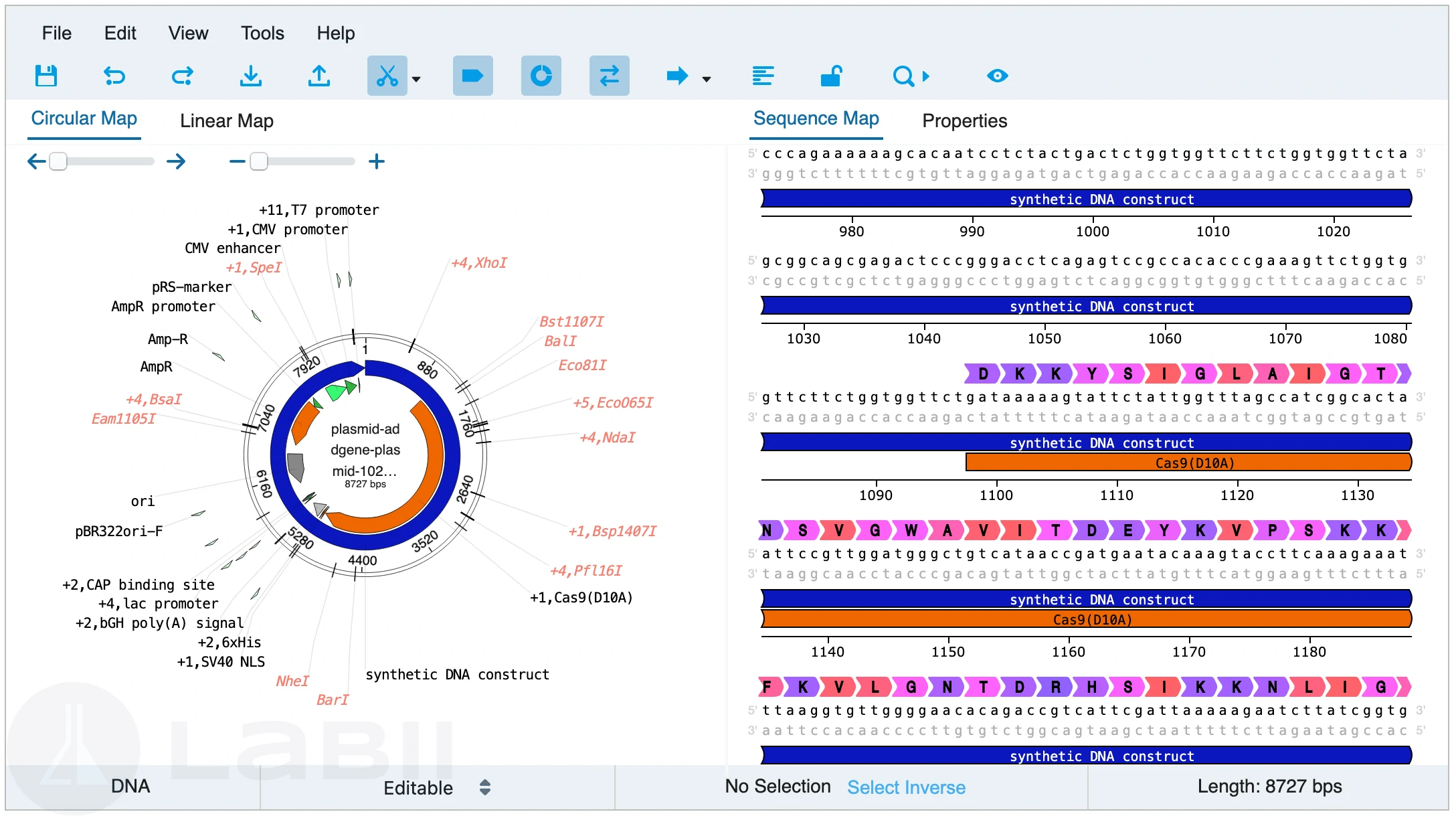
只读视图显示已保存的序列记录和注释,但不显示编辑控件。
编辑视图
在编辑模式下,完整的 OVE 工作空间会打开,用户可以导入序列、切换环状和线性视图、注释序列特征、检查切割位点并运行辅助分析工具。主工作空间组合了图形图谱、序列查看器,以及用于属性、特征和分析输出的辅助面板。用户无需离开记录,即可在可视化构建体编辑和碱基层面的序列操作之间切换。
- 输入方式:粘贴原始序列文本,或导入 GenBank、ApE、FASTA、AB1、SnapGene 等受支持的序列文件格式。
- 格式选项:在显示注释和酶切信息的同时,切换环状、线性及其他受支持的序列视图。
- 验证:将更改保存回记录前,检查注释、比对输出和切割位点。
- 协作:将更新后的序列记录保存到 Labii,供其他团队成员查看构建体的最新状态。
配置
Open Vector Editor 小插件使用前无需进行小插件级配置。将其添加到章节后,用户可以立即加载或输入序列数据并开始编辑。
由于小插件没有单独的设置面板,其行为由加载到编辑器中的序列数据以及用户编辑时选择的分析工具决定。
其他功能
导入序列
Open Vector Editor 支持从常用分子生物学文件格式导入序列数据,包括 .gb、.gbk、.ape、.ab1、.fasta、.fas、.json、.xml、.seq、.sbd 和 .dna。
打开记录,点击 Open Vector Editor 章节中的 Edit。
点击工具栏中的 Open,或将受支持的文件拖放到云图标上。
选择要导入的序列文件。
在编辑器中检查加载的构建体,完成后保存记录。
导出序列
序列可以导出为 GenBank、FASTA 和 TeselaGen JSON 等格式,用于共享或后续分析。
在编辑模式下打开小插件。
使用 File,然后选择序列导出操作。
选择所需导出格式并下载文件。
更改序列和特征
此小插件支持直接编辑序列,以及创建、编辑和删除特征。
将序列加载或粘贴到编辑器中。
在编辑器中选择一个序列区域。
使用工具栏插入碱基、编辑选定碱基、删除选定碱基、复制序列,或者创建和更新特征。
检查更新后的图谱和序列视图,然后保存记录。
限制性酶切和切割位点
OVE 包含酶和切割位点工具,用于规划克隆工作流程并评估序列操作策略。
在编辑模式下打开序列。
添加酶,或在工作空间中打开相关的酶切或切割位点视图。
查看当前构建体的识别位点、切割位置和片段信息。
自动注释
Labii 支持在 OVE 中使用 CSV 特征库或 ApE 特征文件进行自动注释,让用户可以快速标记常用序列元件。
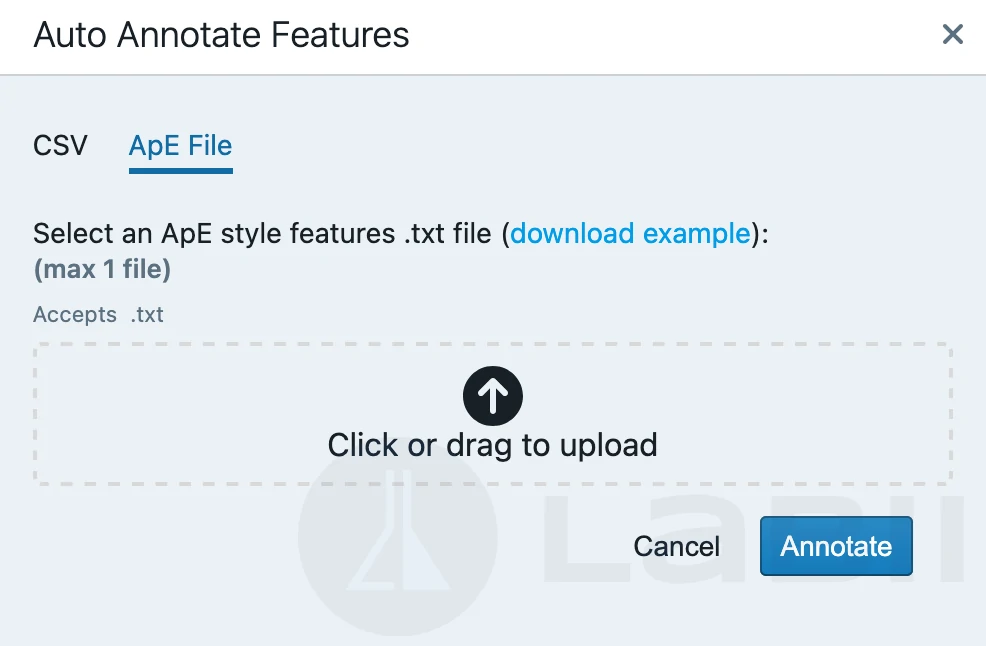
自动注释工作流程将序列区域与上传的特征库进行匹配,并自动应用注释。
在编辑器工具栏中打开 Tools,然后选择 Auto Annotate。
选择要自动注释特征、部件还是引物。
上传或选择 CSV 或 ApE 特征文件。
检查生成的注释,并根据需要手动调整。
序列比对
比对工具将当前序列与输入序列进行比较,便于用户查看序列相似性并确认构建体身份。

比对面板显示当前构建体与输入序列之间的比较结果,用于验证和审查。
在编辑模式下打开小插件,点击工具栏中的 Alignment 图标。
提供比对名称、序列名称、要比较的序列,并指定是否需要进行反向互补。
点击 Submit 生成比对结果。
检查比对面板并保存记录,以保留结果。
全屏和独立审查
用户可以放大编辑器界面,专注于序列审查和编辑,避免受到其他记录章节的干扰。
在编辑模式下打开小插件。
在可用界面操作中使用 Fullscreen 或 Standalone。
在展开的工作空间中查看或编辑构建体,然后将更改保存回记录。
最佳实践
序列管理
- 尽可能导入权威序列文件,例如经过整理的 GenBank 或 SnapGene 导出文件,而不要依赖手动重新输入序列。
- 使用清晰的构建体名称和特征标签,让后续用户无需重新打开原始源文件即可理解质粒记录。
- 每次完成重要编辑步骤后保存序列更改,使记录与当前设计保持同步。
注释质量
- 接受自动生成的注释作为最终结果前,请先检查这些注释,尤其是重叠特征或匹配含义不明确的情况。
- 在不同项目中规范特征命名,使搜索、比较和导出结果保持一致。
- 完成质粒图谱前,请确认链方向、起止位置和特征类型。
工作流程可靠性
- 订购引物、酶或克隆试剂前,请检查切割位点和虚拟酶切结果。
- 比较预期构建体和实际构建体时,请使用比对工具验证序列身份。
- 如果相关项目需要保持可视化和注释行为一致,请优先使用同一个编辑器。
使用导入的参考文件、标准化注释和已保存的中间编辑结果,有助于维护可靠的质粒记录,并减少克隆和验证期间的返工。
应避免的常见问题
- 避免在未检查导入注释的情况下保存构建体,因为导入文件可能包含过时或不一致的特征标签。
- 避免在进行大范围序列编辑后,不重新检查切割位点和比对结果。
- 建议在将记录视为最终结果前,使用酶切和比对工具验证编辑后的构建体。
相关小插件
- Plasmid Editor:如果需要在同一个分子生物学套件中使用另一种包含序列图谱和特征管理功能的质粒编辑工作流程,请使用此小插件。
参考资料
- GitHub 上的 Open Vector Editor - 嵌入式 OVE 编辑器的源项目。
- 分子生物学套件 - Labii 中相关序列分析小插件的类别概述。
- ApE 特征文件 - 自动注释工作流程支持的参考格式。