description: 用于管理质粒构建体的综合工具
质粒编辑器
概述
description: >- 使用交互式序列图谱和序列级编辑工具可视化、编辑、注释和管理质粒构建体,以支持分子生物学工作流程 icon: dna
质粒编辑器
规格
| 标签 | 值 |
|---|---|
| 版本 | 0.2.0(更新于 2022-03-28) |
| 开发者 | Labii Inc. |
| 类型 | 章节 |
| 支持配置 | 否 |
概述
Plasmid Editor 小插件为分子生物学团队提供交互式工作空间,用于直接在 Labii 记录中记录和修改质粒构建体。它将图形质粒图谱、同步序列查看器、特征注释工具和酶检查功能结合起来,让用户可以在进行碱基层面编辑的同时直观查看构建体。此小插件适用于克隆设计、质粒验证、构建体记录和库存跟踪,让序列及其注释特征与其余实验记录保持关联。
使用场景
- 质粒设计:输入 DNA 序列并注释启动子、编码区、标签、复制起点和选择标记,创建新构建体。
- 序列审查:订购引物、酶或合成材料前,检查质粒图谱和线性序列视图。
- 特征管理:随着设计演变,添加、编辑或删除基因、限制性位点和调控元件等注释区域。
- 克隆工作流程:规划插入、删除和质粒修改时,评估酶切用酶和切割位点。
- 库存记录:在 Labii 中将质粒序列和注释与样品记录、存储位置和使用历史一起保存。
界面
只读视图
在只读模式下,小插件将已保存的质粒构建体作为记录的一部分显示,但不提供编辑控件。用户可以查看序列、注释特征和整体构建体布局,用于记录交接、实验审查或合规检查。需要让构建体保持可见并防止意外编辑时,此模式非常实用。
- 数据显示:显示记录中已保存的质粒图谱、序列内容和特征注释。
- 导航:支持直观查看质粒布局和已保存的构建体信息。
- 导出选项:只有在编辑模式下打开小插件后,导入和编辑操作才会显示。
- 搜索/筛选:只读模式下无法使用序列搜索和突变工具。
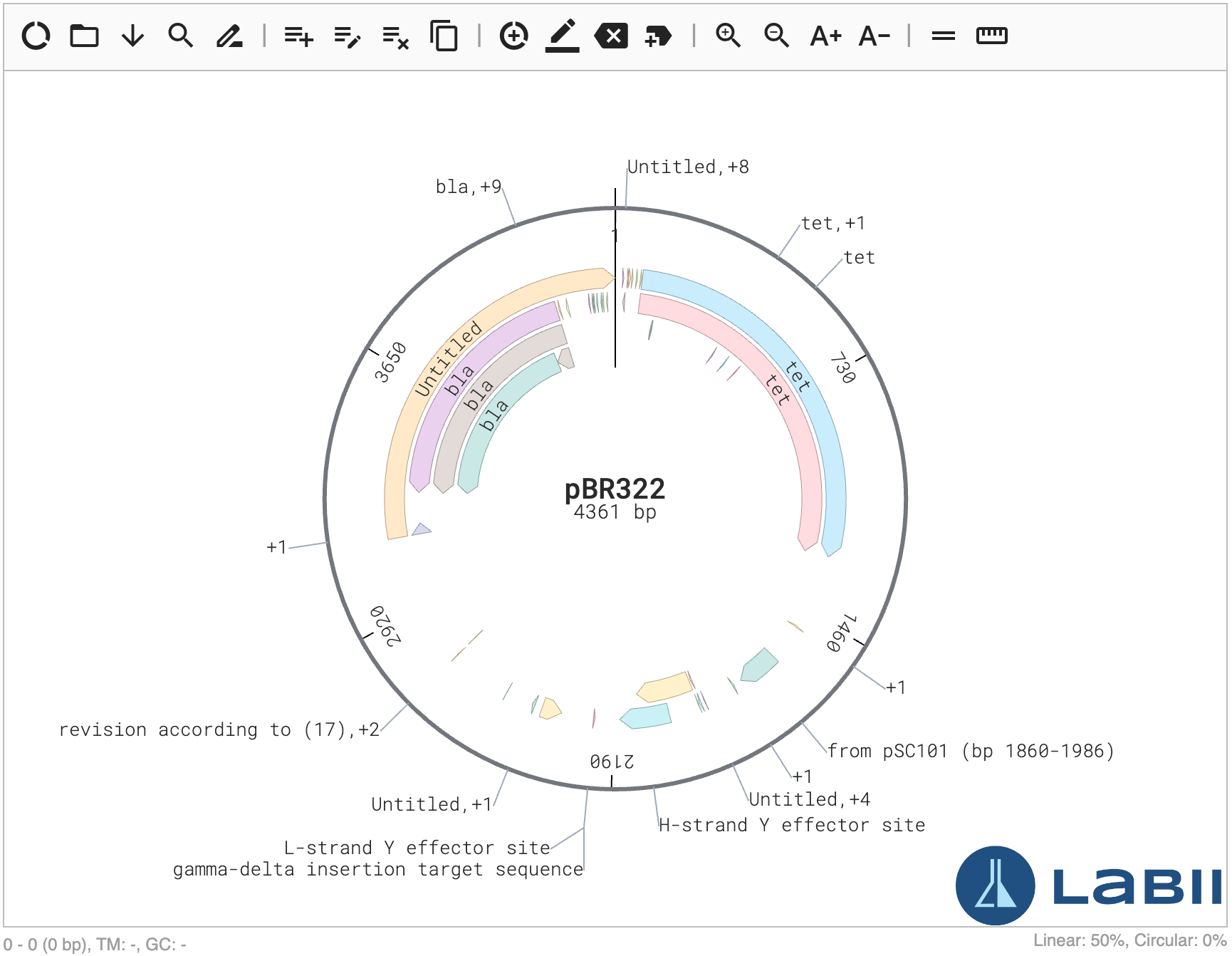
只读视图让已保存的质粒构建体保持显示,以便检查当前图谱和注释。
编辑视图
在编辑模式下,小插件提供包含工具栏、图谱视图、序列查看器、特征工具和酶分析选项的完整编辑工作空间。用户可以在一个位置切换不同可视化方式、加载质粒文件、搜索序列、更新碱基并管理注释特征。此工作空间面向迭代式分子生物学工作,支持用户在图形上下文和序列级操作之间快速切换。
- 输入方式:加载受支持的序列文件、将文件拖入小插件,或直接在查看器中编辑序列碱基。
- 格式选项:在组合、线性、环状、特征和酶视图之间切换,从不同角度检查构建体。
- 验证:保存更改前,查看搜索结果、所选序列元数据、注释和切割位点。
- 协作:将编辑后的构建体保存回 Labii 记录,供协作者查看最新的质粒注释状态。
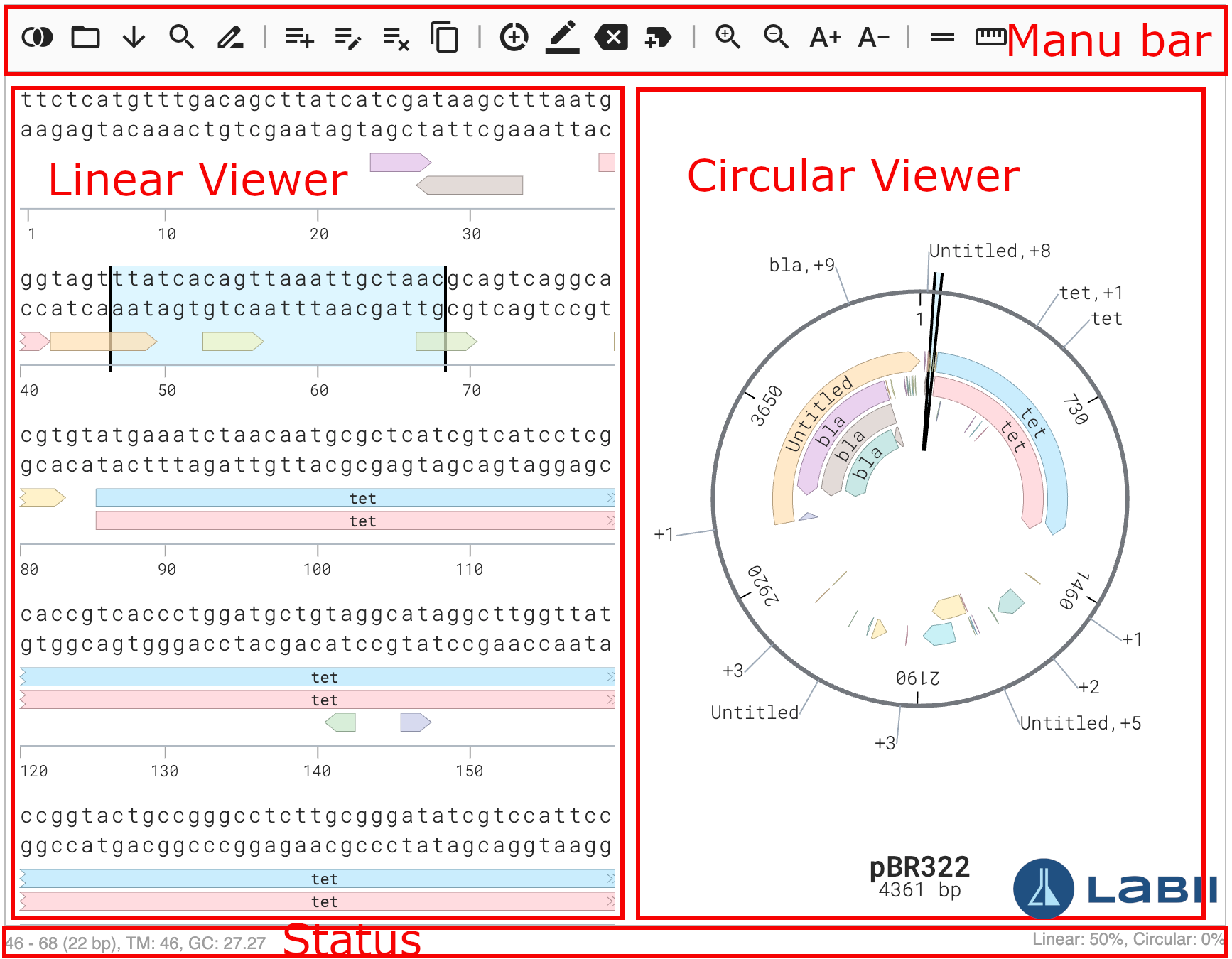
编辑视图提供质粒设计和注释所需的工具栏、序列图谱和编辑控件。
配置
Plasmid Editor 小插件使用前无需进行小插件级配置。将其添加到章节后,用户可以立即加载构建体、输入序列数据并开始编辑。
打开记录,将 Plasmid Editor 小插件添加到章节。
在 Edit 模式下打开章节。
加载现有质粒文件,或使用记录中已保存的序列数据开始编辑。
检查质粒视图,并在完成编辑后保存记录。
必填设置
- 无:该小插件无需单独的设置面板即可使用。
可选设置
- View Selection:选择最适合当前任务的可视化方式,例如 Both、Linear、Circular、Features 或 Enzymes。
- Display Controls:根据审查所需详细程度切换互补序列和坐标轴的显示状态。
- Zoom Level:调整缩放级别,以检查指定区域或从更高层面查看构建体。
由于小插件没有专用配置表单,大多数自定义操作通过编辑时的工具栏和可用视图完成。
高级配置
对于高级用法,请在导入构建体前准备标准化的质粒源文件和命名约定,使不同项目的注释保持一致。
导入 Labii 前,整理 GenBank、FASTA 或 SnapGene 导出文件等质粒源文件。
规范特征名称、颜色和构建体命名约定,使已保存的质粒可以在不同记录之间进行比较。
其他功能
切换视图
此小插件提供多种视图,帮助用户理解质粒结构、注释和酶切结果。
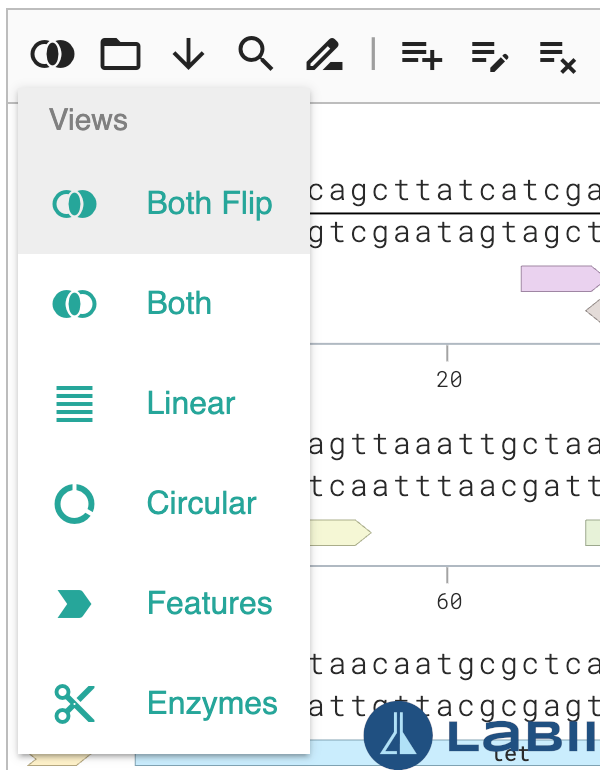
Views 菜单支持用户在组合、线性、环状、特征和酶视图之间切换。
在 Edit 模式下打开 Plasmid Editor 章节。
点击工具栏中的 Views。
根据任务选择 Both、Both Flip、Linear、Circular、Features 或 Enzymes。
- Both / Both Flip:同时显示环状和线性查看器,以便一起检查图谱级和序列级上下文。
- Linear:突出显示序列上下文、注释特征和基于选择的编辑操作。
- Circular:侧重质粒图谱,以便直观查看构建体结构。
- Features:列出注释特征的名称、类型、起止位置和方向。
- Enzymes:列出用于规划酶切的限制性内切酶、识别位点和切割位置。
从文件加载
Plasmid Editor 支持导入常用分子生物学文件格式,让用户可以从现有构建体数据开始,而无需手动重新输入序列。
在 Edit 模式下打开小插件。
点击工具栏中的 Open,或将文件拖放到云图标上。
选择受支持的文件,例如 .gb、.gbk、.ab1、.ape、.fasta、.fas、.json、.xml、.seq、.sbd 或 .dna。
检查导入的构建体并保存记录。
搜索序列
序列搜索工具帮助用户查找序列片段、确认引物位置,或在创建和更新注释前定位目标区域。
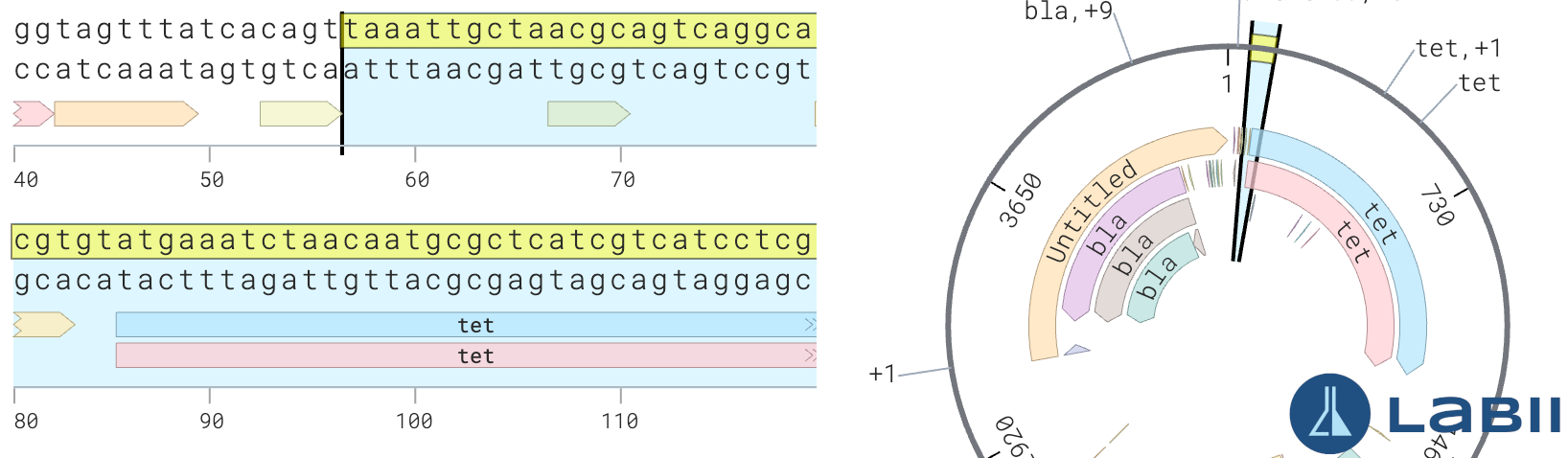
序列搜索突出显示匹配区域,让用户可以直接在构建体中检查或注释靶标。
点击工具栏中的 Search。
输入查询序列;如有需要,可使用 y、r、w、s、k、m、d、v、h、b、x 或 n 等通配碱基。
设置允许的最大错配数。
点击 Submit 并查看突出显示的结果。
更改碱基
用户可以直接在质粒序列中插入、替换、删除或复制选定碱基。
在线性查看器中选择一个位置或序列区域。
使用工具栏选择 Insert bases at selection、Edit selection bases、Delete selection bases 或 Copy selection bases。
出现提示时,输入或粘贴更新后的核苷酸序列并提交更改。
保存前检查更新后的图谱和序列视图。
更改特征
随着质粒设计发生变化,可以添加、更新或删除注释特征。
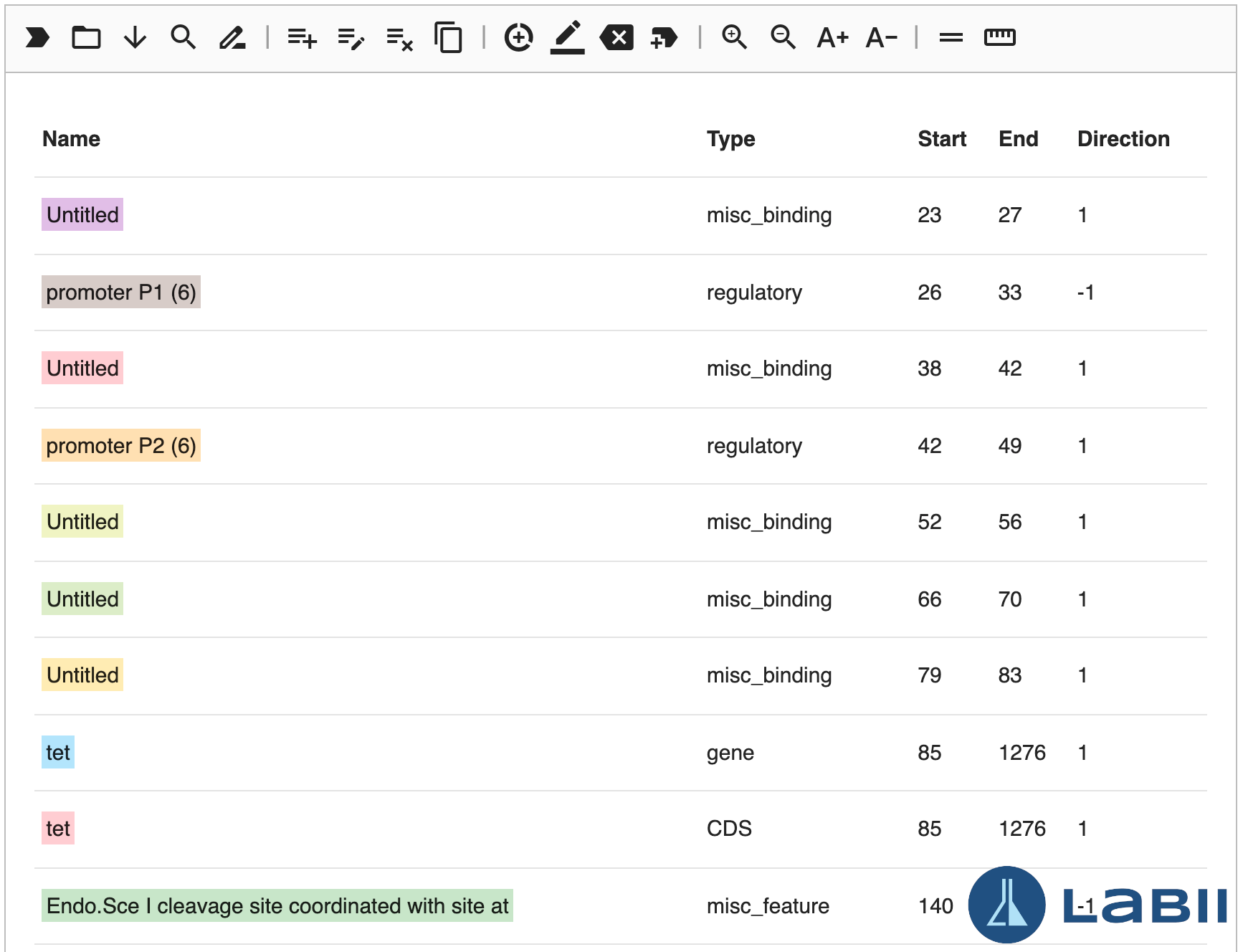
Features 视图列出注释的位置和方向详情,以支持审查和编辑。
在编辑器中选择一个序列区域或现有特征。
点击工具栏中的 Add feature、Edit feature 或 Remove feature。
根据需要提供或更新特征名称、类型、起始位置、结束位置、方向和颜色。
提交更改,并在图谱或特征列表中验证更新后的注释。
查看酶和切割位点
酶工具帮助用户评估限制性酶切方案,并确认酶在当前质粒上的切割位置。
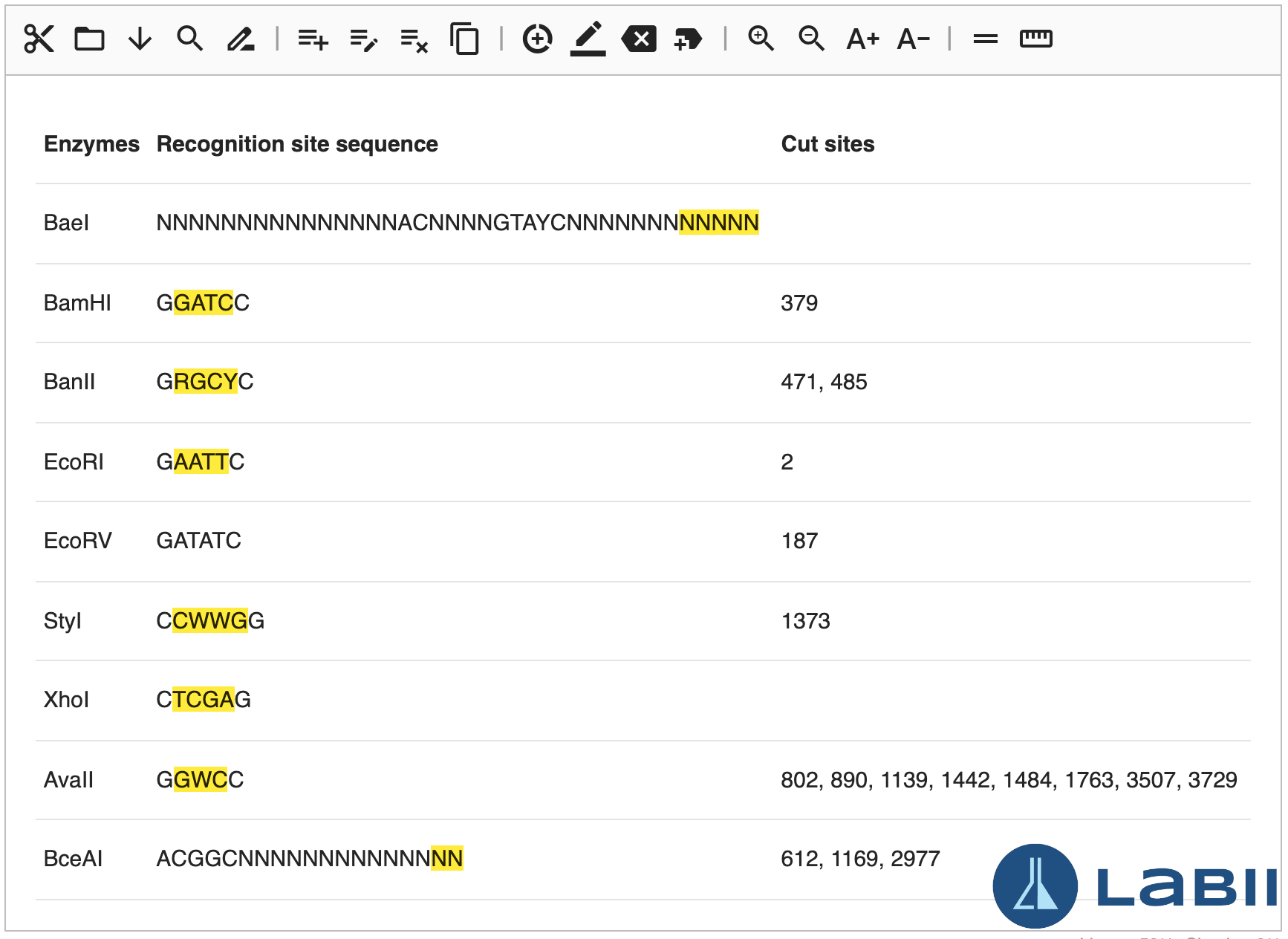
Enzymes 视图汇总当前质粒构建体的识别位点和切割位置。
在 Edit 模式下打开小插件,并切换到 Enzymes 视图。
使用 Add enzymes 添加要检查的限制性内切酶。
查看当前质粒的识别位点和切割位点位置。
培训视频
最佳实践
序列记录
- 尽可能导入经过整理的参考文件,而不要手动重新输入长序列。
- 使用描述性构建体名称,让协作者无需打开源文件即可识别质粒。
- 完成重要编辑后保存,使记录与当前构建体设计保持同步。
注释质量
- 完成注释前,请仔细检查特征的起止位置。
- 在相关项目中保持特征命名一致,使序列导出和搜索结果易于理解。
- 有意使用颜色和方向字段,让复杂质粒图谱更易于解读。
工作流程可靠性
- 进行可能影响克隆方案的序列编辑后,请重新检查酶切位点。
- 添加引物或特征前先使用搜索功能,确认准确的靶标位置。
- 验证最终构建体时,请同时查看图形视图和序列视图。
使用经过整理的源文件、一致的注释并在保存前通过不同视图进行审查,有助于维护可靠的质粒记录并减少后续克隆错误。
应避免的常见问题
- 避免在未检查注释的情况下保存导入的构建体,因为外部文件可能包含过时或不一致的标签。
- 避免在编辑序列后不检查特征边界和酶切结果。
- 建议在将质粒视为最终结果前,分别在特征列表和酶视图中确认序列更改。
相关小插件
- Open Vector Editor:如果需要包含额外比对和自动注释工作流程的更广泛序列编辑环境,请使用此小插件。
- 分子生物学套件:使用套件概述比较质粒工具与同一类别中的其他序列分析小插件。
- 章节小插件:请参阅章节小插件概述,了解在 Labii 记录中添加和整理小插件的一般指导。
参考资料
- 数据表详情视图中的 Plasmid Editor - 在记录中添加质粒编辑器章节的用户指南上下文。
- 分子生物学套件 - 相关分子生物学小插件的类别概述。
- 生物学 - 更高层级的生物学小插件类别概述。
使用场景
- 质粒设计和注释 - 研究人员可以输入 DNA 序列并注释启动子、ORF、选择标记和标签等关键特征,从而设计新质粒。
- 库存管理 - 质粒编辑器与 Labii 数据平台集成,可将序列数据与样品存储和使用记录关联,以帮助管理质粒库存。
界面
Labii 的 Plasmid Editor 包含菜单栏、主体(视图)和状态消息。
菜单栏
菜单栏包含修改质粒序列和特征所需的所有功能。每项功能都以图标表示,将鼠标悬停在图标上时会显示工具名称。菜单栏仅在编辑模式下显示,在只读模式下隐藏。
菜单栏包含以下工具:
- Views - 切换到其他视图。默认为 Both Flip
- Open - 从文件加载数据
- Load from accession - 从 NCBI 登录号或 iGEM 部件 ID 加载数据
- Search - 搜索功能
- Rename - 重命名质粒
- Insert bases at the selection
- Edit selection bases
- Delete selection bases
- Copy selection bases
- Add feature
- Edit feature
- Remove feature
- Add enzymes - 添加酶以查看酶切结果
- Zoom in
- Zoom out
- Uppercase - 将所有序列转换为大写
- Lowercase - 将所有序列转换为小写
- Show/Hide complement
- Show/Hide axis
状态
状态消息左侧显示所选内容的元数据,包括起始位置、结束位置、选择长度、TM 和 GC。
状态消息右侧显示缩放百分比。
视图
Plasmid Editor 提供多种视图,帮助您理解质粒序列和图谱。点击菜单栏中的 Views 菜单即可切换视图。
Both
Both View 同时显示线性和环状查看器。Both View 左侧显示环状查看器,右侧显示线性查看器。在 Both Flip View 中,线性查看器位于左侧,环状查看器位于右侧。
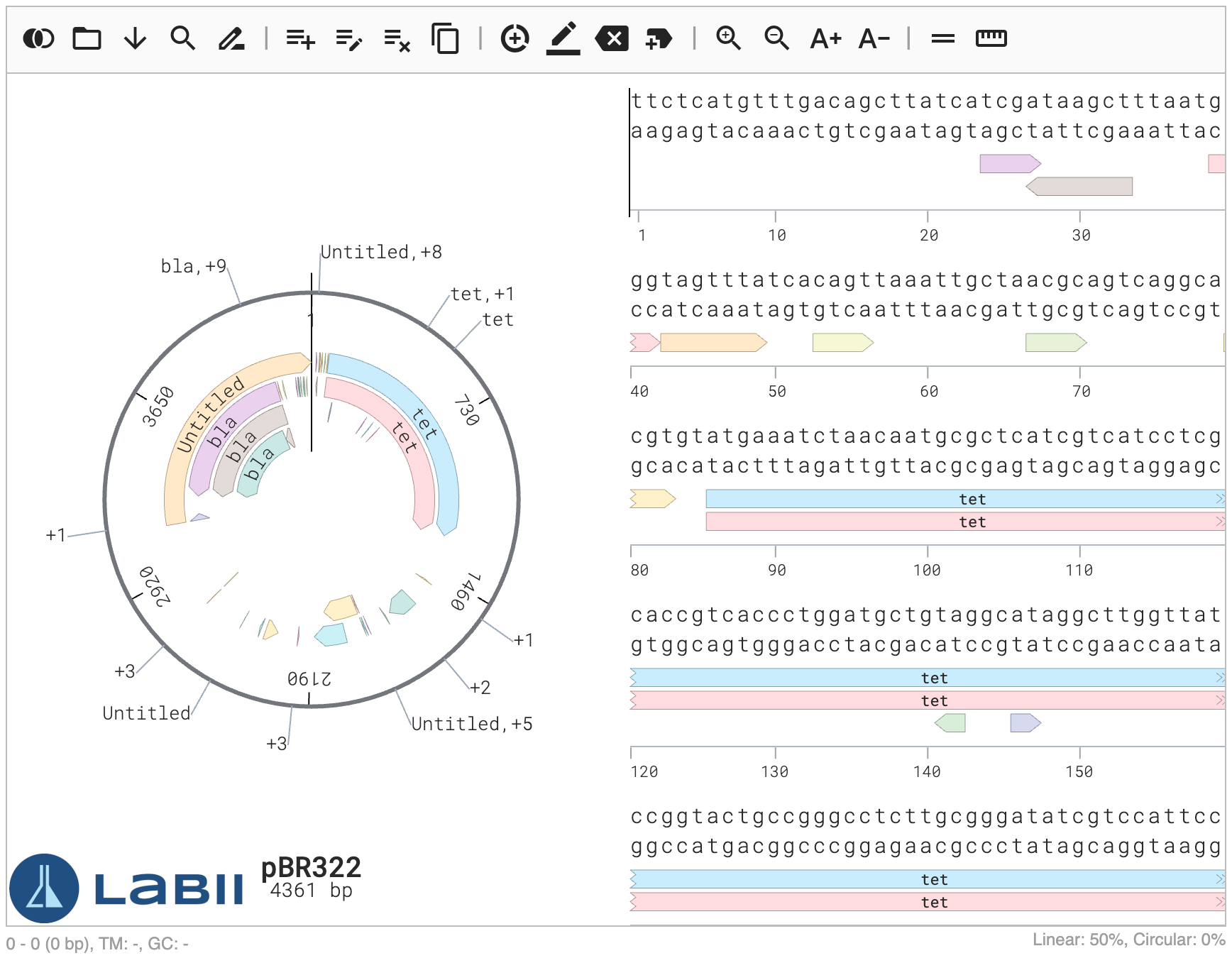
Linear
在线性查看器中,DNA 序列与特征和坐标轴一起显示。缩小后可以只查看特征。
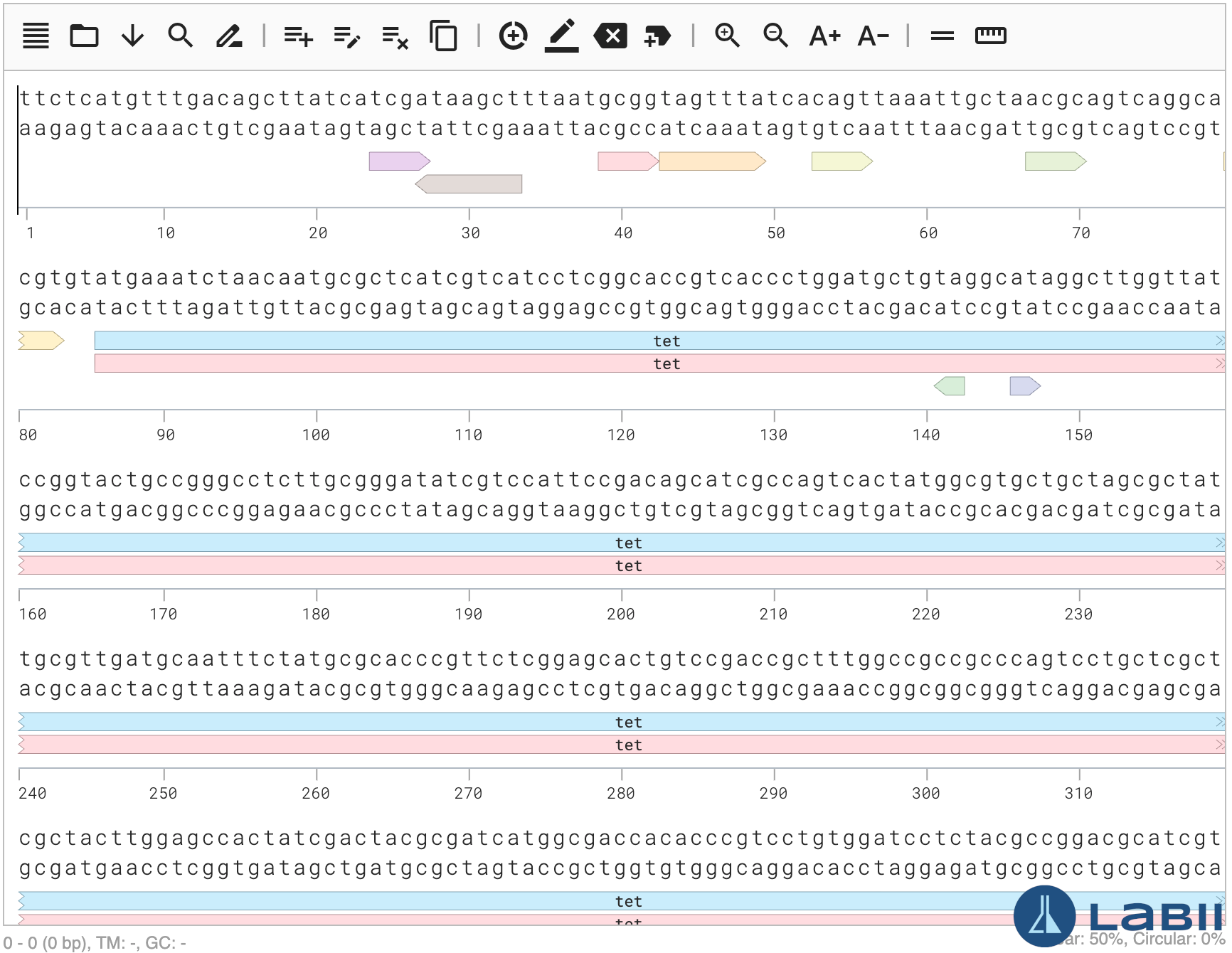
Circular
环状视图显示质粒图谱。
Features
特征视图显示质粒序列中注释的特征列表。可以使用菜单栏中的其他工具添加、编辑或删除特征。特征表包含以下列:
- Name - 特征名称。名称文本使用特征颜色突出显示。
- Type - 特征类型。
- Start - 特征起始位置。
- End - 特征结束位置。
- Direction - 特征方向。1 表示正向,-1 表示反向。
Enzymes
在酶视图中,可以查看所使用的酶切酶及其切割位点。可以使用 Add enzymes 工具添加、编辑或删除酶。该视图包含以下列:
- Enzymes - 酶名称
- Recognition site sequence - 酶识别位点序列。突出显示的核苷酸表示切割位置。
- Cut sites - 当前质粒上的酶切位点位置。多个数字表示多次切割;空值表示没有酶切位点。
从文件加载
可以将外部质粒文件中的数据加载到 Labii Plasmid Editor。操作方法:
点击菜单栏中的 Open 选择文件。
或者
将文件拖到“cloud”图标上。也可以点击“cloud”图标选择文件。
支持的文件格式:
- *.gb 或 *.gbk,NCBI GeneBank 文件。
- *.ab1,AB1 文件,通常属于 Applied Biosystems 的 Sequencing Analysis Software。
- *.ape,ApE 文件。
- *.fasta 或 *.fas,用于表示核苷酸序列或氨基酸序列的文本格式。
- *.json,从 Benchling Molecular Biology Suite 导出的 JSON 文件。
- *.xml,iGEM BioBrick 文件。
- *.seq,包含 FASTA 格式序列的纯文本文件。
- *.sbd,sequence builder 文件。
- *.dna,SnapGene 文件。
搜索
可以在质粒中搜索序列。使用搜索功能可以查找指定序列的位置。例如,可以搜索引物位置,然后点击 Add feature 将引物添加到质粒。
执行搜索:
- 点击菜单栏中的 Search
- 在 Query 字段中提供要搜索的序列。可以使用以下通配符:
- y: c, t
- r: a, g
- w: a, t
- s: c, g
- k: g, t
- m: a, c
- d: a, g, t
- v: a, c, g
- h: a, c, t
- b: c, g, t
- x: a, c, g, t
- n: a, c, g, t
- 提供查询与匹配结果之间允许的最大错配数。
- 点击 Submit。
- 搜索结果将以黄色突出显示。
更改碱基
Plasmid Editor 支持修改质粒序列。
要插入碱基,请在线性查看器中点击要插入的位置,然后点击 Insert bases at selection。在弹出窗口中输入或粘贴核苷酸,再按 Submit 提交。
要修改碱基,请选择序列并点击菜单栏中的 Edit selection bases。所选序列会显示在弹出窗口中。完成更改后点击 Submit。
要删除选定碱基,请选择序列并点击 Delete selection bases。
要复制选定碱基,请选择序列并点击 Copy selection bases。
更改特征
您还可以添加、编辑和删除特征。
在菜单栏中点击 Add feature,并提供 Name、Type、Start position、End position、Direction 和 Color。完成后点击 Submit。您也可以在线性视图中选择特征并点击 Add feature;特征表单将自动填充起止位置。
要编辑特征,请将其选中并点击 Edit this feature。根据需要编辑,然后点击 Submit。
要删除特征,请将其选中并点击 Delete feature。