Ketcher
规格
| 标签 | 值 |
|---|---|
| 版本 | 0.1.0(更新于 2026-04-20) |
| 开发者 | Labii Inc. |
| 类型 | 章节 |
| 支持配置 | 否 |
概述
Labii Ketcher 化学结构绘图小插件将 EPAM Systems 的开源 Ketcher 编辑器直接集成到 Labii 平台中,让化学家、实验室科学家和技术人员能够在电子实验记录本或数据管理工作流程中绘制、编辑和保存化学结构与反应。Ketcher 性能出色、可移植性强,并提供丰富的内置工具,涵盖从简单的原子与化学键放置,到高级立体化学、R-group/S-group 处理和反应映射等功能。结构以 MOL、SMILES、InChI 和 KET 等标准化学文件格式存储,可与分析管线和外部化学数据库顺畅互操作。Ketcher 是完全基于浏览器的开源编辑器,无需额外许可证,在 Labii 中开箱即用。
ChemDraw、LabSketch、JSME Molecular Editor、Kekule 和 Marvin JS 小插件均已停用。请在 Labii 中使用 Ketcher 小插件绘制化学结构。
使用场景
- **结构记录:**绘制并保存化学结构,作为实验笔记、合成记录或化合物登记条目的一部分。
- **反应设计:**使用内置反应工具和自动原子映射功能,绘制包含反应物、生成物和机理的多步反应。
- **化合物登记:**将 Ketcher 与 Labii 的库存或化学品登记应用配合使用,以采集和管理新的分子实体。
- **子结构与相似性搜索:**以可搜索的 SMILES 或 MOL 格式存储结构,从而在化合物库中执行子结构搜索和基于 Tanimoto 的相似性搜索。
- **属性计算:**直接在编辑器中计算分子量、单同位素质量、分子式和质量组成。
- **OCR 结构识别:**使用内置 OCR 工具识别并重现图片文件中的化学结构。
- **大分子编辑:**切换到大分子模式,以 FASTA、HELM 或序列格式绘制和记录多肽、核酸及其他生物聚合物。
- **基于模板的绘图:**使用包含环系和官能团片段的内置模板库加快结构输入,也可以创建自定义用户模板。
界面
只读视图
在只读模式下,保存的化学结构会直接在章节中渲染为高质量 SVG 图。结构按自然比例显示,并清晰呈现键长比例和立体化学标识。用户可以放大或缩小渲染图,以便仔细检查。此状态下不显示编辑控件,使记录视图简洁并聚焦于已记录的结构。
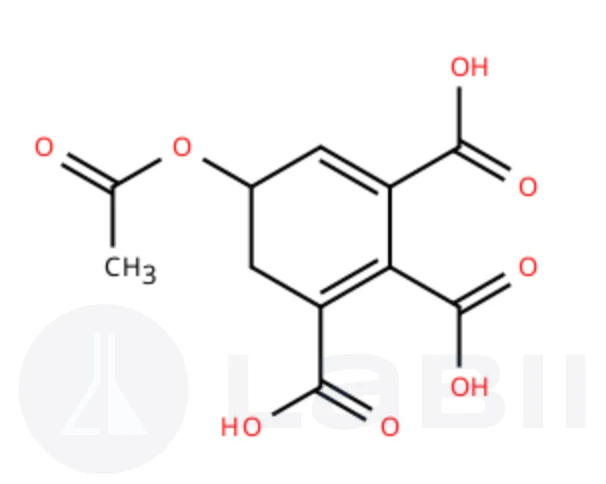
只读视图将保存的化学结构显示为 SVG 图,并保留立体化学和键级信息。
编辑视图
点击章节上的 Edit 后,将加载完整的 Ketcher 编辑器画布。编辑视图提供:
- Drawing Toolbar — Atom、Bond、Template、Erase、Selection 和 Reaction 工具,用于全面创建结构。
- Top Toolbar — 包含 Undo/Redo、Cut/Copy/Paste、缩放控件、打开/保存文件、Aromatize/De-aromatize、CIP 描述符计算、Structure Check、Molecular Properties、Auto-layout 和 Structure Clean-up 等操作。
- Template Library — 访问常见环系、官能团和用户保存模板的精选面板,以加快绘图。
- AI Prompt Box — 使用 Labii 的 AI 集成,根据文本描述生成结构。
- File Import — 拖放文件或点击云图标,导入 MOL、SDF、CML、InChI 或 SMILES 文件。
- Save Button — 将当前画布保存到 Labii 记录中。
- Substructure Search / Similarity Search — 直接从编辑器工具栏启动跨表化学搜索。
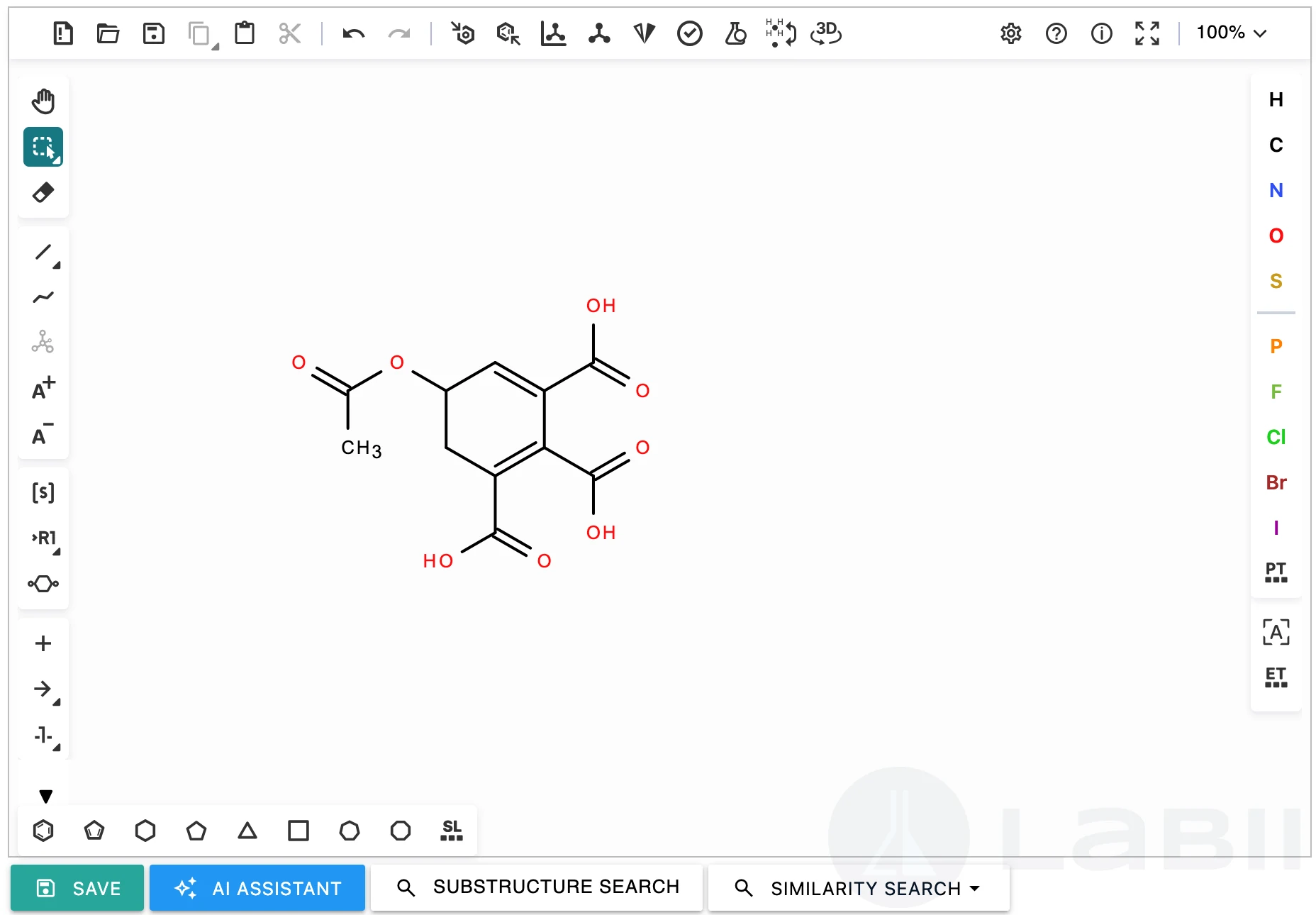
编辑视图提供完整的 Ketcher 绘图环境,所有结构编辑工具均可从工具栏使用。
配置
Ketcher 小插件开箱即用,无需额外配置。
与其他一些 Labii 化学绘图小插件不同,Ketcher 完全开源(Apache 2.0),无需第三方许可证。在章节中启用该小插件后即可立即使用。
其他功能
保存
点击 Ketcher 工具栏中的 Save 按钮,将当前结构保存到 Labii 记录。结构以标准化学格式存储,并在只读视图中渲染为 SVG。
文件导入
Ketcher 支持通过云图标或拖放方式导入以下文件格式:
- MOL (V2000 / V3000)
- RXN(反应文件)
- SDF / SD
- CML
- InChI
- SMILES / Extended SMILES
- SMARTS
- KET(Ketcher 原生 JSON)
- CDXML / CDX (ChemDraw)
在编辑视图中点击工具栏上的云图标,或将受支持的化学文件拖放到画布上。
Ketcher 会自动检测文件格式并在画布上渲染结构。
检查导入的结构并进行必要的编辑,然后点击 Save。
使用 AI 生成化学结构
在此处了解更多信息。
子结构搜索
在此处了解更多信息。
相似性搜索
在此处了解更多信息。
分子属性计算
Ketcher 内置 Analyze Structure 工具,可直接在画布上计算重要的分子属性:
- 分子量
- 单同位素质量
- 最丰同位素质量
- 分子式(总分子式)
- 质量组成
在编辑视图中绘制或加载结构。
点击顶部工具栏中的 Analyse 按钮(烧瓶图标)。
面板将显示当前结构计算所得的分子量、分子式和质量值。
立体化学和 CIP 描述符
Ketcher 支持在结构输入和加载期间进行完整的立体化学编辑。使用 Calculate CIP 工具可自动分配 R/S 和 E/Z 描述符:
在画布上绘制或加载手性结构。
点击顶部工具栏中的 CIP 按钮。
Ketcher 会计算所有立体中心,并标注相应的 CIP 描述符(R、S、E、Z)。
结构检查
保存前验证结构的化学有效性:
在画布上绘制或加载结构。
点击顶部工具栏中的 Check 按钮(勾号图标)。
Ketcher 会报告化合价错误、不相容的立体化学或模糊电荷等结构问题。
修正所有标记的问题,然后点击 Save。
三维结构可视化
Ketcher 集成 Miew-React,可提供交互式三维分子可视化:
在画布上绘制或加载结构。
点击顶部工具栏中的 3D 查看器按钮(Miew 图标)。
结构将在交互式三维查看器中打开。您可以旋转、缩放并探索分子几何结构。
撤销/重做
Ketcher 保留完整的操作历史记录。使用 Ctrl+Z(macOS 上为 Cmd+Z)撤销,使用 Ctrl+Y(Cmd+Y)重做,也可以点击相应的工具栏按钮。
缩放控件
使用工具栏中的 + / − 按钮,或使用键盘快捷键 Ctrl++ / Ctrl+− 放大和缩小画布。缩放范围为 20%–400%。
最佳实践
结构一致性
- 在同一项目中始终使用同一个绘图小插件,确保不同记录中的子结构搜索指纹保持可比性。
- 保存前使用 Clean Up 工具规范化键长、角度和原子位置,从而获得标准化的图示。
立体化学记录
- 始终为手性中心明确绘制实楔键和虚楔键,确保准确记录立体化学信息。
- 绘制手性结构后运行 Calculate CIP,在保存前验证描述符分配。
反应记录
- 使用 Reaction Tool(箭头图标)在一个画布条目中绘制包含试剂、条件和生成物的完整反应方案。
- 使用 Auto-mapping 建立准确的原子对应关系,以便跟踪反应。
以 SMILES 或 MOL 格式保存结构后,可在 Labii 表中执行子结构和相似性搜索,从而显著加快化合物查找与构效关系分析。
文件导入
- 处理扩展原子列表、较大结构或增强立体化学注释时,请导入 MOL V3000 文件。
- 使用 KET 格式在 Labii 中往返传输结构,可完整保留 Ketcher 特有的注释。
应避免的常见问题
- 避免在未点击 Save 的情况下关闭编辑视图,否则画布上未保存的更改将被丢弃。
- 避免为同一个化合物库混用不同绘图小插件,因为不同渲染器可能会为同一结构生成不同的指纹。
- 正确做法是为每种章节类型统一使用一个绘图小插件,并在每次保存前使用 Clean Up 工具。
相关小插件
- SMILES Drawer:只读 SMILES 渲染小插件,用于显示以 SMILES 字符串存储的结构。
参考资料
- Ketcher 主页 — EPAM Life Sciences 的官方项目文档。