Google Drive
规格
| 标签 | 值 |
|---|---|
| 版本 | 1.0.0(更新于 2021-10-27) |
| 开发者 | Labii Inc. |
| 类型 | 章节 |
| 支持配置 | 是 |
概述
Google Drive 小插件将 Labii 记录与 Google Drive 中存储的文件相连接,实验室团队无需离开记录页面即可浏览云端文档、将选定文件插入章节并预览链接内容。如果方案、报告、电子表格或支持文档已存放在 Google Workspace 环境中,并需要从 ELN 或 LIMS 工作流程中引用,此小插件尤其有用。
此小插件不符合 21 CFR Part 11 要求。在需要合规电子记录和签名的受监管工作流程中,请谨慎使用。
使用场景
- 方案引用:将 Google Drive 中存储的 SOP、工作说明和外部方案文档链接到实验或质量记录。
- 协作报告:附加由多名团队成员在 Labii 外部共同维护的 Google 文档、表格或幻灯片,同时使这些文件可从记录中查看。
- 项目文档:在 Google Drive 中集中管理项目文件,并在 Labii 记录中显示相关文件,以便查看。
- 文件预览工作流程:在实验审核期间加载链接文件的预览,无需下载或重新上传原文件。
- 重复使用云端文件:重复使用现有 Google Drive 内容,避免在多条记录中重复添加附件。
界面
只读视图
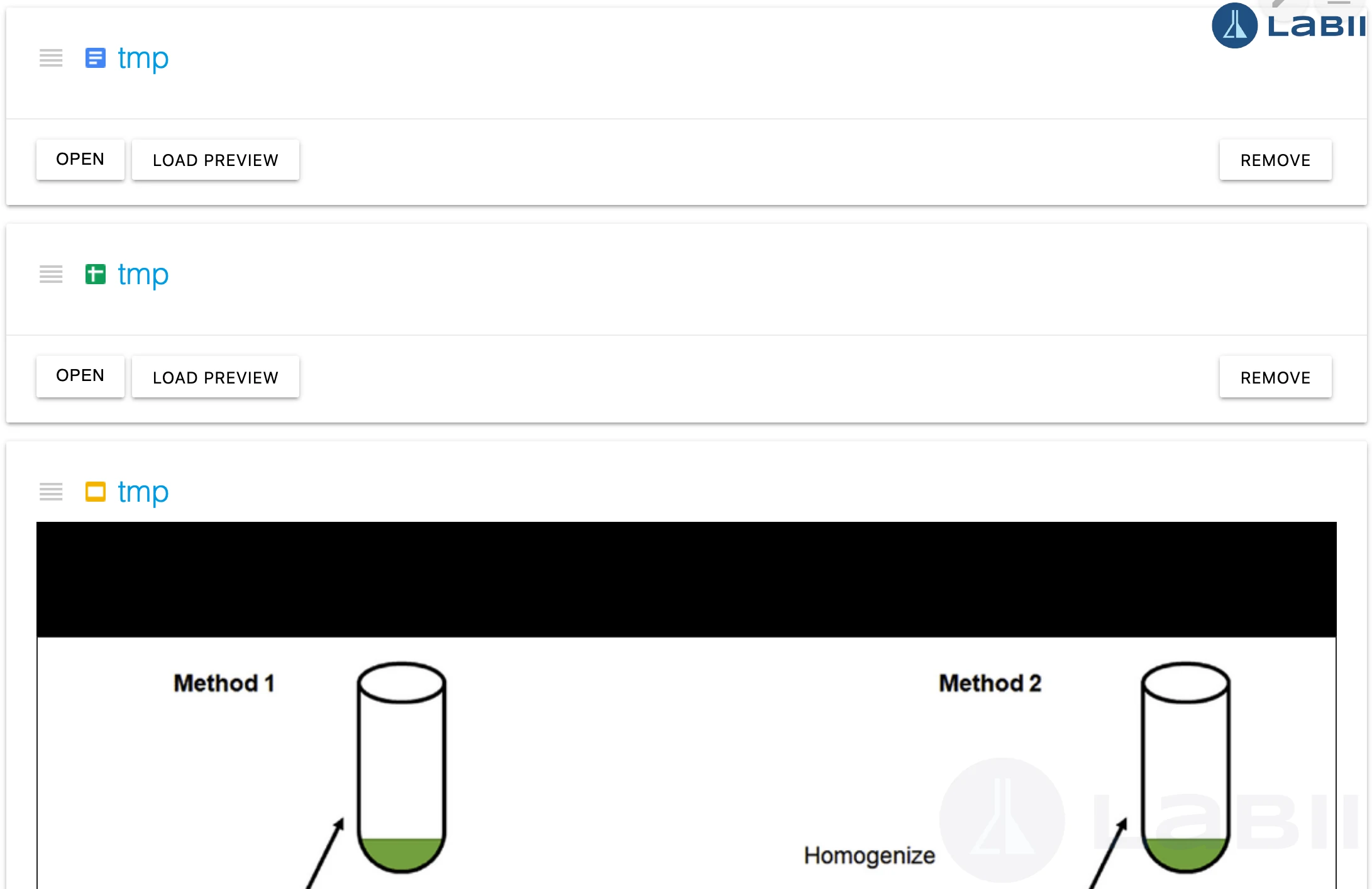
只读视图显示已附加到章节的 Google Drive 文件列表。每一项都包含文件标题,以及用于打开或预览链接文件的可用操作,方便审核人员和协作者直接从记录访问最新的 Google 云端文档。
- 文件显示:在章节级列表中显示已附加的 Google Drive 文件标题。
- 打开文件:使用 Open 在 Google Drive 中打开选定文件。
- 加载预览:使用 Load Preview 在小插件内呈现受支持文件的预览。
- 记录上下文:将外部管理的文档与当前 Labii 记录相关联。
编辑视图
编辑视图添加了授权和文件选择控件。用户可以连接 Google 账号、启动 Google Picker、搜索文件,并将一个或多个选定文件添加到章节。该视图还提供移除控件,用于清理过期链接。
- 授权:首次使用小插件时,单击 Authorize 授予访问 Google Drive 文件的权限。
- 选择文件:单击 Add file 打开 Google Picker,然后搜索或浏览可用文件。
- 批量插入:在 Google Picker 中选择一个或多个文件,并通过一次操作将它们添加到记录。
- 清理:直接从章节中移除过期或错误的文件链接。
配置
初始设置
在 Google Cloud Console 中为您的 Labii 部署创建或打开 Google Cloud 项目
打开 Credentials,创建 API 密钥,并将其保存为 GOOGLE_API_KEY
配置 OAuth consent screen,将 labii.app 添加为授权域,然后将应用发布到生产环境
为 Web application 创建 OAuth Client ID,将您的 Labii 域添加到 Authorized JavaScript origins,并将客户端 ID 保存为 GOOGLE_CLIENT_ID
同时启用 Google Drive API 和 Google Picker API,然后复制项目编号并保存为 GOOGLE_APP_ID
在 Labii 中打开 Google Drive 小插件配置,输入这三个值,然后单击 Save
必需设置
- GOOGLE_APP_ID:Google Picker 使用的 Google Cloud 项目编号。
- GOOGLE_CLIENT_ID:获准访问 Google Drive 的 Web 应用 OAuth 客户端 ID。
- GOOGLE_API_KEY:小插件用来加载 Google API 的 API 密钥。
为区域数据中心或专用服务器配置 Authorized JavaScript origins 时,请将 https://www.labii.app 替换为实际的 Labii 域,例如 **https://eu.labii.app**。
高级配置
检查 Google OAuth consent screen,确认已发布应用的域与用户访问的 Labii 域一致
如果用户使用多个 Labii 环境,请分别创建 OAuth 客户端配置,确保每个环境都具有正确的 JavaScript 来源
更新 Google Cloud 设置后,重新打开小插件;如果 Google 要求重新同意授权,请再次进行授权
其他功能
授权 Google 访问权限
用户首次使用小插件时,必须授权其 Google 账号,以便 Labii 通过小插件显示 Google Drive 文件。
打开包含 Google Drive 小插件的记录
单击小插件工具栏中的 Authorize
使用与目标 Google Drive 工作空间匹配的 Google 账号登录,并批准访问权限
添加文件
使用 Add file 启动 Google Picker,并将现有 Drive 文件附加到当前章节。
单击 Google Drive 小插件中的 Add file
在 Google Picker 中搜索文件或浏览文件夹
选择一个或多个文件并确认选择,将其插入章节
预览、打开和移除文件
- Open:直接在 Google Drive 中打开选定文件。
- Load Preview:在小插件内加载受支持文件的嵌入式预览。
- Remove:从章节中移除文件引用,但不会删除 Google Drive 中的原文件。
最佳实践
访问和治理
- 在 Google Workspace 中使用服务所有权规则,确保即使个人账号发生变化,关键项目文件仍然可用。
- 仅允许已经在 Google Drive 中管理协作文档的团队使用此小插件,以免文件存储方式过于分散。
记录完整性
- 需要稳定引用时,应将已定稿或可供审核的文档链接到 Labii 记录,而不是频繁变化的草稿。
- 在协作过程中依赖此小插件之前,请确认 Google Drive 中的文件共享权限与 Labii 项目成员身份一致。
配置管理
- 为生产环境和测试环境分别维护 Google Cloud 凭据。
- 每当 Labii 域发生变化(例如迁移到区域数据中心或专用服务器)时,重新验证 OAuth 来源。
迁移说明
Google Drive 小插件正在取代以前的 G Suite 小插件。如果需要使用单个章节链接和预览 Google 云端文件,请更新旧模板和记录布局以使用 Google Drive。