Flowchart
规格
| 标签 | 值 |
|---|---|
| 版本 | 1.3.0(更新于 2026-01-18) |
| 开发者 | Labii Inc. |
| 类型 | 章节 |
| 支持配置 | 是 |
概述
Flowchart 小插件为实验室团队提供图形化的交互式流程管理工具。它取代并改进了此前的 Workflow 小插件,可独立于工作流程设置运行,让用户能够定义任意步骤序列,并将其显示为相连的节点图。流程图中的每个步骤可以包含描述性元数据、条件分支逻辑、重定向循环以及一个或多个可配置操作。团队按照图表依次执行和完成每个步骤,系统实时跟踪完成状态。该小插件还支持通过 FlowchartGPT 使用 AI 辅助生成步骤,将纯文本工作流程描述自动转换为结构化流程图。
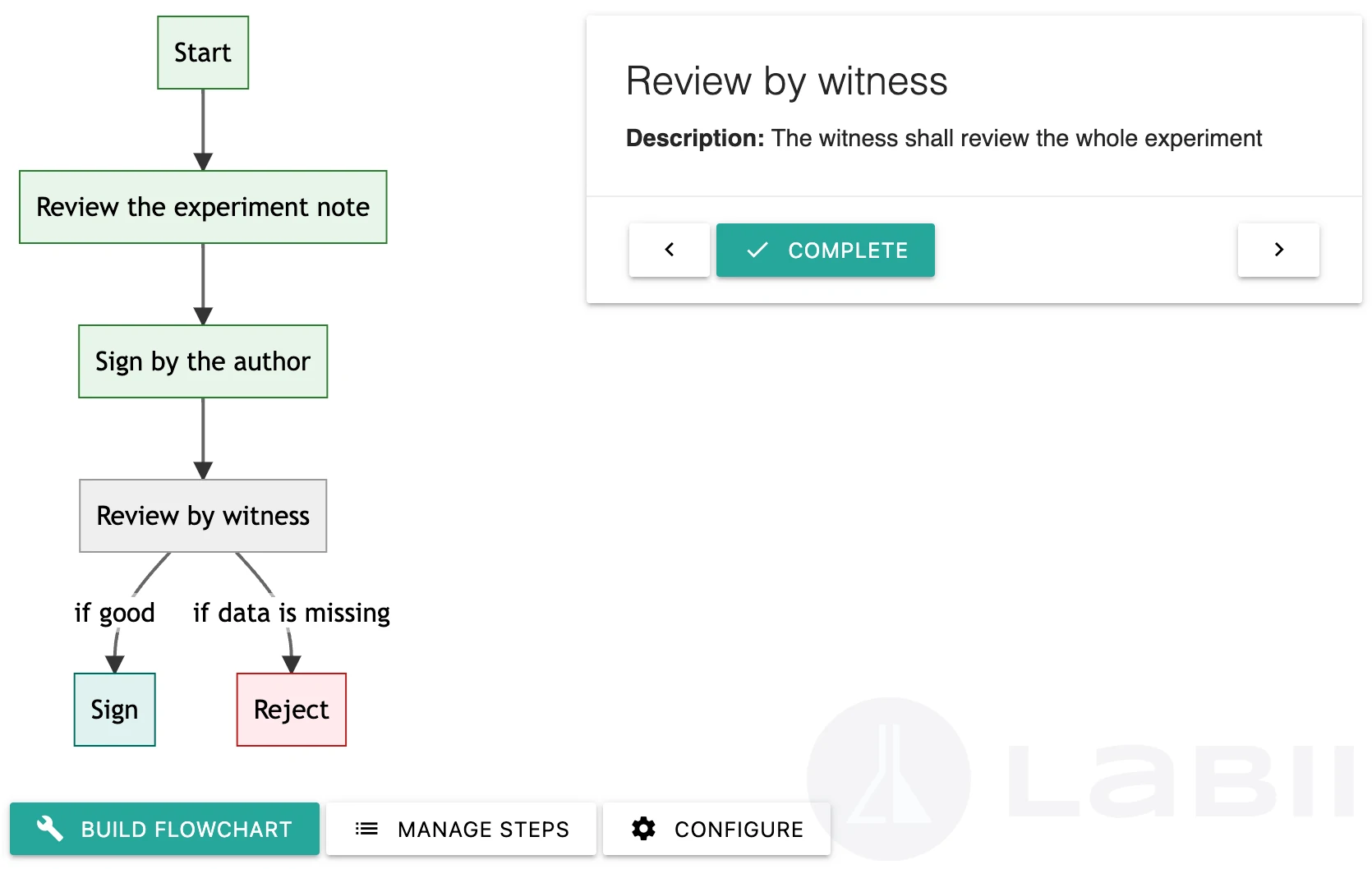
Flowchart 小插件将流程显示为交互式节点图,每个方框代表一个可执行并完成的步骤。
使用场景
- 采购工作流程管理:将从提交申请、经理审查、采购到交付的完整采购审批流程建模为可视化流程图,并在每个步骤提供操作按钮。
- 样本接收工作流程:按规定顺序引导实验室技术人员完成样本接收、贴标、质量检查和存储,并跟踪每个步骤的完成情况。
- 实验方案执行:将多阶段实验方案拆分为独立步骤,并提供条件分支(例如通过/失败决策节点)和重复操作的重定向循环。
- 入职与培训工作流程:为新团队成员创建分步入职检查清单,并在每个步骤中提供相关文档和表单链接。
- 合规流程:通过自动记录完成人员和时间戳的审计就绪完成记录,跟踪受监管程序(GLP、GMP)。
- 自动化下游操作:为步骤附加工作流程执行或 URL 打开操作,使完成步骤时自动触发下一项操作。
界面
只读视图
只读视图将渲染后的流程图显示为由相连节点组成的交互式图。每个节点代表一个步骤;节点根据配置的颜色进行颜色编码,已完成步骤以绿色突出显示。点击任意节点会打开步骤卡片覆盖层,其中显示步骤名称、说明和可用的操作按钮。
- Diagram Navigation:点击任意节点,打开该步骤的步骤卡片。
- Step Card:显示步骤名称、说明、完成状态和配置的操作按钮。使用 Prev 和 Next 在相邻步骤之间移动。
- Complete Step:点击步骤卡片上的 Complete,将步骤标记为已完成。系统自动记录完成人员的姓名和时间戳。图表会以绿色突出显示该步骤,并显示后续步骤。
- Undo Complete:点击步骤卡片上的 Undo,撤销完成状态。
- Perform Step Action:配置的操作按钮会显示在步骤卡片上。点击按钮可打开链接、打开章节或执行工作流程。
- Step Details Panel:点击节点后,右侧详细信息面板还会显示步骤名称、说明、节点操作(Edit、Add child、Duplicate、Delete)和步骤操作。
编辑视图
编辑视图提供步骤管理面板和流程图生成控件。
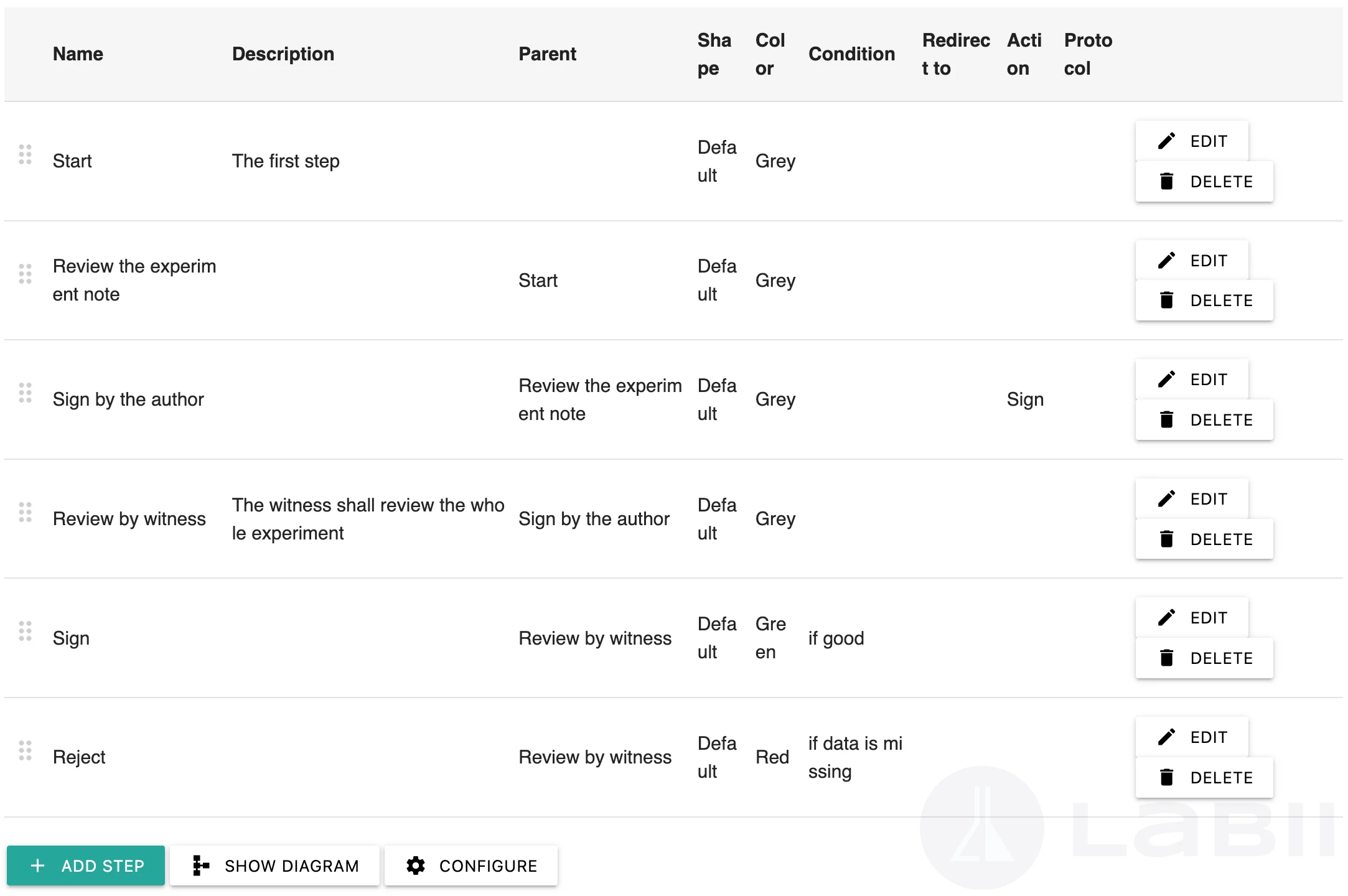
步骤管理面板列出所有步骤,并提供添加、编辑、删除和重新排序控件。
- Manage Steps Panel:点击 Manage steps 打开面板。所有已定义步骤均列出 Edit、Delete 和重新排序控件。
- Add Step:点击 Add step 创建新步骤(必须先打开 Manage steps 面板)。
- Edit Step:点击任意步骤行中的 Edit 修改字段。
- Delete Step:点击步骤行中的 Delete 移除步骤。
- Reorder Steps:拖放移动手柄,更改步骤顺序。
- Build Flowchart:点击 Build flowchart,根据当前步骤列表生成或重新生成图表。
- Save as Default:点击 Save as default,将当前步骤列表保存为模板,使其自动加载到新记录中。
- FlowchartGPT:在 AI 提示输入框中输入纯文本工作流程描述,然后按 Enter 自动生成步骤。
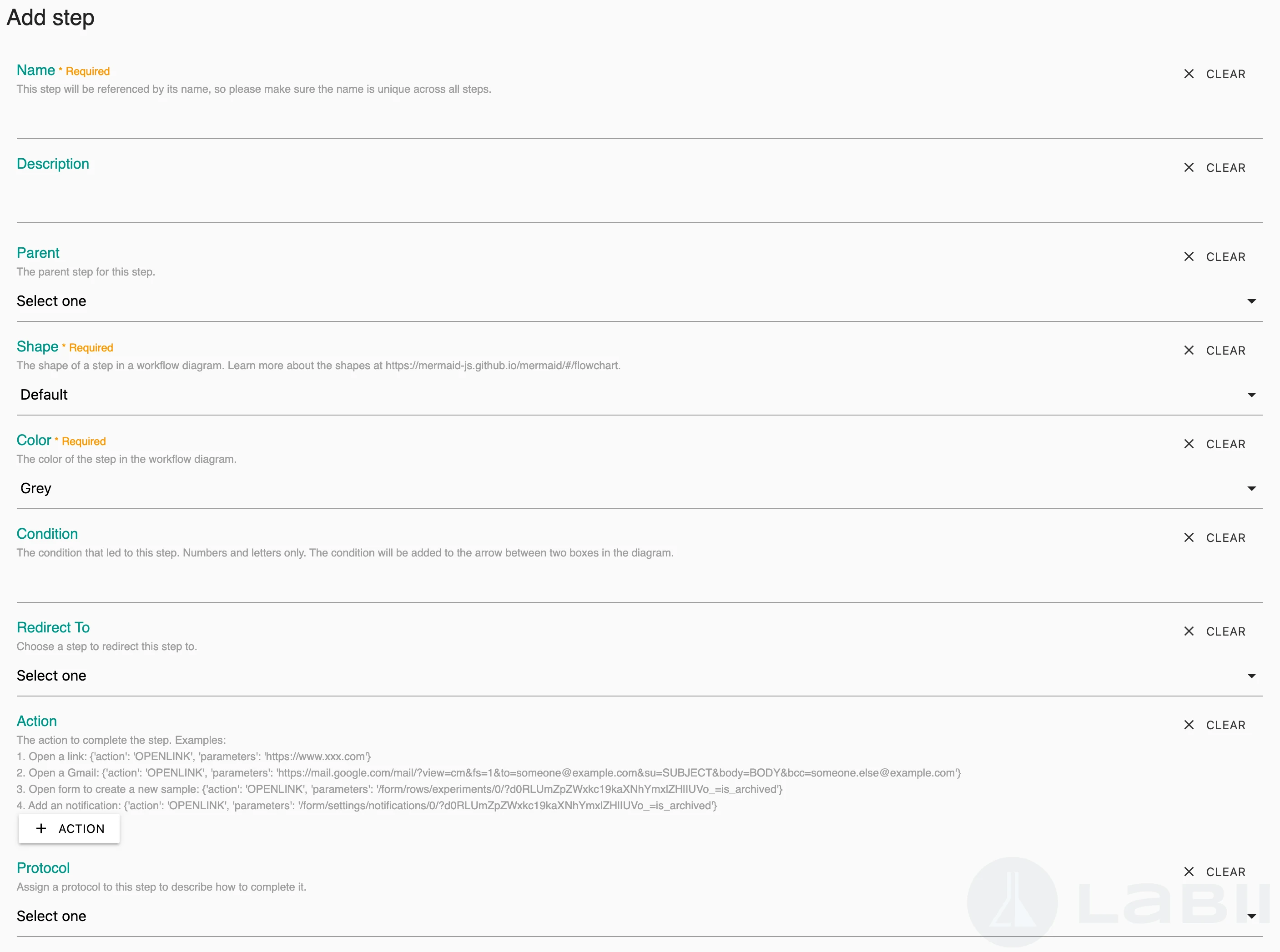
Add step 表单可完整配置步骤元数据、分支逻辑和操作。
步骤字段
Add step 表单中的每个步骤分为以下部分和字段:
| 字段 | 说明 |
|---|---|
| Step Information | 核心步骤详细信息的章节标题。 |
| Name | 步骤名称。此值用于引用步骤,因此在所有步骤中应保持唯一。 |
| Description | 为步骤显示的说明或描述性文本。 |
| Flow and Navigation | 关系和路由设置的章节标题。 |
| Parent | 此步骤的父步骤,用于将该步骤连接到图表中较早的步骤。 |
| Condition | 进入此步骤的条件。只能使用字母和数字。条件显示在步骤之间的箭头上。 |
| Redirect To | 选择此步骤要重定向到的步骤,用于创建循环或备用路由。 |
| Redirect To Text | 描述重定向操作的文本。默认为 “Redirect to”。 |
| Link | 从父步骤到此步骤的链接样式。可用样式包括箭头、双向、开放、虚线、粗线和不可见。 |
| Animation | 从父步骤到此步骤的链接动画速度。可用选项为 None、Slow 和 Fast。 |
| Appearance | 步骤样式选项的章节标题。 |
| Shape | 工作流程图中步骤的形状。请参阅 Mermaid 流程图形状。 |
| Color | 工作流程图中步骤的颜色。 |
| Step Actions | 配置操作按钮的章节标题。 |
| Action | 附加到步骤的一个或多个操作按钮。每个操作包含 Name、Icon、Action type 和 Parameters。 |
配置
可以配置图表和步骤卡片,以控制显示宽度和步骤执行限制。
点击 Flowchart 小插件标题中的 Configure 按钮,打开设置面板。
配置可用设置:
- Width:流程图的显示宽度,以分数表示(例如
6/12= 总宽度的 50%)。 - Should disable actions if step not current:选中后,用户无法完成非活动步骤或对其执行操作,从而强制严格按顺序执行。
点击 Save 应用配置。
对于包含多个分支步骤的流程图,建议将 Width 设置为 12/12(全宽),确保无需滚动即可看到所有节点。
启用 Should disable actions if step not current 会强制严格遵循步骤顺序。在生产记录中启用此选项前,请确保流程图步骤顺序正确。
其他功能
Execute Workflow 视图
Execute Workflow 视图将完成工作流程所需的所有资源集中在一个窗口中。
点击 Flowchart 小插件中的 Execute Workflow 按钮。
工作流程视图将打开,并包含:
- 侧边菜单中的流程图,用于确定当前位置
- 内容窗口顶部的步骤详细信息(名称、说明、操作)
- 主体中显示的其他记录章节
使用步骤详细信息面板依次处理每个步骤。您可以完成步骤、执行操作并前往后续步骤,无需离开工作流程视图。
步骤操作
每个步骤可以分配一个或多个操作,并以按钮形式显示在步骤卡片上。支持的操作类型:
| 操作 | 说明 |
|---|---|
OPENLINK | 在新标签页中打开任意 URL。 |
OPENSECTION | 在新标签页中打开特定记录章节。 |
EXECUTEWORKFLOW | 使用 UID 执行已配置的 Labii 工作流程。 |
操作参数字符串示例:
- 打开 URL:
{'action': 'OPENLINK', 'parameters': 'https://www.example.com'} - 打开 Gmail 撰写窗口:
{'action': 'OPENLINK', 'parameters': 'https://mail.google.com/mail/?view=cm&fs=1&to=someone@example.com&su=SUBJECT&body=BODY'} - 打开新样本创建表单:
{'action': 'OPENLINK', 'parameters': '/form/rows/experiments/0/?d0RLUmZpZWxkc19kaXNhYmxlZHlIUVo_=is_archived'} - 执行工作流程:
{'action': 'EXECUTEWORKFLOW', 'parameters': 'ehkn0a40x1glqvAFKP'}
使用 AI 生成流程图(FlowchartGPT)
FlowchartGPT 可根据纯文本工作流程描述自动生成流程图步骤,免去为常见流程手动创建步骤的工作。
点击 Manage steps 打开 Manage steps 面板。
找到 AI 提示输入框并输入工作流程的详细描述。清楚列出每个阶段和所有分支条件,可以提高准确性。
按 Enter。AI 会解析描述并自动创建相应的流程图步骤。
检查生成的步骤。根据具体工作流程要求编辑、重新排序或删除步骤。
点击 Build flowchart,根据最终步骤渲染图表。
提供详细、有序的描述可生成更准确的 AI 步骤。加入决策点和条件(例如 “if sample passes QC, proceed to storage; otherwise, reject”),可生成内容更丰富的图表。
保存为默认值
要在多条记录中复用一组步骤,请在 Manage steps 面板中点击 Save as default。当前步骤会预加载到所有包含此 Flowchart 小插件的新记录中,从而节省重复工作流程的设置时间。
最佳实践
设计流程图步骤
- 步骤 Name 应简短明确且只使用字母和数字(例如
ReceiveSample、QCCheck)。 - 在 Description 中编写清晰的说明;这是用户执行流程时在步骤卡片中看到的内容。
- 在分支箭头上使用 Condition 文本,使决策逻辑能够在图表中自行说明(例如
Pass、Fail、Approved)。
强制保持工作流程完整性
- 对于受监管或 GMP 流程,请启用 Should disable actions if step not current,防止乱序完成。
- 对标准化 SOP 使用 Save as default,确保所有新记录均从正确的步骤集开始。
- 分配
EXECUTEWORKFLOW操作,在适当步骤自动创建下游记录或执行数据操作。
性能和可维护性
- 添加、编辑或重新排序步骤后,始终点击 Build flowchart 重新生成图表并反映最新更改。
- 为保证可读性,单个流程图的步骤应保持在易于管理的数量(通常少于 20 个)。对于较长流程,考虑拆分为通过
EXECUTEWORKFLOW操作连接的子工作流程。 - 谨慎使用 Redirect To,并清楚记录循环条件,以免循环图令人困惑。
在 Execute Workflow 视图中将 Flowchart 小插件与相关数据章节结合使用,用户无需离开当前页面,即可获得完成步骤所需的全部内容,包括说明、操作和支持数据。
应避免的常见问题
- 避免在步骤 Name 字段中使用空格或特殊字符;这些值在图表语法中用作节点标识符。
- 避免在未先重新指定子步骤父级的情况下删除父步骤,否则会破坏图表连接。
- 正确做法是在移除中间步骤前,重新分配子步骤的 Parent 值。
相关小插件
- Steps:另一种流程管理小插件,以线性列表而非图形化图表显示步骤。如果相比可视化流程图更适合使用顺序检查清单视图,请选择 Steps 小插件。