Comments
规格
| 标签 | 值 |
|---|---|
| 版本 | 3.3.0(更新于 2025-10-29) |
| 开发者 | Labii Inc. |
| 类型 | 章节 |
| 支持配置 | 否 |
概述
Comments 小插件让用户能够直接在任意 Labii 记录中添加带时间戳的评论串,使所有相关沟通与实验数据保存在同一位置。用户可以手动输入评论,也可以从 Gmail 或 Outlook 导入电子邮件对话,无需复制粘贴外部通信。重要的是,该小插件在只读模式下运行,这意味着即使记录本身已锁定,仍然可以添加评论,从而确保在记录的整个生命周期中持续对话并完整保存记录。
注意
Comments 小插件不符合 GLP 要求。输入的数据不能用于患者应用或受 FDA 监管的提交。
使用场景
- 客户沟通跟踪:将与客户、潜在客户或供应商的电子邮件往来直接记录到 CRM 记录中,以保持完整沟通历史。
- 实验协作:在实验记录中留下行内观察、问题或审查反馈,而不更改已锁定的实验数据。
- 邮件串归档:将 Gmail 或 Outlook 邮件串导入记录,与相关样本或项目一起保留完整对话上下文。
- 项目更新:在项目记录中发布状态更新和讨论说明,让所有团队成员无需切换工具即可了解进展。
- 审计评论:由于无论记录是否锁定均可接受评论,因此可在审计或审查期间向已完成或锁定记录添加解释性说明。
配置
Comments 小插件无需配置。添加到记录后即可立即使用,无需设置或调整。
信息
由于该小插件没有配置,表中每条记录都会自动提供相同的评论串界面。
界面
只读视图
小插件按时间顺序显示评论列表。每个条目显示评论者姓名、时间戳和完整评论内容。小插件顶部的操作按钮允许用户添加新评论,或从 Gmail 或 Outlook 导入邮件。
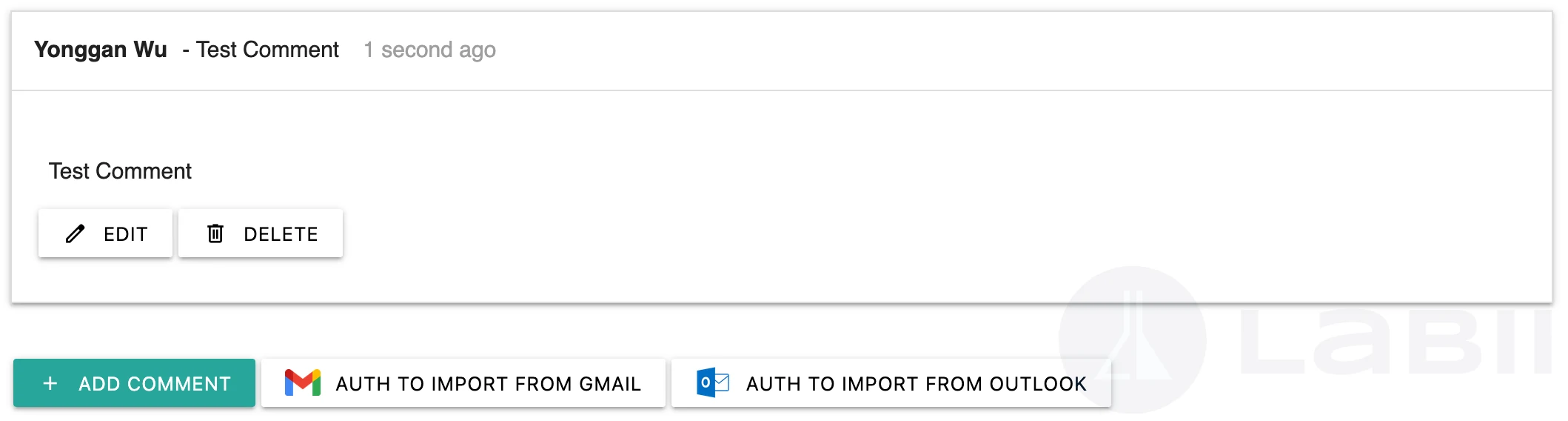
Comments 小插件显示包含作者姓名、时间戳以及导入/添加控件的评论串列表
其他功能
添加评论
点击小插件顶部的 Add Comment 按钮。
模态窗口将打开,并预填当前用户姓名和时间戳。在文本字段中输入评论。
点击 Submit 保存评论。评论会立即显示在列表中。
从 Gmail 或 Outlook 导入邮件
许多与记录相关的对话通过电子邮件进行。该小插件支持直接从 Gmail 和 Outlook 导入邮件,无需手动复制粘贴即可将这些对话添加到记录中。
如果系统提示,请授权小插件访问 Gmail 或 Outlook 账户。
点击 Gmail 或 Outlook 导入按钮。模态窗口将打开,显示已连接账户中最近的 10 封邮件。
可在搜索栏中输入关键词,筛选邮件列表。
选择邮件插入方式:
- Insert — 将邮件的完整 HTML 版本添加为评论。
- Insert Text — 将邮件的纯文本版本添加为评论。
- Insert Summary — 使用 AI 生成邮件的项目符号摘要,并将其插入为评论。
信息
Import from Gmail:需要 Google Workspace 或个人 Gmail 账户。授权后,可以直接将 Gmail 收件箱中的邮件导入记录。
Import from Outlook:需要 Microsoft Outlook 账户。授权后,可以将 Outlook 收件箱中的邮件导入记录。
编辑评论
点击任意现有评论旁的 Edit 按钮修改内容。作者和时间戳会保留。
删除评论
点击评论旁的 Delete 按钮,将其从记录中永久移除。
注意
删除评论是永久操作,无法撤销。删除重要通信前请先确认。
最佳实践
沟通组织
- 使用评论记录口头或电话讨论的结果,使有关记录的所有沟通保存在同一位置。
- 导入邮件时,对于较长邮件串优先使用 Insert Summary,使评论列表简洁易读。
- 在手动输入的评论中包含邮件主题或工单编号,方便团队成员查找原始消息。
协作
- 在每条评论中说明上下文(例如作出的决定、提出的问题),不要只是转发原始邮件文本,以确保评论对未来读者仍有意义。
- 锁定记录时添加评论说明锁定原因。由于该小插件在锁定记录中仍保持开放,因此可有效用于交接。
合规意识
- 不要将评论条目用作受监管工作流程(GLP、FDA 21 CFR Part 11)的证据。对合规关键文档使用专用监管章节小插件。
- 将评论视为补充上下文,而非主要数据。
应避免的常见问题
- 避免删除包含决策依据的评论;需要更正时请进行编辑。
- 避免在只有一条回复相关时,以 HTML 形式导入完整的长邮件串;使用 Insert Text 或 Insert Summary 保持记录整洁。