Chart By Numeric X
规格
| 标签 | 值 |
|---|---|
| 版本 | 0.1.0(更新于 2025-04-20) |
| 开发者 | Labii Inc. |
| 类型 | 章节 |
| 支持配置 | 是 |
概述
Chart By Numeric X 小插件创建交互式散点图和折线图,用于显示实验记录中数值变量之间的关系。通过在 x 轴和 y 轴上绘制数值,该小插件帮助研究人员识别数据中的相关性、趋势和模式。内置的 R² 预测功能可以生成带有回归公式的最佳拟合线,以量化变量之间的关系。对于剂量响应曲线、校准标准、时间序列分析以及任何需要了解数值相关性来支持科学解读和决策的场景,这都是一项强大的分析工具。
使用场景
- 剂量响应曲线:绘制药物浓度与生物学响应的关系,以确定 EC50 值和治疗窗口
- 校准标准:绘制已知浓度与仪器读数的关系,为分析方法创建标准曲线
- 时间序列分析:显示测量值随时间的变化,以识别趋势、周期或异常
- 相关性研究:探索两个数值变量之间的关系,例如温度与反应速率、细胞密度与蛋白表达量
- 质量控制:绘制测量精密度数据,以评估仪器性能和方法可靠性
- 生长曲线:跟踪细胞增殖、细菌生长或生物量随时间的积累
- 动力学分析:使用反应速度与底物浓度图显示酶动力学、反应速率或结合亲和力
- 性能验证:比较预期值和观测值,以验证实验方法和模型
界面
只读视图
只读视图显示交互式散点图,两个坐标轴均为数值。用户可以将鼠标悬停在数据点上查看准确数值,并在多种图表类型之间切换,以获得最佳数据可视化效果。
- 数据显示:散点图使用数值 x 和 y 坐标显示各个数据点
- 交互功能:将鼠标悬停在点上,可查看准确数值、坐标和数据标签
- 图表类型选择:在散点图、折线图、面积图和带拟合线的散点图之间切换
- 回归分析:“Scatter with fit” 选项显示最佳拟合线、R² 值和回归方程
- 导出入口:提供 Download 按钮,可提取源数据用于外部分析
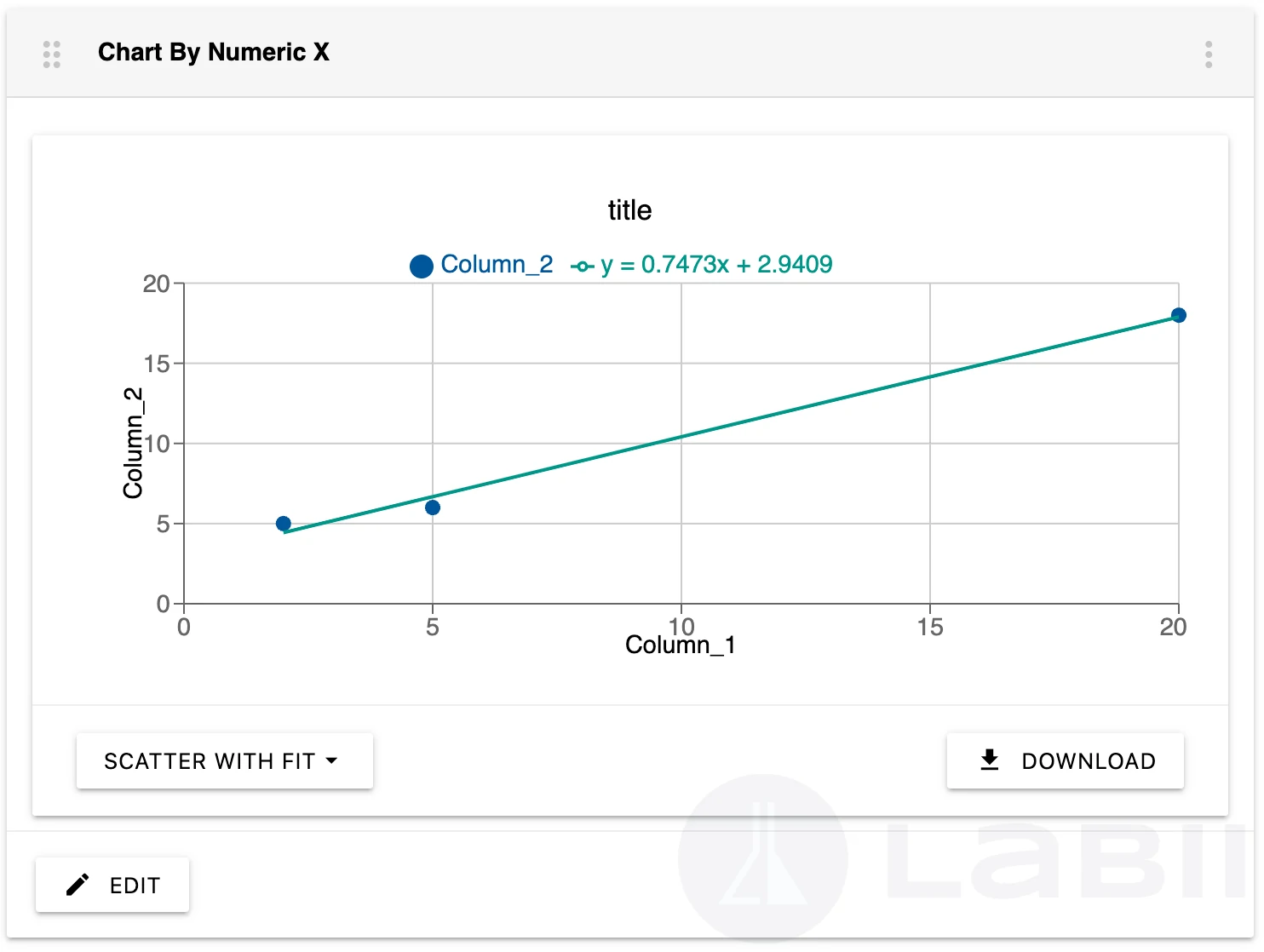
只读视图显示两个坐标轴均为数值的散点图,支持多种图表类型和可选的 R² 回归分析
R²:决定系数表示可以由自变量(x 轴)预测的因变量(y 轴)变异比例。值越接近 1,表示相关性越强。“Scatter with fit” 工具会生成最佳拟合线,并在屏幕上显示回归公式。
编辑视图
该小插件专用于数据可视化和分析,因此不提供编辑视图。所有配置和自定义操作都通过小插件标题栏中 Configure 按钮打开的设置面板完成。小插件根据配置参数自动生成可视化,无需直接编辑图表。
配置
初始设置
点击 Add Widget,然后从 Data Driven Charts 类别中选择 Chart By Numeric X,将该小插件添加到章节
点击小插件标题栏中的 Configure 按钮或设置图标,打开配置面板
按照以下说明配置数据源和坐标轴参数
必需设置
小插件必须配置以下设置才能正常运行:
-
Table:选择包含要可视化数值数据的表格。此选择决定 x 轴和系列配置中可以使用哪些列
-
X axis:选择用作 x 轴的列。该列必须使用 Number、Formula 或 Consumption 小插件并包含数值数据。x 轴通常代表分析中的自变量
-
Series:选择一个或多个用作 y 轴数据系列的列。这些列也必须使用 Number、Formula 或 Consumption 小插件并包含数值数据。系列代表要分析的因变量
x 轴和系列都要求使用能够返回数值的 Number、Formula 或 Consumption 小插件列。该小插件不能使用文本、日期或分类列。
可选设置
使用以下可选参数自定义可视化:
数据筛选
- Filter:输入筛选表达式,限制图表中包含的记录。留空则包含所选表格的所有记录。筛选器有助于让可视化聚焦特定数据子集,例如特定实验条件、日期范围或质量标准
可视化自定义
-
Chart title:为图表提供描述性标题。标题显示在可视化顶部,应清楚说明所显示的关系或数据
-
Height:以像素设置图表高度,默认为 250px。请根据数据点密度和章节可用空间调整。对于复杂数据集,较大的高度可提高可读性
选择 Table 以定义数据源
选择一个包含数值数据的 X axis 列作为自变量
选择一个或多个包含数值数据的 Series 列作为因变量
可以添加 Filter,限制包含的记录
提供描述性的 Chart title,并根据需要调整 Height
点击 Save 应用配置并生成图表
高级配置
对于复杂分析场景:
创建多个使用不同筛选器的小插件实例,通过 Filter 表达式比较不同实验条件
配置多个 Series 列,在同一 x 轴上叠加多个因变量以进行比较分析
调整 Height,容纳密集数据集或多个系列,避免视觉混乱
使用 scatter-with-fit 图表类型量化关系,并提取回归方程用于进一步计算
绘制数值范围差异很大的多个系列时,请考虑创建单独图表或对数据进行归一化,避免某个系列主导可视化比例。
其他功能
选择图表类型
Chart By Numeric X 小插件支持多种可视化类型,以最适合的方式表示数值关系:
可用图表类型:
- Scatter:不使用连接线的独立数据点,适合显示分布和识别异常值
- Line:连接数据点以显示进展和趋势,最适合时间序列或有序数据
- Area:填充折线下方区域,突出数值大小和累计值
- Scatter with Fit:显示最佳拟合回归线、R² 值和方程的散点图
生成图表后,在小插件界面中找到图表类型选择器
点击不同的图表类型选项,以切换可视化样式
选择 “Scatter with fit” 以启用 R² 回归分析
图表会立即更新为所选的可视化类型
先使用散点图进行探索性分析以识别模式;如果相关性明显,再切换到 scatter-with-fit 量化关系。
R² 预测和回归分析
scatter-with-fit 选项提供强大的统计分析,用于了解数值变量之间的关系:
提供的结果:
- 最佳拟合线:直观表示穿过数据点的线性回归
- 回归方程:描述关系的数学公式(y = mx + b)
- R² 值:表示直线与数据拟合程度的统计指标(0–1)
- 斜率(m):x 每变化一个单位时 y 的变化率
- 截距(b):x 等于零时的预测 y 值
确保图表显示的数据具有清晰的数值关系
选择 Scatter with fit 图表类型
小插件会自动计算并显示穿过数据的最佳拟合线
查看图表上显示的回归方程和 R² 值
使用方程预测数值,或使用 R² 评估相关性强度
R² 值的解读:
- R² ≥ 0.9:相关性强,模型与数据拟合得非常好
- 0.7 ≤ R² < 0.9:相关性良好,具有合理的预测价值
- 0.5 ≤ R² < 0.7:中等相关性,具有一定预测作用
- R² < 0.5:相关性弱,预测价值有限
R² 分析假设存在线性关系。对于非线性关系,即使存在明显模式,拟合效果也可能很差。请考虑对非线性数据进行数据转换或采用其他分析方法。
数据导出
导出用于生成图表的底层数值数据:
找到小插件界面中的 Download 按钮,它通常位于小插件标题栏中
点击 Download 导出图表数据
将下载的文件保存到所需位置
导出的数据包括:
- 每个数据点的 x 轴值
- 所有系列的 y 轴值
- 将数据点关联到源记录的记录标识符
- 仅包含筛选后的数据(如果应用了筛选器)
导出的数据可用于:
- 在 R、Python 或 GraphPad Prism 中进行高级统计分析
- 在专用软件中创建可用于发表的图形
- 执行非线性回归或其他高级建模
- 为合规文档存档分析结果
- 与合作方共享原始数据
多系列可视化
配置多个系列时,图表会在同一 x 轴上显示所有因变量:
- 颜色编码:为每个系列分配不同颜色,便于识别
- 图例:自动图例显示系列名称和颜色
- 悬停信息:悬停在点上时,显示该数据点所属的系列
- 比较分析:叠加多个测量结果,以识别不同因变量之间的关系
此功能特别适合:
- 比较重复实验或技术重复
- 显示在相同条件下测量的多个分析物
- 显示同一实验处理的不同响应测量结果
最佳实践
数据组织
- 仅使用数值列:确保 x 轴和系列列都包含来自 Number、Formula 或 Consumption 小插件的纯数值数据
- 适当选择 X 轴:选择自变量(您控制或首先测量的变量)作为 x 轴
- 系列有意义:选择因变量(作为结果测量的变量)作为系列
- 数据质量:在可视化前清理数据,移除空值、异常值或明显错误,确保回归分析准确
性能优化
- 合理筛选:使用筛选器将数据点限制在合理数量内;为获得最佳性能,每个系列通常应少于 1000 个点
- 调整高度:根据数据密度设置适当高度;数据点越多,可能越需要较大的图表以保持清晰
- 限制系列数量:避免在单个图表中绘制超过 5–7 个系列,以保持可读性
- 逐步分析:先从较小的筛选数据集开始,再扩展到完整数据范围
分析策略
- 先探索:先使用基本散点图识别模式,再应用回归分析
- 检查线性:仅在关系呈线性时使用 R² 分析;非线性数据需要其他方法
- 验证异常值:调查远离回归线的数据点;它们可能代表错误或重要发现
- 重复分析:尽可能包含多次重复,并评估各系列的一致性
对于校准曲线,在 x 轴绘制标准浓度,在 y 轴绘制仪器响应。使用 scatter-with-fit 获得方程,然后用该方程根据测量响应计算未知浓度。
应避免的常见问题
- 避免:坐标轴使用分类列或文本列;该小插件要求数值数据
- 正确做法:分类数据使用 Chart By Category X,或在适当时将类别转换为数值代码
- 避免:认为高 R² 必然意味着因果关系或关系具有实际意义
- 正确做法:考虑生物学或化学合理性,并通过其他实验进行验证
- 避免:对明显的非线性关系应用线性回归
- 正确做法:转换数据(log、sqrt 等)或使用专门的非线性分析工具
- 避免:在一个图表中绘制过多尺度差异很大的系列
- 正确做法:创建单独图表,或将数据归一化到相近范围
可视化最佳实践
- 描述性标题:在图表标题中包含变量名称和单位,例如 “Cell Viability vs. Drug Concentration (μM)”
- 适当的图表类型:一般关系使用散点图,时间序列使用折线图,量化相关性使用 scatter-with-fit
- 比例考虑:确保两个坐标轴使用适当比例,不会扭曲表观关系
- 图例清晰:使用多个系列时,确保系列名称清楚说明各自含义
统计注意事项
- 样本量:数据点越多,回归分析越可靠,通常 n ≥ 10
- 范围覆盖:确保 x 轴值覆盖关注的范围;不要远距离外推到测量数据以外
- 残差分析:数据点应随机分布在回归线周围;残差中出现模式可能表示非线性
- 不确定性:请记住,R² 不考虑测量不确定性或生物学变异
合规和文档
- 定期导出:下载图表数据以用于审计追踪和记录分析方法
- 记录配置:在实验文档中记录筛选条件、坐标轴选择和回归方程
- 验证:对于监管场景,请验证回归参数是否满足接受标准,例如分析曲线要求 R² ≥ 0.995
- 标准化:为重复分析建立标准配置,确保一致性
相关小插件
- Chart By Category X:同时需要分类和数值可视化时配合使用。Chart By Category X 处理离散组,Chart By Numeric X 显示连续数值关系
- Data Visualizer:与 Data Visualizer 结合,用手动输入的校准数据或参考数据补充表格驱动的数值图表
- Record Summary:与 Record Summary 配合使用,在显示高级记录模式的同时,提供详细的数值关系分析
集成场景
- 结合 Chart By Numeric X、Number 列和时间跟踪,对实验进展进行时间序列分析
- 使用 Chart By Numeric X、Formula 列和计算值,显示派生关系和比率
- 结合 Chart By Numeric X、Consumption 小插件和库存数据,分析和预测使用率
- 将 Chart By Numeric X、Filter 小插件和处理组配合使用,叠加多个实验的剂量响应曲线
- 结合 Chart By Numeric X、Scatter-with-fit 和标准曲线,进行定量分析方法验证