Composed Chart By Category X
规格
| 标签 | 值 |
|---|---|
| 版本 | 0.1.0(更新于 2026-05-18) |
| 开发者 | Labii Inc. |
| 类型 | 章节 |
| 支持配置 | 是 |
概述
Composed Chart By Category X 小插件在一个章节小插件中混合多种图表样式,将分类实验室数据可视化。您可以配置多个数值系列,为每个系列分别指定图表类型、颜色、聚合规则以及左侧或右侧 Y 轴,然后将它们绘制在同一个分类 X 轴上。因此,该小插件非常适合比较单位或显示需求不同的测量值,例如计数、产量、百分比和浓度,无需将分析拆分成多个图表。
使用场景
- 多指标实验审查:跨处理组使用柱形显示样本数、折线显示平均产量,并用面积系列显示杂质百分比
- 生产批次监控:在一个视图中比较批次体积、通过率和缺陷数,同时将单位不兼容的指标放在不同 Y 轴上
- 质量控制仪表板:为批次、仪器或操作人员等分组类别叠加最大值、平均值和最小值
- 库存和消耗跟踪:跨试剂类别或存储位置,使用柱形绘制物品用量,并用折线显示剩余库存
- 项目报告:在一个组合可视化中汇总不同团队或工作流程阶段的吞吐量、周转时间和异常率
- 分组科学分析:按组将每个数值系列拆分成独立轨迹,让研究人员可以按条件、物种或地点比较响应
界面
只读视图
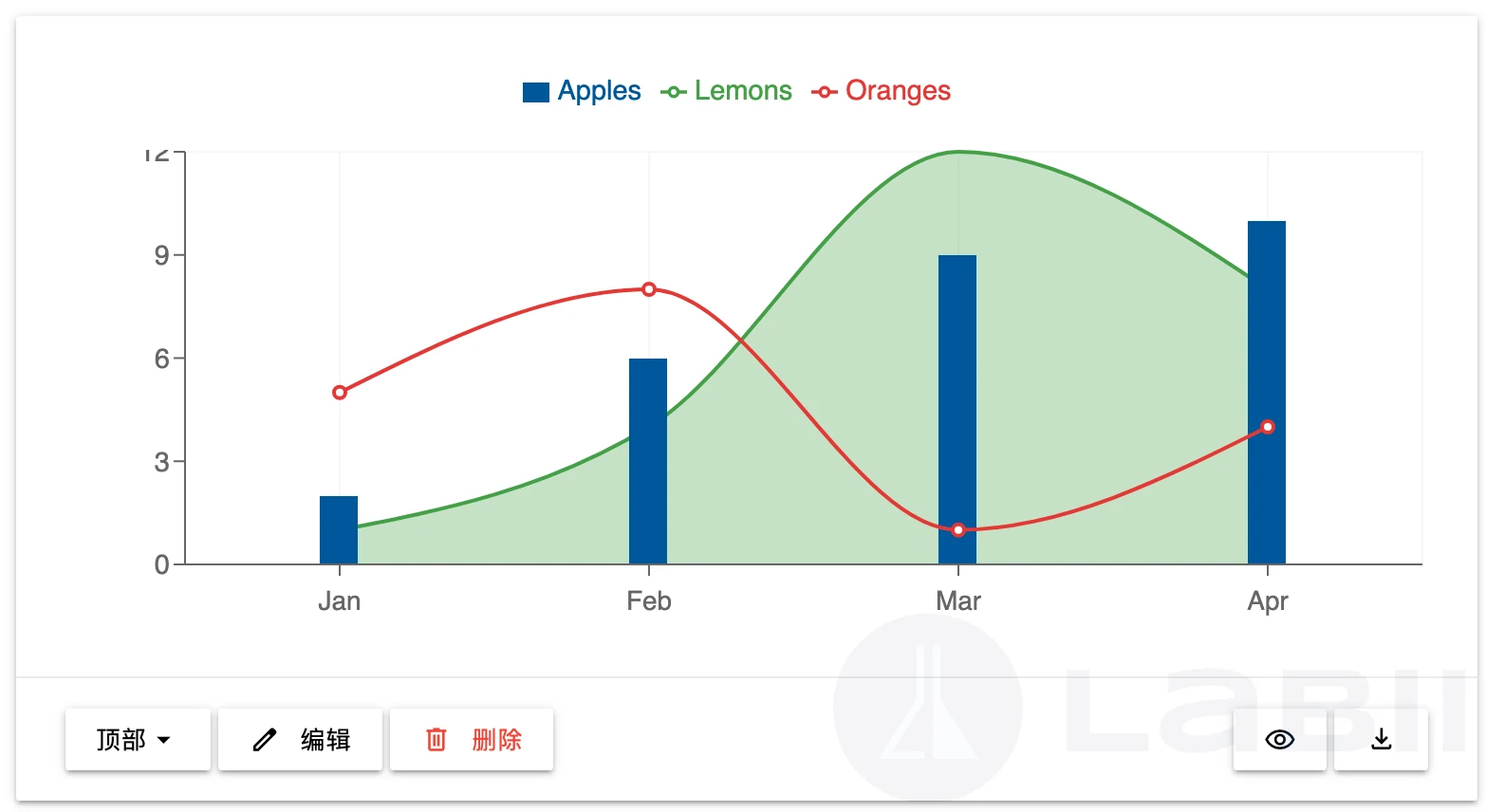
只读视图显示组合图表,所有已配置系列共享同一个分类 X 轴,而每个系列可以呈现为柱形、折线、面积或散点轨迹。该图表针对跨类别比较进行了优化,尤其适合需要用不同视觉方式呈现不同指标的情况。
- 数据显示:分类值显示在 X 轴上,一个或多个数值系列共同呈现在同一图表中
- 混合可视化:每个系列可以使用不同的图表类型,帮助用户快速区分计数、趋势和分布
- 双 Y 轴:可以将系列分配给左侧或右侧 Y 轴,以比较比例或单位不同的测量值
- 系列区分:使用颜色和图例识别各个系列和分组变化
- 交互式查看:将鼠标悬停在图表上,可显示某一类别中各可见系列的准确数值
- 导出入口:小插件支持下载图表背后的数据,以进行进一步分析
编辑视图
该小插件不提供编辑视图。Composed Chart By Category X 是报告小插件,因此用户通过小插件设置面板进行配置,而不是直接在章节正文中编辑图表。
配置
初始设置
从 Data Driven Charts 类别中将 Composed Chart By Category X 小插件添加到章节
点击小插件标题栏中的 Configure 按钮,打开小插件设置
选择源表格,定义 X 轴,然后为组合图表添加一个或多个数值系列
调整排序、分组、坐标轴分配和自动更新设置,然后点击 Save
必需设置
- Table:选择表格,以更新筛选器下拉列表并定义小插件使用的数据集
可选设置
数据来源和筛选
- Query:指定查询以限制图表中包含的结果。可使用此选项将小插件聚焦于某个项目、日期范围或状态等记录子集
X 轴设置
- X axis:选择用作 X 轴的列。如果未选择任何内容,将使用记录名称作为类别标签
- X axis sorting:选择 X 轴值的排序方式
- String (A-Z):按字母升序排列
- String (Z-A):按字母降序排列
- Number (Ascending):按数值升序排列
- Number (Descending):按数值降序排列
- RID (Ascending):按记录 ID 升序排列
- RID (Descending):按记录 ID 降序排列
- X axis format:选择外键值在 X 轴上的显示方式
- Full (UID: Name):显示完整的外键标签
- Name only:仅显示所引用记录的名称
分组
- Group:选择用于分组数据的列。对于每个已配置的数值系列,组值会成为独立图表系列,适合在不同条件或队列中比较同一测量值
系列配置
- Series:添加一个或多个系列。每个系列可以使用自己的列、图表类型、颜色、Y 轴和聚合方法
- Series > Column:为系列选择一个数值列
- Series > Chart type:选择系列的绘制方式
- Area:突出数值大小,并填充趋势下方区域
- Bar:清楚比较离散类别值
- Line:突出跨类别的趋势变化
- Scatter:突出单独数据点,而不是相互连接的趋势
- Series > Color:设置系列的显示颜色
- Series > Y axis:选择系列使用左侧还是右侧 Y 轴
- Left:根据主 Y 轴绘制系列
- Right:根据次 Y 轴绘制系列
- Series > Data aggregation:定义多条记录与同一个 X 轴值匹配时如何汇总数值
聚合选项
小插件支持为每个系列设置以下聚合值:
- None:数据结构允许时,不进行聚合并显示数值
- Sum:将匹配的数值相加
- Max:返回最大值
- Median:返回中间值
- Min:返回最小值
- Average:返回平均值
显示设置
- Chart title:提供显示在图表上方的标题
- Height:以像素设置图表高度,默认为 250px
自动更新设置
- Should auto update:启用后,源数据发生变化时,小插件会执行实时重新计算
- Should auto update when empty:启用后,即使小插件当前为空,也会执行实时计算
选择包含要可视化记录的 Table
选择一个 X axis 列,也可以留空以使用记录名称
根据需要设置 Query、X axis sorting、X axis format 和 Group,以调整数据集和类别呈现方式
添加一个或多个 Series,然后为每个系列配置数值 Column、Chart type、Color、Y axis 和 Data aggregation
设置 Chart title、调整 Height,并在图表需要自动刷新时启用相应的自动更新选项
点击 Save 渲染组合图表
当每个已配置系列都代表有意义的数值测量,并且所选 X 轴的类别数量适中时,该小插件效果最佳。
高级配置
对于更复杂的分析布局:
将百分比等低范围指标分配给 Right Y 轴,将计数或总量等高范围指标分配给 Left Y 轴
混合使用 Bar、Line、Area 和 Scatter 系列,在一个图表中区分总量、趋势、覆盖范围和基于数据点的测量值
当每项测量都需要按条件、仪器或处理组拆分时,将 Group 与多个已配置系列结合使用
当性能或可读性出现问题时,应用 Query 筛选器,将图表范围缩小到特定项目阶段、样本类别、时间窗口或 QC 状态
类别、组或系列过多会使图表难以阅读。如果可视化变得拥挤,请使用查询缩小范围,或将分析拆分到多个小插件中。
其他功能
混合系列可视化
该小插件的主要优势是可以在一个图表中组合不同的图表类型。
- 柱形系列适合总量、计数或类别层级比较
- 折线系列适合趋势或跨有序类别的连续变化
- 面积系列有助于突出数值大小或覆盖范围
- 散点系列突出单个数值或稀疏分布
这种灵活性帮助实验室一起呈现多个相关测量值,而不必强制它们使用同一种图表样式。
独立 Y 轴
每个已配置系列都可以分配给不同的 Y 轴。
- 将 Left 轴用于总量、计数或浓度等主要指标
- 将 Right 轴用于百分比、比率或归一化得分等次要指标
当同一个分类 X 轴需要比较比例差异很大的数值时,此功能尤其有用。
分组输出
配置 Group 列后,小插件会为每个数值系列中的每个组值创建独立图表轨迹。这支持更深入的比较,例如:
- 比较每个测定指标中的处理组和对照组
- 比较相同生产测量值下的操作人员
- 比较多个计算输出中的物种或地点
数据导出
用户可以下载图表数据,以用于外部报告或高级分析。
图表渲染后,以只读模式打开小插件
点击小插件提供的 Download 按钮
保存导出的数据,以便在电子表格工具、演示文稿或统计软件中使用
自动更新行为
启用自动更新后,随着源表格中的记录发生变化,小插件可以自行刷新。这适用于持续接收样本、测试结果不断累积或生产跟踪等实时监控场景。
将自动更新用于运营仪表板或不断变化的章节;对于无需重新计算的静态审查页面,请禁用此功能。
最佳实践
围绕决策设计图表
- 使用柱形直接比较类别,使用折线显示趋势,使用面积突出数值大小,使用散点表示离散观测值
- 仅将第二个 Y 轴用于确实不同的单位或比例,不要将其作为视觉装饰
- 使用具体的图表标题,让读者了解所回答的科学或运营问题
有目的地选择系列
- 仅添加支持当前分析问题的系列
- 选择对比度较高的颜色,使重叠系列仍然容易区分
- 如果要直接比较不同系列,尽量使用一致的聚合逻辑
控制复杂度
- 尽可能限制可见类别的数量,以保持可读性
- 谨慎使用 Query 和 Group,因为将两者与许多系列结合可能产生拥挤的图例和密集的图表区域
- 将非常复杂的报告需求拆分到多个小插件中,不要强制在一个可视化中显示所有测量值
验证源数据
- 确保每个系列使用单位和定义可靠的数值列
- 确认 X 轴上的外键格式选择符合用户识别引用记录的方式
- 检查聚合选择,确保汇总结果反映预期的实验室含义,尤其是平均值、中位数和最大值