CRM 中的电子邮件跟进流程
概述
Labii 流程管理是一个全面的解决方案,使企业能够高效地设计、自动化和优化其工作流程。它提供了一个用户友好的界面,用于创建、执行和监控流程,提高运营效率,并确保组织内部的无缝协作。
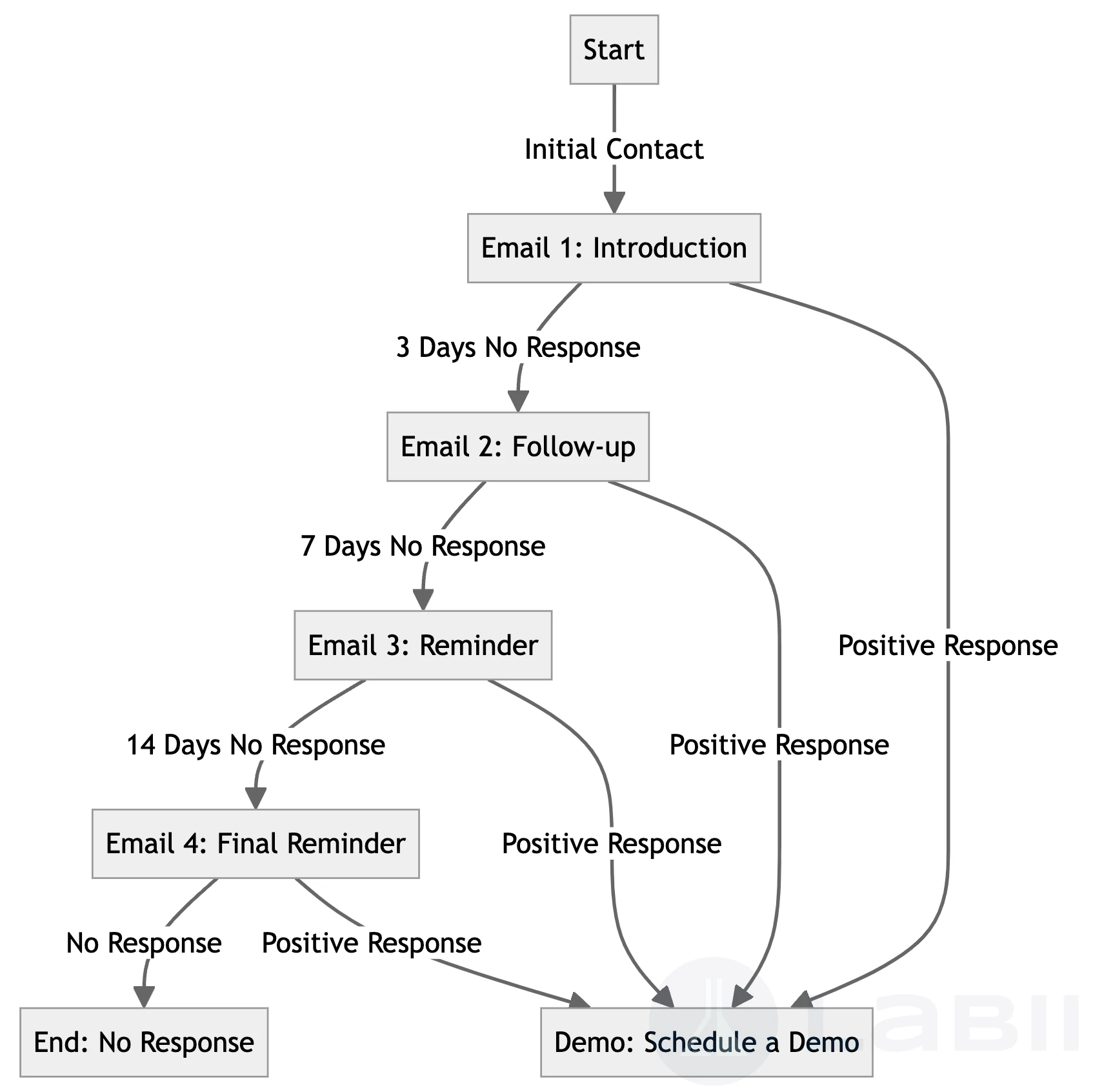
本指南将带您了解如何在 Labii CRM 中设置自动跟进邮件,从而优化与联系人的沟通流程。
开始之前
在开始之前,请确保您已安装 Labii CRM,并且已至少添加一个账户和一个联系人到您的 CRM 中。
步骤 1:向联系人添加流程图小插件
跟进邮件围绕联系人展开,因此建议将电子邮件跟进流程添加到联系人中。以下是操作方法:
- 点击“添加章节”。
- 选择 "流程图" 小插件以创建新章节。您可以将此章节命名为“跟进邮件”。
步骤 2:添加第一封电子邮件
添加“跟进邮件”章节后,您可以开始添加第一封电子邮件。以下是操作步骤:
- 点击“添加步骤”按钮。
- 填写以下值:
- 名称:第一封邮件
- 描述:在添加潜在客户后发送第一封跟进邮件
- 操作:
- 名称:发送
- 图标:电子邮件
- 操作:打开链接
- 参数:[您的电子邮件发送链接]
- 如果您是 Labii 的新用户或缺乏编程经验,可以使用电子邮件模板小插件轻松创建链接。只需填写“收件人”、“主题”和“正文”字段,小插件将为您生成链接。您还可以在通知发送表单中进一步自定义链接。
- 为确保链接在同一个标签页中打开,请从链接中删除域名。
- 使用电子邮件列中的“sid”作为源电子邮件地址,平台将自动将其替换为客户的真实电子邮件地址。例如,这将显示为:
{{RUX10a40xcfeTY49dins}}。
// Parameters
/form/settings/notifications/0/?bHN6R2RhdGFud0ZP={%22rows%22:[{%22sid%22:%22{{SID}}%22,%22name%22:%22{{UID}}: {{NAME}}%22}],%22name%22:%22Thank you for using xxx%22,%22emails%22:%22{{RUX10a40xcfeTY49dins}},{{UX140a40xeb3W27bglqv}}%22,%22body%22:%22Hi {{NAME}},<br /><br />
Thank you for using our services!%22,%22should_email%22:true,%22should_include_rows%22:false}&MAZFNvXcgdMg=true
步骤 3:为其他电子邮件重复此过程
添加第一封电子邮件后,重复这些步骤以添加第二封和第三封电子邮件。但请进行以下调整:
- 父级:选择上一步。
- 参数:[您的电子邮件发送链接]
- 对于计划发送的电子邮件,您可以在“发送电子邮件的日期”字段中使用变量如 {}3DAY},以在当前日期三天后发送电子邮件。
// Parameters
/form/settings/notifications/0/?bHN6R2RhdGFud0ZP={%22rows%22:[{%22sid%22:%22{{SID}}%22,%22name%22:%22{{UID}}: {{NAME}}%22}],%22name%22:%22Thank you for using xxx%22,%22emails%22:%22{{RUX10a40xcfeTY49dins}},{{UX140a40xeb3W27bglqv}}%22,%22body%22:%22Hi {{NAME}},<br /><br />
Thank you for using our services!%22,%22should_email%22:true,%22should_include_rows%22:false,%22date_to_send_email%22:%22{{3DAY}}%22}&MAZFNvXcgdMg=true
结束
设置好电子邮件发送流程工作流后,建议保存配置以便将来使用。为此,请按照以下步骤操作:
- 点击“跟进邮件”章节的 操作 按钮。
- 选择 "保存为表格默认值。"
执行工作流
要启动电子邮件跟进流程,只需点击每个步骤的“发送”按钮。系统将根据您设计的时间范围安排发送电子邮件。
通过遵循这些步骤,您可以在 Labii CRM 中自动化并优化跟进电子邮件流程。