使用选定记录批量添加记录
概述
“使用选定记录批量添加记录”功能通过允许用户批量将选定记录列表分配给外键字段,简化了创建多个记录的过程。传统上,使用批量创建功能需要为每个新条目手动选择不同的相关记录,这是一项容易出错且耗时的任务。此新功能通过启用批量分配,消除了这一麻烦,显著减少了手动操作和出错的可能性。
使用方法
按照以下步骤将选定的记录分配给批量添加中的每个项目:
-
打开列表视图:
- 导航到表格列表视图,以显示您正在处理的表中的所有记录。此视图允许您更轻松地浏览和与数据进行交互。
- 应用筛选器(可选):使用筛选器面板缩小显示的记录范围。如果您要根据状态、类别或日期等标准查找特定条目时,这会很有帮助。
- 访问通过外键获取的记录列表小插件(如适用):如果您正在从通过外键获取的记录列表章节工作,您也可以通过直接点击小插件中的列表视图图标打开记录列表。这将显示与该特定关系相关的记录。
-
选择记录:
在列表视图中,勾选您要包含的记录旁边的复选框。您可以一次选择多个记录。
-
使用选定记录批量添加记录:
在列表顶部,点击“使用选定记录”下拉菜单,然后选择“批量添加记录”。
-
将选定数据加载到字段中:
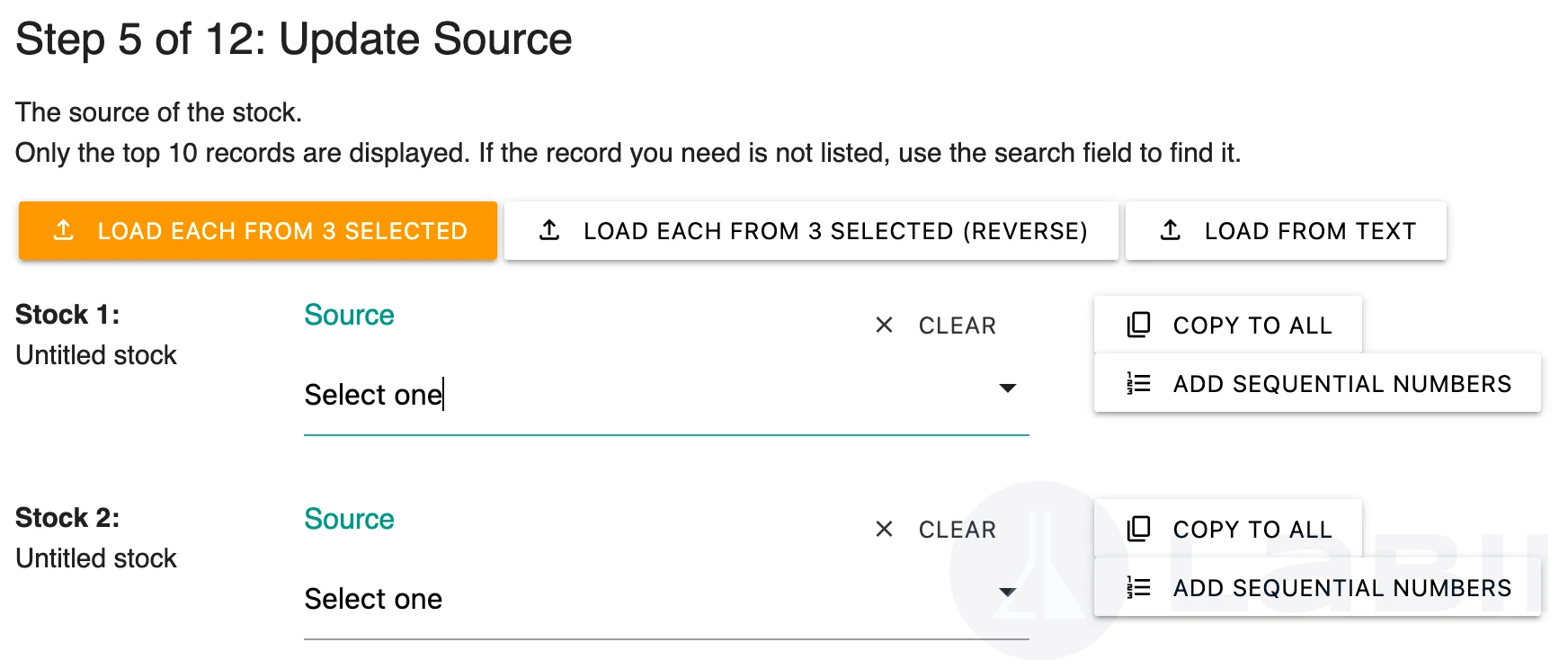
在更新外键或外键字段小插件值的步骤中,点击“从X个选定记录中加载每个”或“从X个选定记录中加载每个(反向)”,以相应地将选定记录分配给每个项目。