添加空白记录
“添加空白记录”功能允许用户在任何表格中手动创建一条新的空记录,例如实验、样品、项目或其他数据类型。
当您只想添加一条记录,并通过表单界面手动填写全部信息时,此方法最合适。
批量导入和基于模板的创建适合处理多个条目或预填内容,而“添加空白记录”会提供一个干净且可自定义的起点,用于记录独有数据。
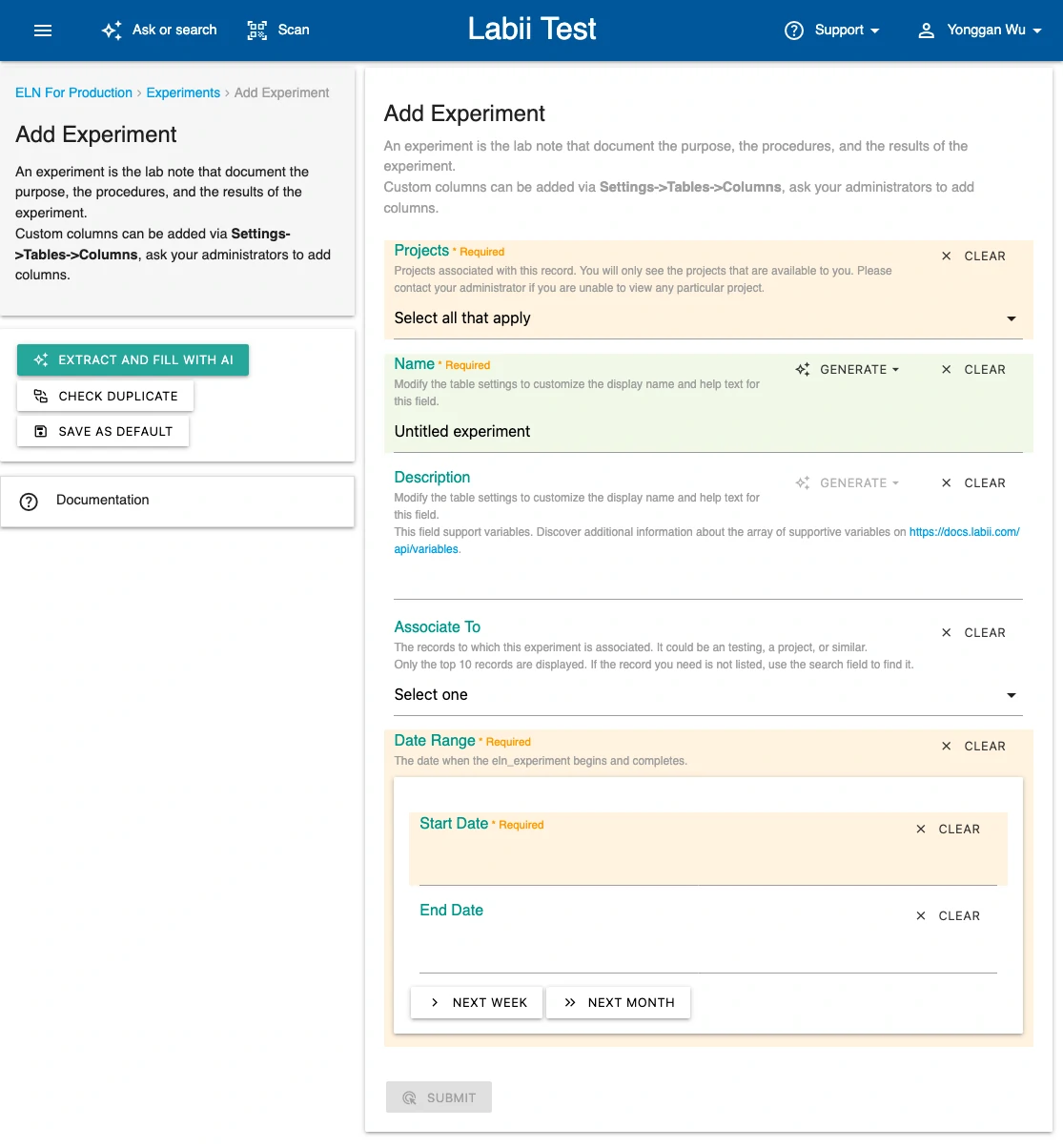
打开添加空白记录表单
可以通过以下三种方式打开添加空白记录表单:
1. 从侧边菜单添加
点击左侧菜单中的 Add 按钮。
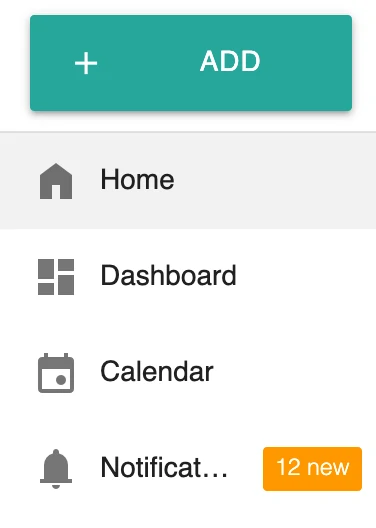
系统会显示可用表格列表。使用搜索框筛选并找到所需表格。
选择一个表格(例如 Experiments 或 Samples)以创建空白记录。
系统将打开 Add Record 表单界面。
2. 从表格列表视图添加
您也可以从任何表格列表视图创建新的空白记录。
点击导航栏中的 Add [Table Name] 按钮。
从下拉菜单中选择 Add Blank Record。
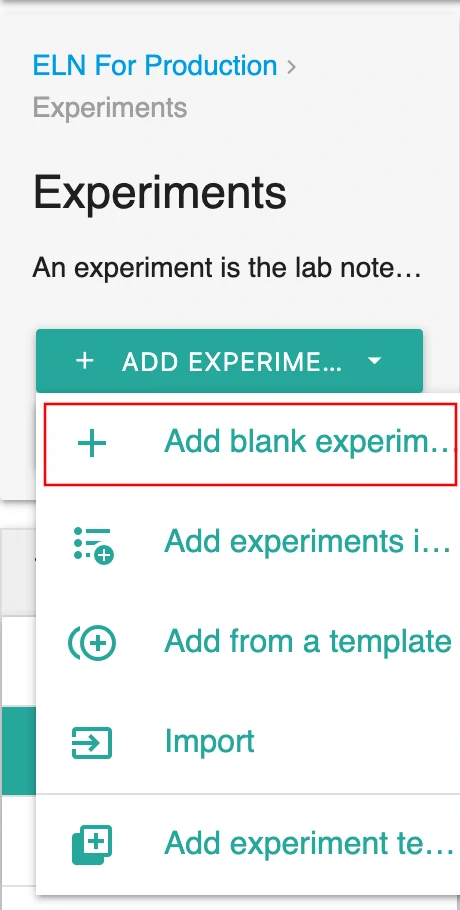
空白记录表单将打开,您可以在其中输入数据。
3. 从项目列表视图添加
在项目列表视图中,可以创建与项目关联的新记录。
点击顶部导航栏中的 + Add 按钮。
从下拉菜单中选择 Add Blank Record。
选择要添加记录的表格。
侧边菜单
进入 Add Record 界面后,Labii 会提供多个便捷的侧边菜单工具,帮助简化数据输入并保持数据完整性。
AI 助手
AI 助手可解释结构化文本或描述性文本输入,帮助您快速填充表单字段。只需粘贴数据,AI 就会生成可应用于表单的 JSON 响应。
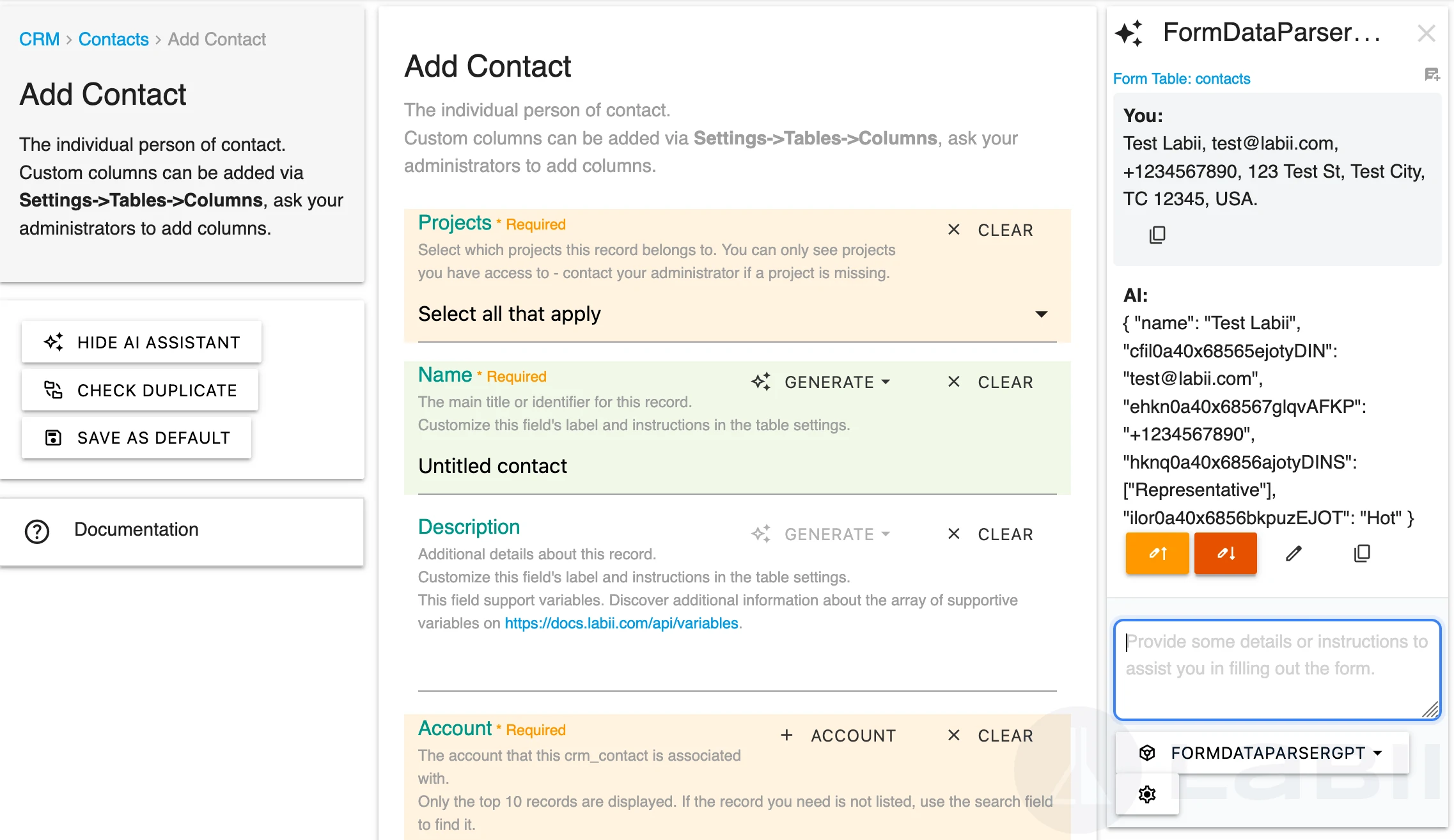
点击侧边菜单中的 AI Assistant 按钮,在右侧打开 AI 助手面板。
将表单数据或详细信息粘贴到输入字段中,然后按 Enter 提交。
检查 AI 生成的 JSON 响应。
选择数据应用方式:
- 点击 Update 仅填充空字段(保留现有数据)
- 点击 Overwrite 替换所有字段,包括已有数据的字段
如有需要,点击 Edit response,在应用前手动修改 AI 生成的 JSON。
您也可以点击 Copy,将 AI 响应复制到剪贴板供其他用途使用。
Form GPT
Labii 提供两个专用的 Form GPT,用于解释并填充表单数据:
FormDataParseGPT
- 从提供的文本中高精度提取表单数据
- 适合解析结构化信息,例如电子邮件签名中的联系信息、文档中的规格或描述中的元数据
- 最适合包含特定数据点的描述性文本
FormDataGenerationGPT
- 根据一般信息和上下文生成表单数据
- 当没有提供确切数据时,通过智能推断填充字段
- 精确度低于 FormDataParseGPT,但适合填充非关键字段或生成示例数据
- 最适合不要求精确描述信息的字段
为获得最佳准确性,从文本中提取特定信息时请使用 FormDataParseGPT;需要使用合理的默认值快速填充表单时,请使用 FormDataGenerationGPT。
检查重复项
保存前点击 Check Duplicate,检查是否已有同名记录。
这有助于保持数据一致性,并防止表格中出现重复条目。
保存为默认值
管理员可以点击 Save as Default,将当前表单数据保存为同一表格中后续记录的默认模板。
下次添加新记录时,系统会自动预加载这些默认值。
您也可以稍后在表格设置中编辑 default_add_query 来调整这些默认值。
表单链接
点击 Documentation 后,系统会显示当前表单的链接。您可以使用此链接创建或构建工作流程。
表单查询参数
可以使用以下查询参数自定义表单。
- 预填数据参数:使用
bHN6R2RhdGFud0ZP为表单预先指定数据。该值为 JSON 字符串。 - 自动提交表单参数:使用
MAZFNvXcgdMg自动提交表单。 - 隐藏字段参数:使用
dUJJUGZpZWxkc19oaWRkZW53Rk9Y隐藏字段。 - 禁用字段参数:使用
d0RLUmZpZWxkc19kaXNhYmxlZHlIUVo_禁用字段。 - 将字段设为必填参数:使用
d0RLUmZpZWxkc19yZXF1aXJlZHlIUVo_将字段设为必填。