批量添加记录
概述
Labii 的批量记录添加功能使您能够同时创建多个记录,显著简化重复或类似信息的数据输入。此功能在以下情况下特别有价值:
- 来自同一实验批次的多个样本
- 同一类型的一系列库存物品
- 参数相似的任务集
- 相关实验数据点的集合
通过消除冗余的手动输入,批量添加减少了错误,节省了时间,并提高了实验室的生产力。
当您需要一次创建 5 个或更多相似记录时,批量添加是理想的选择。对于较小的数量,建议使用标准的单记录添加方法。
开始批量记录添加
您可以在 Labii 的三个不同位置启动批量记录添加:
从表格列表视图
从已选记录
从 ForeignKey 章节
使用批量添加界面
批量添加界面采用逐步向导的方式引导您完成操作:
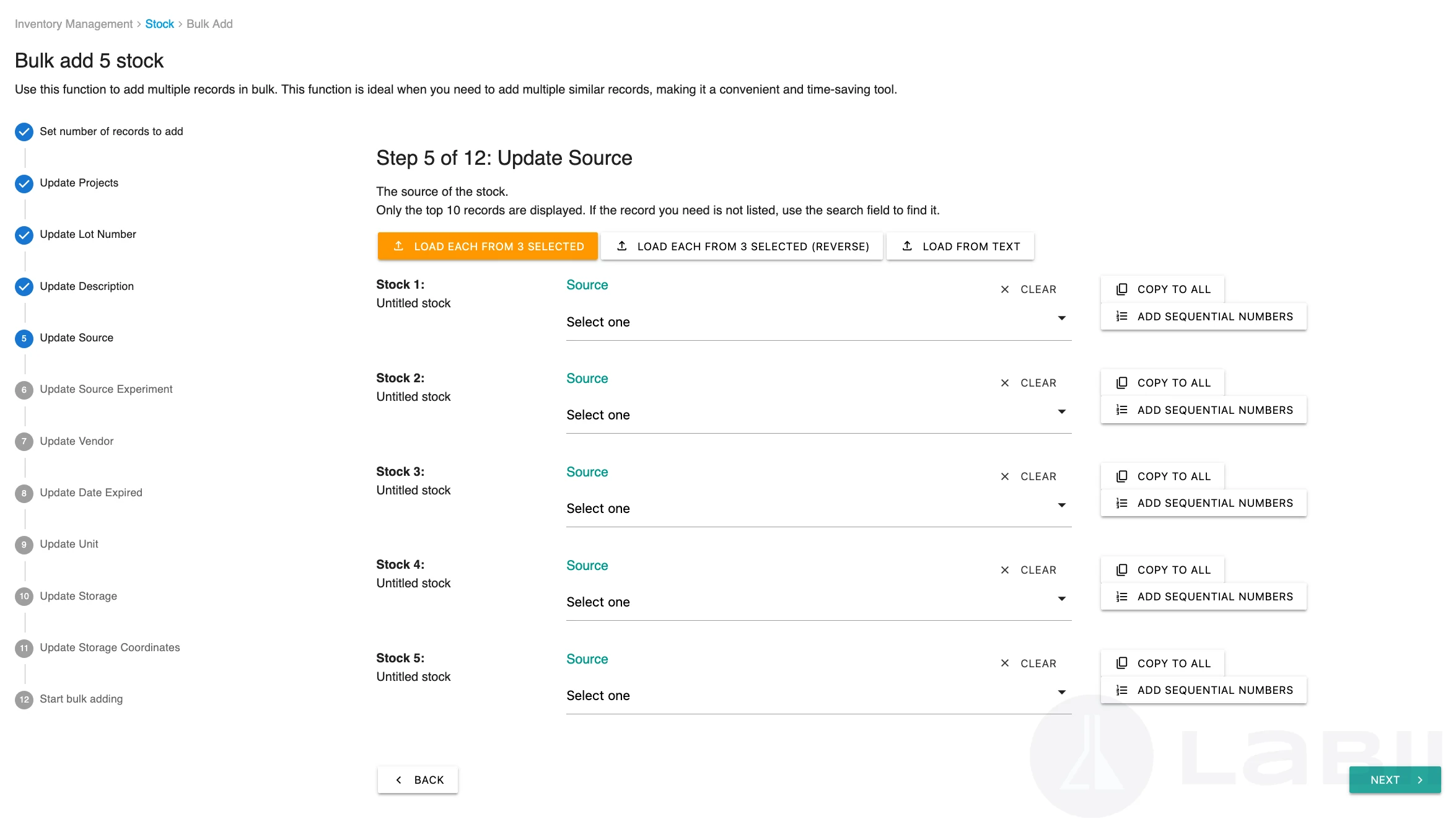
带有步骤进度侧边栏和主数据输入区域的批量添加界面
界面组件
- 左侧边栏:显示所有步骤并跟踪当前进度
- 主区域:显示当前步骤的数据输入字段
- 导航按钮:允许您在步骤之间前进或后退
- 提交选项:使用所有字段完成操作或跳过剩余步骤
工作流程结构
初始步骤:指定要创建的记录数量
字段步骤:为记录中的每个字段输入值。每个步骤对应记录结构中的一个字段
最终步骤:监控记录创建的进度
完成之后,您将被重定向到表格列表视图,显示新创建的记录
您可以使用 提交并跳过剩余步骤 来完成批量添加,而无需填写所有可选字段。必填字段仍需完成。
数据输入功能
从已选记录加载
当您已预选记录时,可以使用这些记录的数据来填充新记录的字段。
点击 从 x 个已选记录加载 以将选定记录的数据复制到 ForeignKey 字段
可选地,使用 从 x 个已选记录加载(反向) 以反向加载数据
您也可以通过在 URL 参数中传递搜索查询来生成已选记录。系统将加载匹配的记录并将其设置为已选。
从文本加载
直接从文本源导入数据,以快速填充多个值:
点击您要填充的字段的 从文本加载 按钮
粘贴从电子表格、表格或其他应用程序复制的文本
选择适当的分隔符(制表符、逗号、换行符等)
文本将自动拆分为单个值并分配到您的记录中
对于 ForeignKey 字段,您可以粘贴项目名称而不是记录值。当粘贴的名称与现有项目匹配时,Labii 会搜索匹配的记录并自动分配正确的值。
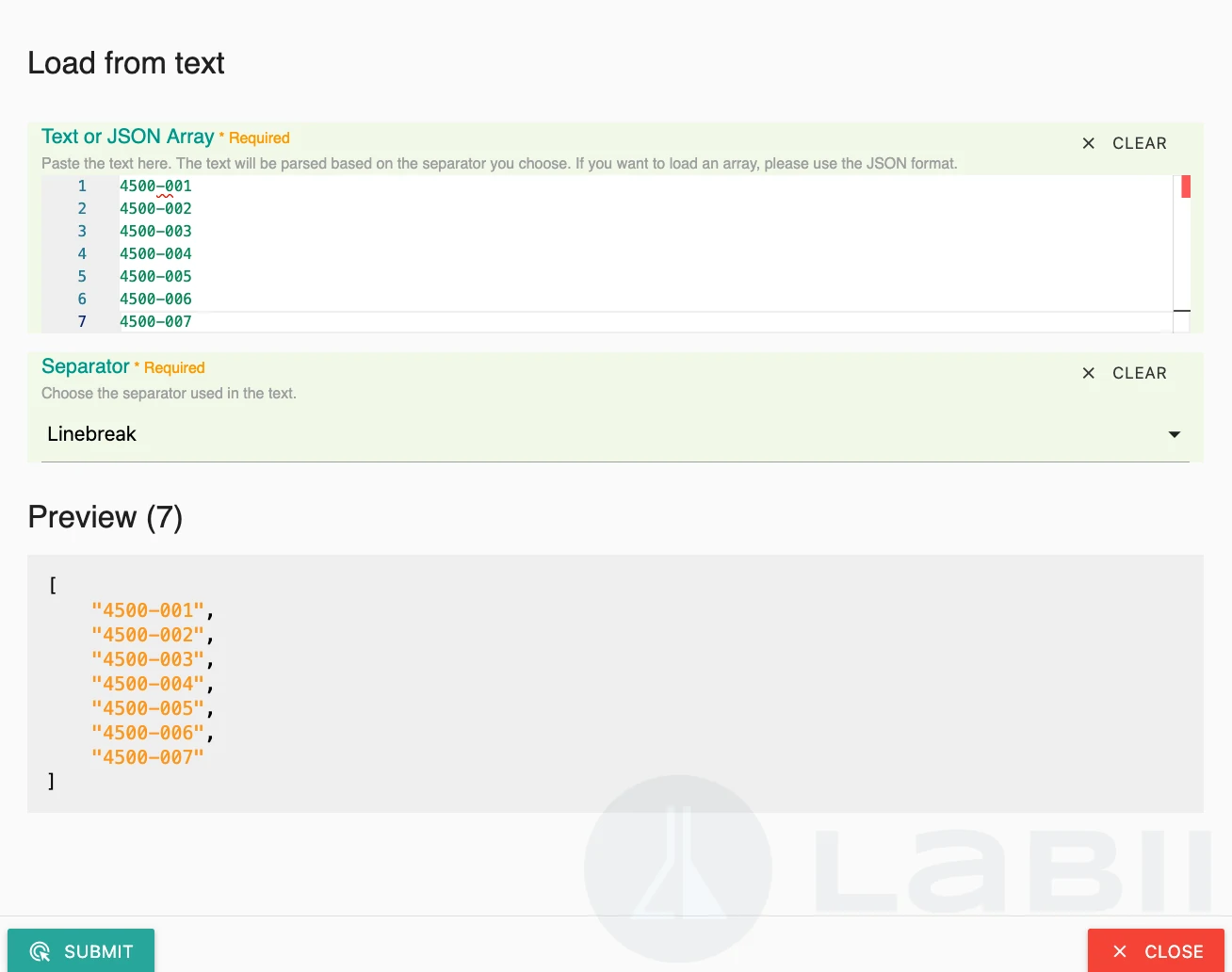
从外部源导入数据的文本加载界面
替代数据格式
- JSON 数组:以 JSON 数组格式粘贴数据:
["value1", "value2", "value3"] - 文件上传:将文本或 JSON 文件直接拖放到文件拖放框中以加载其内容
从文本加载在从 Excel 电子表格或 CSV 文件传输数据时特别高效。只需复制一列值并直接粘贴到 Labii 中即可。
复制到所有记录
对于大多数记录共享相同值的字段:
在第一个记录的字段中输入所需的值
滚动到数据表的右侧
点击该字段的 复制到所有 按钮
该值将复制到当前记录下方的所有记录中
手动调整需要不同值的任何记录
此功能对于项目关联、日期或跨多个样本或实验保持一致的分类值等常见字段特别有用。
添加连续编号
自动为样本 ID、标本编号或其他连续标识符生成连续编号:
导航到您希望添加连续编号的字段
点击 添加连续编号 按钮
连续编号将从当前行开始自动生成
连续编号仅影响当前字段和下方的记录。当前位置上方的记录不会被修改。
高级配置
最小项目设置
调整批量添加的默认最小记录数:
- 默认值:5 条记录
- URL 参数:
min_items - 示例:
?min_items=10以将最小值设置为 10 条记录
默认值
使用 URL 参数预填充字段的默认值:
- 参数:
bHN6R2RhdGFud0ZP - 用法:在 URL 查询字符串中传递默认字段值
预定义值
使用 URL 参数为字段提供特定的预定义值:
- 参数:
ImRhdGFfYXJyYXki - 格式:JSON 数组格式,例如
["value1", "value2", "value3"] - 用法:在创建新记录时,值会自动填充
表单链接
生成一个可重复使用的链接,指向当前批量添加表单,并包含所有当前已填写的值。
在批量添加界面中,点击 文档
找到并复制当前表单的 表单链接
打开复制的链接以重新生成具有当前已填写值的相同表单
当您需要重复类似的条目(例如在持续实验过程中添加相同的试剂)时,这非常有用。
隐藏字段
从批量添加界面中隐藏特定字段:
- 参数:
dUJJUGZpZWxkc19oaWRkZW53Rk9Y - 用法:指定要从表单中隐藏的字段名称
高级配置参数通常由管理员或在使用自动化工作流时设置。如需自定义 URL 参数的帮助,请联系您的系统管理员。
最佳实践
- 提前规划:在开始批量添加过程之前确定所有需要的字段值
- 使用模板:从已选记录加载数据以保持一致性
- 验证数据:在确认批量添加之前仔细检查最终步骤
- 从小规模开始:在处理复杂的记录结构时,先使用较小的批次进行测试
- 明智复制:对于真正一致的值,使用“复制到所有”以避免之后不必要的更正
- 连续 ID:在使用连续编号生成之前,先建立一个编号方案